
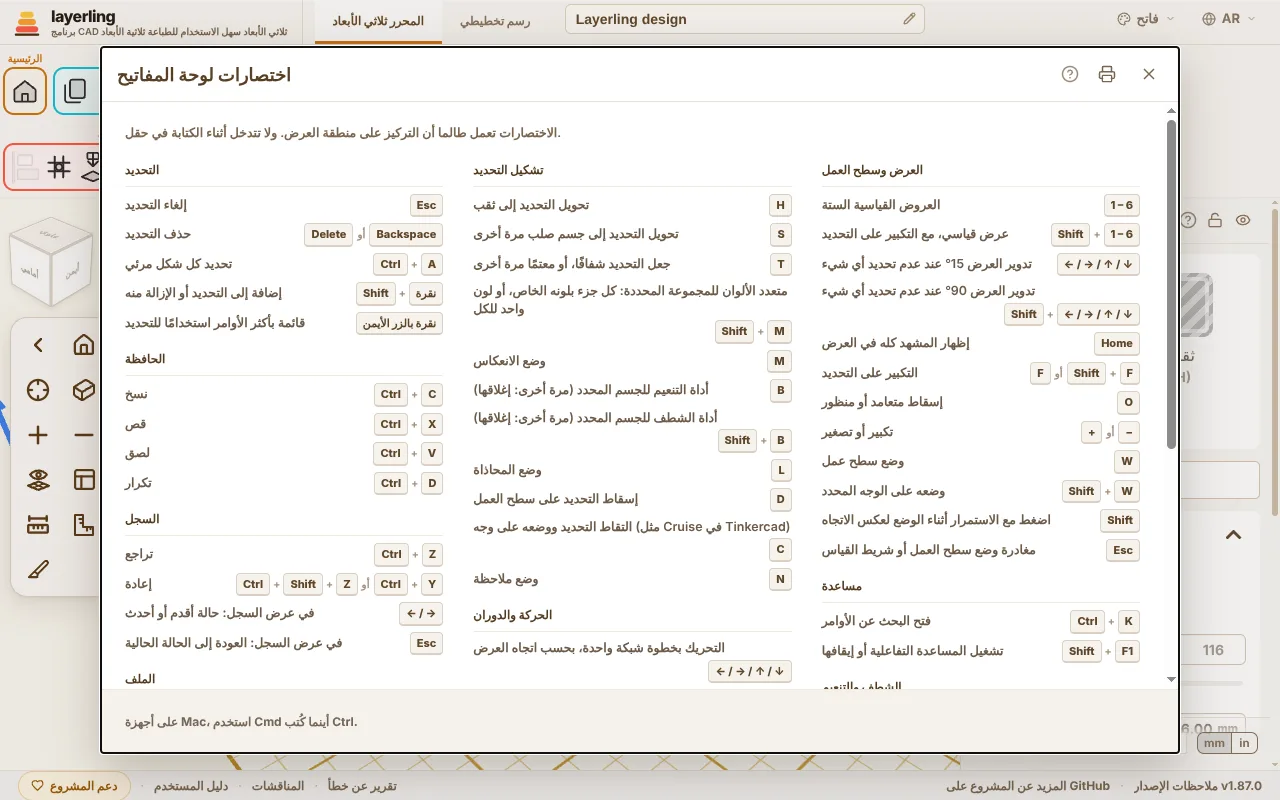
اختصارات لوحة المفاتيح
جميع المفاتيح في لمحة، مأخوذة مباشرة من البرنامج حتى تكون القائمة صحيحة دائمًا.
تعمل الاختصارات ما دام التركيز على سطح العمل. وأثناء الكتابة في حقل لا تتدخل. وعلى Mac يُستخدم Cmd حيثما ذُكر Ctrl هنا.
في المحرر، يفتح «اختصارات لوحة المفاتيح» في مجموعة «مساعدة» القائمة نفسها في نافذة. يطبع زر الطابعة في النافذة («طباعة أو حفظ بصيغة PDF») القائمة وحدها، بالأسود على الأبيض وبخط كبير؛ ويتيح مربع حوار الطباعة في المتصفح أيضًا حفظها بصيغة PDF.
البحث عن الأوامر (Command search)
لا تجد أداة؟ اضغط Ctrl+K أو انقر على العدسة المكبرة في مجموعة «مساعدة»، ثم اكتب ما تبحث عنه: أداة ("تنعيم"، "انعكاس")، أو شكلًا ("أسطوانة")، أو أمرًا ("تصدير"، "تراجع"). تنقّل بمفاتيح الأسهم واضغط Enter، أو انقر على العنصر.
- يفهم البحث الكلمة الإنجليزية والألمانية أيضًا، ولا يفرّق بين الأحرف الكبيرة والصغيرة ويتجاهل العلامات الألمانية (Umlaute): "aushoehlen" يجد «تفريغ».
- يعرض كل عنصر المفاتيح التي تؤدي الأمر نفسه، ومجموعة شريط الأدوات التي يوجد فيها، فتتعلم مكانه.
- العناصر الباهتة (الرمادية) لا يمكن تشغيلها الآن، غالبًا لأنه لا يوجد شيء محدد. وتبقى في القائمة ليظل البحث يخبرك بمكان الأداة.
وللدليل الذي تقرؤه مربع بحث أيضًا، في أعلى كل صفحة: اكتب كلمة أو كلمتين، فيسرد الأقسام التي تحتوي عليها كلها، مع تمييز الكلمات المطابقة. انقر على أحدها، أو اضغط Enter للأول، لتنتقل إليه مباشرة.
- اسم الشكل يضيف ذلك الشكل إلى سطح العمل، تمامًا كالنقر عليه في قائمة الأشكال.
- عندما يكون الحقل فارغًا، يسرد البحث في الأعلى الأوامر التي استخدمتها مؤخرًا.
- اسم جسم في تصميمك يجد ذلك الجسم ويحدده، وهذا يفيد في تصميم فيه أجزاء كثيرة. ولا تظهر الأجسام إلا بعد أن تبدأ الكتابة.
- يعمل البحث في وضع الرسم التخطيطي أيضًا، مع أدوات الرسم التخطيطي.
المساعدة التفاعلية (Interactive Help)
لا تعرف أين تقرأ عن زر أو حقل؟ دع البرنامج يأخذك إلى هناك. انقر على علامة الاستفهام في مجموعة «مساعدة»، أو اضغط Shift+F1. فيتحول المؤشر إلى علامة استفهام، ويُحاط ما تحته بإطار.
- انقر على زر، أو حقل، أو مفتاح، أو مقبض، أو مجموعة في الشريط، أو شريط عنوان نافذة. فلا يؤدي عمله المعتاد، بل تُفتح نافذة صغيرة فيها اسم العنصر، وملخص قصير لجزء هذا الدليل الذي يتناوله، وما يصل إلى موضعين آخرين يذكرانه، و«افتح في الدليل».
- تتناول المساعدة العنصر الذي أشرت إليه، لا النافذة كلها حوله. والعنصر الذي ليس له اسم خاص به يستخدم أقرب اسم حوله؛ وداخل نافذة يرجع إلى علامة الاستفهام الخاصة بتلك النافذة.
- «افتح في الدليل» يفتح الدليل عند ذلك القسم في تبويب جديد. وهناك يُحاط القسم بإطار ملوّن، من عنوانه حتى نهايته، فترى أين يبدأ وأين ينتهي.
- إذا لم يذكر الدليل شيئًا عن العنصر، تقول النافذة ذلك وتعرض «ابحث في الدليل».
- Esc، أو علامة الاستفهام مرة أخرى، يُنهي هذا الوضع. وعلى شاشة اللمس لا يوجد تمرير للمؤشر: فالنقر على عنصر يفتح النافذة مباشرة.
تتحرك النافذة من شريط عنوانها كالنوافذ الأخرى. ويجد البرنامج القسم من اسم العنصر - النص على الزر، أو اسم الحقل - لأن هذا الدليل يكتب كل زر كما يُسمّى في البرنامج. ويبحث عنه بالبحث نفسه الذي يستخدمه مربع البحث في أعلى كل صفحة من الدليل، باللغة التي تستخدمها، ويعمل كله في متصفحك.
التحديد
| Esc | إلغاء التحديد |
| Delete أو Backspace | حذف التحديد |
| Ctrl+A | تحديد كل شكل مرئي |
| Shift+نقرة | إضافة إلى التحديد أو الإزالة منه |
| نقرة بالزر الأيمن | قائمة بأكثر الأوامر استخدامًا للتحديد |
الحافظة
| Ctrl+C | نسخ |
| Ctrl+X | قص |
| Ctrl+V | لصق |
| Ctrl+D | تكرار |
السجل
| Ctrl+Z | تراجع |
| Ctrl+Shift+Z أو Ctrl+Y | إعادة |
| ← / → | في عرض السجل: حالة أقدم أو أحدث |
| Esc | في عرض السجل: العودة إلى الحالة الحالية |
الملف
| Ctrl+I | فتح أو إغلاق نافذة الاستيراد |
| Ctrl+E | فتح أو إغلاق نافذة التصدير |
| Ctrl+S | حفظ التصميم في ملفه |
التجميع والرؤية
| Ctrl+G | تجميع |
| Ctrl+B | حزمة (إمساك الأجزاء معًا دون دمجها) |
| Ctrl+Shift+G | فك التجميع أو فك الحزمة |
| E | تعديل المجموعة المحددة |
| Ctrl+L | قفل أو إلغاء قفل التحديد |
| Ctrl+H | إخفاء التحديد |
| Ctrl+Shift+H | إظهار كل ما هو مخفي |
| Ctrl+Shift+O | إظهار أو إخفاء قائمة الأجسام |
تشكيل التحديد
| H | تحويل التحديد إلى ثقب |
| S | تحويل التحديد إلى جسم صلب مرة أخرى |
| T | جعل التحديد شفافًا، أو معتمًا مرة أخرى |
| Shift+M | متعدد الألوان للمجموعة المحددة: كل جزء بلونه الخاص، أو لون واحد للكل |
| M | وضع الانعكاس |
| B | أداة التنعيم للجسم المحدد (مرة أخرى: إغلاقها) |
| Shift+B | أداة الشطف للجسم المحدد (مرة أخرى: إغلاقها) |
| L | وضع المحاذاة |
| D | إسقاط التحديد على سطح العمل |
| C | التقاط التحديد ووضعه على وجه (مثل Cruise في Tinkercad) |
| N | وضع ملاحظة |
الحركة والدوران
| ← / → / ↑ / ↓ | التحريك بخطوة شبكة واحدة، بحسب اتجاه العرض |
| Shift+← / → / ↑ / ↓ | التحريك بخمس خطوات شبكة |
| Ctrl+↑ / ↓ | رفع أو خفض التحديد |
| R | التدوير بـ 45 درجة |
| Shift+R | التدوير بـ 22.5 درجة |
| Shift | اضغط باستمرار أثناء السحب: الحركة على X أو Y فقط |
| Alt+سحب | سحب نسخة، الأصل يبقى في مكانه |
| Alt | اضغط مرة أثناء السحب: إيقاف الالتقاط إلى الأشكال الأخرى مؤقتًا |
| Alt+Enter | عند كتابة حجم بجانب الشكل: ينمو حول المنتصف بدلًا من الحافة المقابلة |
العرض وسطح العمل
| 1 – 6 | العروض القياسية الستة |
| Shift+1 – 6 | عرض قياسي، مع التكبير على التحديد |
| ← / → / ↑ / ↓ | تدوير العرض 15° عند عدم تحديد أي شيء |
| Shift+← / → / ↑ / ↓ | تدوير العرض 90° عند عدم تحديد أي شيء |
| Ctrl+← / → / ↑ / ↓ | تحريك العرض عند عدم تحديد أي شيء |
| Ctrl+Shift+← / → / ↑ / ↓ | تحريك العرض مسافة أكبر عند عدم تحديد أي شيء |
| Home | إظهار المشهد كله في العرض |
| F أو Shift+F | التكبير على التحديد |
| O | إسقاط متعامد أو منظور |
| + أو − | تكبير أو تصغير |
| W | وضع سطح عمل |
| Shift+W | وضعه على الوجه المحدد |
| Shift | اضغط مع الاستمرار أثناء الوضع لعكس الاتجاه |
| Esc | مغادرة وضع سطح العمل أو شريط القياس |
مساعدة
| Ctrl+K | فتح البحث عن الأوامر |
| Shift+F1 | تشغيل المساعدة التفاعلية أو إيقافها |
وضع الرسم التخطيطي
| Ctrl+K | فتح البحث عن الأوامر |
| Shift+F1 | تشغيل المساعدة التفاعلية أو إيقافها |
| Esc | إنهاء السلسلة، إلغاء التحديد |
| Delete أو Backspace | حذف العنصر المحدد |
| Ctrl+C | نسخ |
| Ctrl+X | قص |
| Ctrl+V | لصق |
| Ctrl+D | تكرار |
| Ctrl+Z | تراجع |
| Ctrl+Shift+Z أو Ctrl+Y | إعادة |
| R | تدوير رسم تخطيطي مغلق بـ 45 درجة |
| L | قفل أو إلغاء قفل الصورة المرجعية |
| Home | إظهار الرسم التخطيطي كله في العرض |
| F أو Shift+F | التكبير على التحديد في الرسم التخطيطي |
| + أو − | تكبير أو تصغير الرسم التخطيطي |
| Alt+Enter | في حقل طول الخط: النمو على الجانبين |
| ← / → / ↑ / ↓ أو Shift+← / → / ↑ / ↓ | تحريك النقاط أو الخطوط أو الصورة المحددة بخطوة شبكة واحدة (Shift: خطوة أكبر) |
| ← / → / ↑ / ↓ أو Shift+← / → / ↑ / ↓ | تحريك مقبض المنحنى الذي نقرت عليه بخطوة شبكة واحدة (Shift: خطوة أكبر) |
| 1 أو 2 أو 3 أو 4 | اختر أداة رسم: 1 خط، 2 منحنى بيزيه، 3 منحنى سلس، 4 إضافة أو إزالة نقاط (أثناء عدم رسم خط) |
| Shift | أثناء الرسم: التقاط الخط الجديد بخطوات 15° |
| Shift | أثناء السحب: إبقاء الحركة على محور واحد |
| 0-9 أو < أو Tab أو Enter | أثناء الرسم: اكتب الطول، ثم "<" أو Tab للزاوية، وEnter يثبّت النقطة |
الشطف والتنعيم
| Enter | تطبيق المعاينة |
| Esc | إلغاء المعاينة |