
البدء
من صفحة فارغة إلى قطعتك الأولى للطابعة ثلاثية الأبعاد، في خمس دقائق، بدون حساب ودون الحاجة إلى تثبيت أي شيء.
layerling برنامج تصميم للطباعة ثلاثية الأبعاد يعمل مباشرة في متصفحك. تبني القطعة من أشكال بسيطة، وتقطع فيها ثقوبًا، وتدوّر حوافها، ثم ترسلها إلى برنامج التقطيع (Slicer). لا حاجة إلى تثبيت أي شيء ولا إلى إنشاء حساب. ما تبنيه يبقى على جهازك.
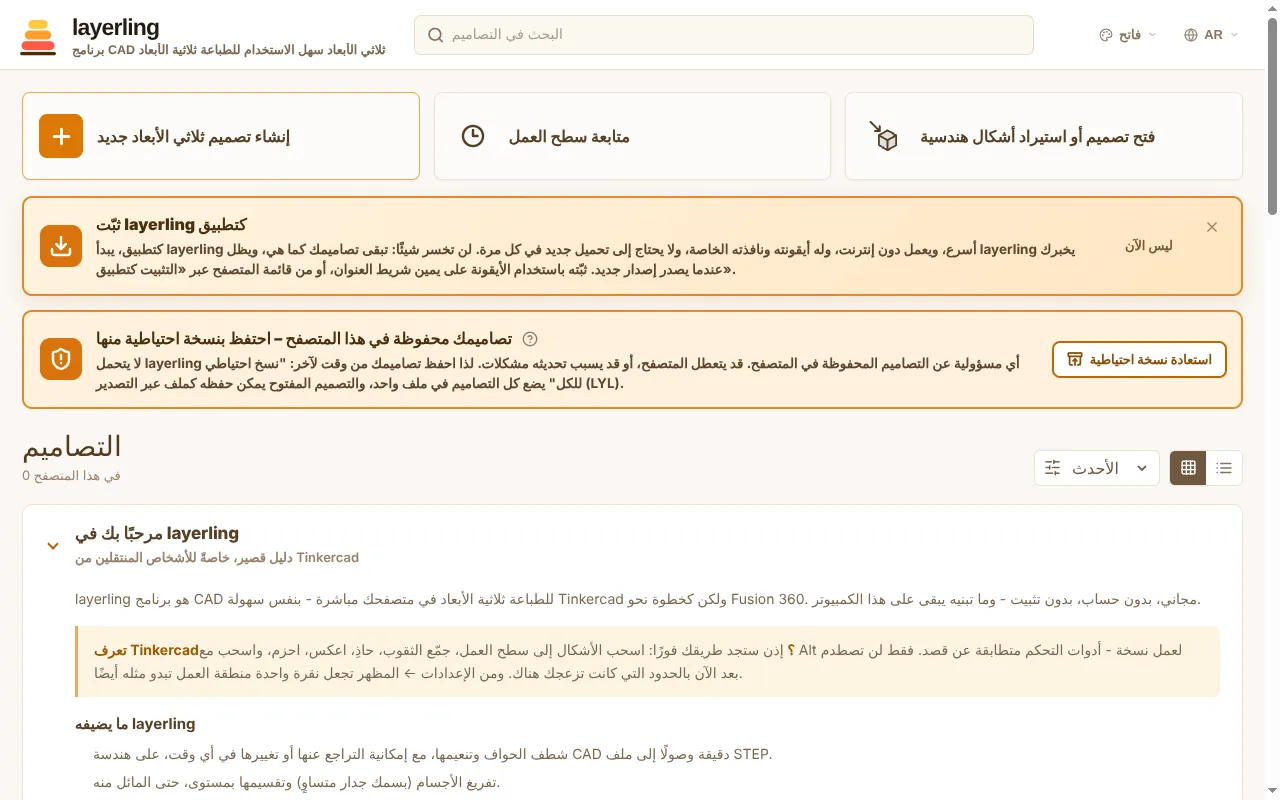
إنشاء تصميم
افتح layerling.com. في الصفحة الرئيسية انقر على «إنشاء تصميم ثلاثي الأبعاد جديد». يفتح المحرر بسطح عمل فارغ، وهو الشبكة التي يتشكل عليها كل شيء.
إذا كان لديك ملف بالفعل وتريد المتابعة منه، فاستخدم «فتح تصميم أو استيراد أشكال هندسية». يعمل ذلك مع تصاميم layerling (.lyl) وكذلك مع ملفات STL أو OBJ أو 3MF أو STEP أو SVG.
تظهر جميع تصاميمك لاحقًا في الصفحة الرئيسية مع صورة معاينة. تُحفظ في مساحة تخزين متصفحك، ويجري حفظها تلقائيًا بعد كل تغيير، لذا لا يوجد زر حفظ. لا يتحمل layerling أي مسؤولية عن التصاميم المحفوظة في المتصفح. قد يتعطل المتصفح، أو قد يتسبب تحديثه في مشكلات، لذا احتفظ بنسخة احتياطية من تصاميمك من وقت لآخر باستخدام «نسخ احتياطي للكل» في الصفحة الرئيسية، أو احفظها كملفات. وتستعيد النسخة الاحتياطية بـ«استعادة نسخة احتياطية». يشرح فصل الملفات والحفظ كيفية جمع التصاميم في ملف ومشاركتها مع الآخرين.
لمحة سريعة عن المحرر
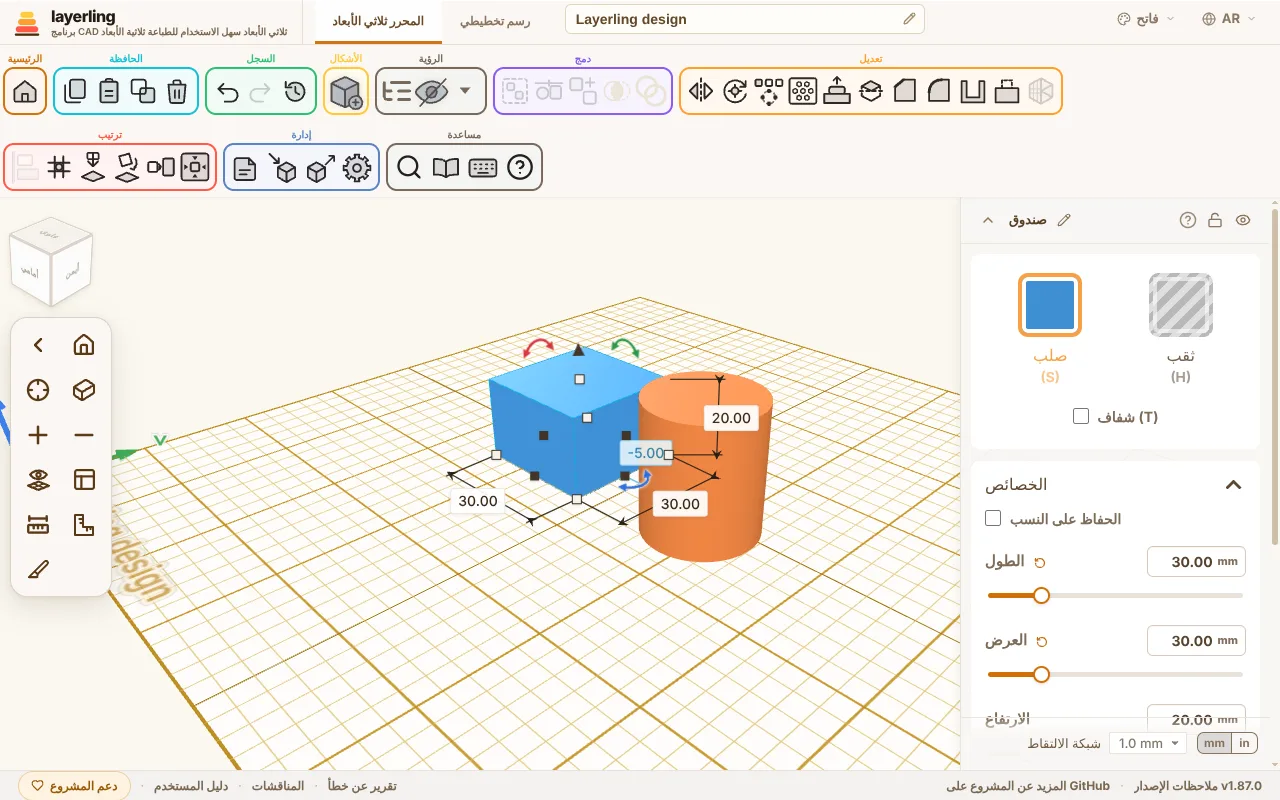
- في الأعلى يوجد الشريط، وهو مرتب حسب المهام: «الحافظة»، «السجل»، «الأشكال»، «الرؤية»، «دمج»، «تعديل»، «ترتيب»، «إدارة» و«مساعدة». مرّر المؤشر فوق أي أيقونة لترى اسمها. أينما رأيت علامة استفهام صغيرة، مثلًا في إعدادات الشكل أو في مكتبة الأشكال أو في لوحات الأدوات، فإنها تقودك مباشرة إلى الفصل المطابق من هذا الدليل.
- في الوسط يقع سطح العمل. هنا تضع الأشكال، وتسحبها لتأخذ شكلها، وترى النتيجة.
- على اليمين تظهر إعدادات الشكل المحدد: اللون والأبعاد والموضع وكل ما يحدد هذا الشكل. إدخال الأرقام أدق من السحب.
- على اليسار توجد عناصر التحكم بالكاميرا ومكعب العرض فوقها. تتيح لك التنقل حول المشهد، والمزيد عنها في فصل العرض وسطح العمل.
- في أعلى الصفحة تمامًا تنتقل بين «المحرر ثلاثي الأبعاد» و«رسم تخطيطي»، وتغيّر اسم التصميم، وتختار اللغة ونظام الألوان.
الأزرار حول منطقة العمل
مرّر المؤشر فوق زر لترى اسمه. وإن لم تكن متأكدًا مما يفعله زر، فانقر في منطقة «مساعدة» على «المساعدة التفاعلية» (Shift+F1) ثم على الزر. هنا الأزرار التي يُسأل عنها أكثر من غيرها.
لصق
«لصق» (Ctrl+V) يضيف إلى التصميم ما نسخته بـ «نسخ». «تكرار» ينسخ ويلصق في خطوة واحدة.
حذف
«حذف» (Delete) يزيل الأشكال المحددة. «تراجع» يعيدها.
فك التجميع
«فك التجميع» (Ctrl+Shift+G) يفكّ المجموعة المحددة من جديد إلى الأشكال التي صُنعت منها.
إعدادات مساحة العمل
«إعدادات مساحة العمل» يفتح إعدادات منطقة العمل: الوحدة وحجم اللوحة والطابعة والشبكة والألوان والإضاءة وغيرها. المزيد في العرض ومستوى العمل.
نظام الألوان
«نظام الألوان» في أعلى الصفحة يحدد مظهر layerling: كنظامك أو فاتحًا أو داكنًا أو بلون الغرافيت.
إعادة تسمية التصميم
«إعادة تسمية التصميم»: القلم بجانب الاسم في أعلى الصفحة. اكتب الاسم الجديد واضغط Enter.
اسم التصميم
اسم التصميم («اسم التصميم») في أعلى الصفحة. انقر عليه واكتب، وEnter يثبّت الاسم.
خيارات الرؤية
«خيارات الرؤية»، السهم بجانب أيقونة العين، يضم ما يمكنك إظهاره أو إخفاؤه: قائمة الأجسام وكل ما أخفيته والملاحظات وبروزات الطباعة. المزيد في التحديد والترتيب.
إخفاء المحدد
«إخفاء المحدد» (Ctrl+H) يخفي الأشكال المحددة. تبقى في التصميم وفي قائمة الأجسام؛ و«خيارات الرؤية» يُظهرها من جديد.
البحث عن الأوامر
«البحث عن الأوامر (Ctrl+K)»: اكتب ما تبحث عنه، أداة أو شكلًا أو إعدادًا، وانقر على النتيجة.
إخفاء عناصر التحكم في الكاميرا
«إخفاء عناصر التحكم في الكاميرا» يطوي أزرار التحكم بالكاميرا على اليسار ويمنح منطقة العمل مساحة أكبر؛ و«إظهار عناصر التحكم في الكاميرا» يعيدها.
شبكة الالتقاط
«شبكة الالتقاط»، في أسفل الخصائص، هو الخطوة التي يلتصق بها التحريك وتغيير الحجم. وبجانبه المفتاح الصغير mm | in يغيّر الوحدة. المزيد في العرض ومستوى العمل.
الوحدة: مليمتر أو بوصة
المفتاح mm | in بجانب «شبكة الالتقاط» يغيّر الوحدة وشبكة اللوحة وخطوة الالتصاق لهذا التصميم.
تذييل الصفحة
في أسفل النافذة: «دعم المشروع» يقود إلى الصفحة التي يمكنك فيها دعم المشروع؛ «دليل المستخدم» يفتح هذا الدليل؛ «المناقشات» يقود إلى مكان الأسئلة والأفكار وتقارير الأخطاء (النقاشات على GitHub، وبالألمانية منتدى drucktipps3d)؛ «تقرير عن خطأ» يصنع ملف ZIP لتقرير خطأ؛ «المزيد عن المشروع على GitHub» يقود إلى المشروع على GitHub، ورقم الإصدار يفتح ملاحظات الإصدار. روابط بيانات الناشر وسياسة الخصوصية تعود لمن يشغّل نسخة layerling التي تستخدمها.
قطعتك الأولى
كمثال، سنبني مكعبًا فيه ثقب.
- انقر على «إضافة شكل» في الشريط واختر «صندوق». يعلق الشكل الآن بمؤشر الفأرة، ونقرة على سطح العمل تضعه في مكانه.
- على اليمين، اضبط الأبعاد، مثلًا 40 مم طولًا و40 مم عرضًا و20 مم ارتفاعًا.
- ضع «أسطوانة» في الوسط بالطريقة نفسها، بقطر 14 مم وارتفاع 30 مم. يجب أن تكون أطول من المكعب حتى تخترقه بالكامل.
- حدد الأسطوانة وانقر على «ثقب» على اليمين. تصبح شفافة: تحوّل الجسم الصلب إلى أداة تزيل المادة.
- حدد الشكلين كليهما وانقر على «تجميع». أصبح في المكعب الآن ثقب.
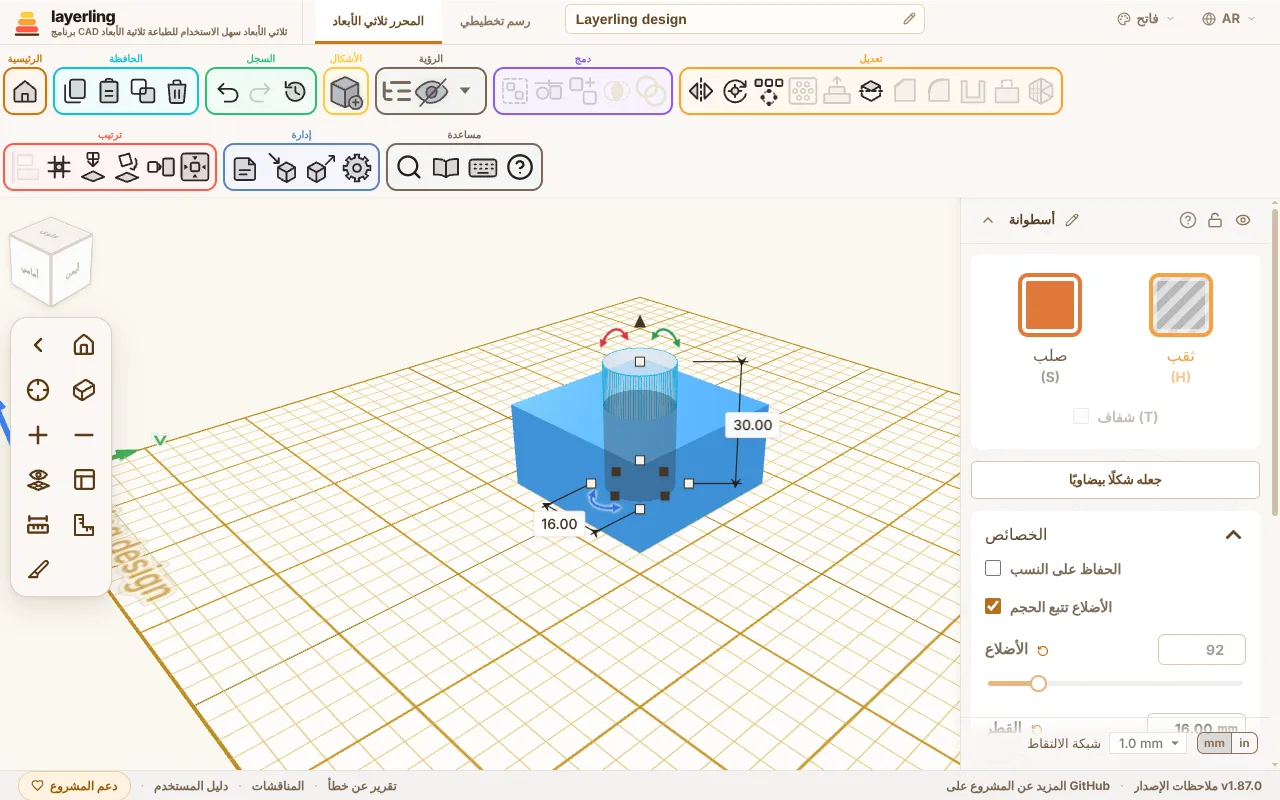
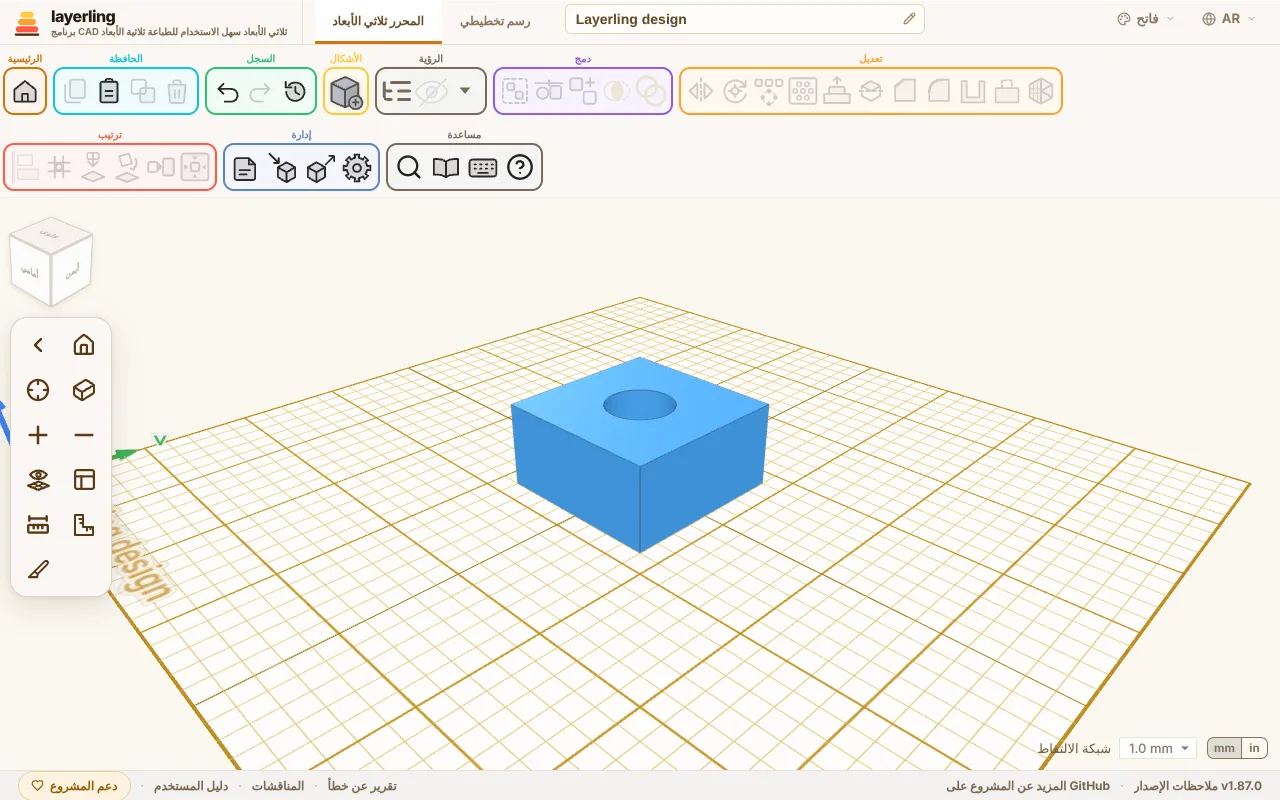
هكذا تُصنع الثقوب النافذة والشقوق والجيوب. يشرح فصل الأجسام الصلبة والثقوب ذلك بالتفصيل.
الجديد منذ زيارتك الأخيرة (New since your last visit)
عندما تفتح layerling مرة أخرى بعد تحديث، تعرض بطاقة في الصفحة الرئيسية ما أُضيف منذ زيارتك الأخيرة: كل إصدار منذ ذلك الحين، الأحدث أولًا. بعد غياب طويل يمكنك التمرير إلى الأسفل داخل البطاقة. وأسفلها، يضيف «عرض الإصدارات السابقة» الإصدارات التي سبقت زيارتك الأخيرة أيضًا. أغلقها بـ«فهمت» فلا تظهر مجددًا حتى التحديث التالي. ويعرض «ما الجديد؟» في تذييل الصفحة الرئيسية أحدث الإضافات مرة أخرى في أي وقت. يتذكر المتصفح آخر إصدار رأيته، ولا تخرج منه أي معلومات عنك.
في نسخة من layerling على جهازك أو خادمك الخاص، يحتوي إشعار «يتوفر تحديث» على زر «معاينة: ماذا يتضمن التحديث؟» يعرض ما يتضمنه التحديث قبل أن تثبّته. لا تُجلب هذه القائمة من GitHub إلا عندما تضغط على الزر.
من التصميم إلى الطباعة
عندما تنتهي من قطعتك، انقر على «تصدير»، واختر STL أو 3MF ونزّل الملف. افتحه في برنامج التقطيع لديك، مثل Bambu Studio أو PrusaSlicer أو OrcaSlicer أو Cura. إذا اخترت طابعتك في الإعدادات، يمكنك أن ترى أثناء البناء ما إذا كانت القطعة تتسع على سرير الطباعة. المزيد في فصل الطباعة.