
Klávesové zkratky
Přehled kláves přímo z programu, aby vždy odpovídal skutečnému ovládání.
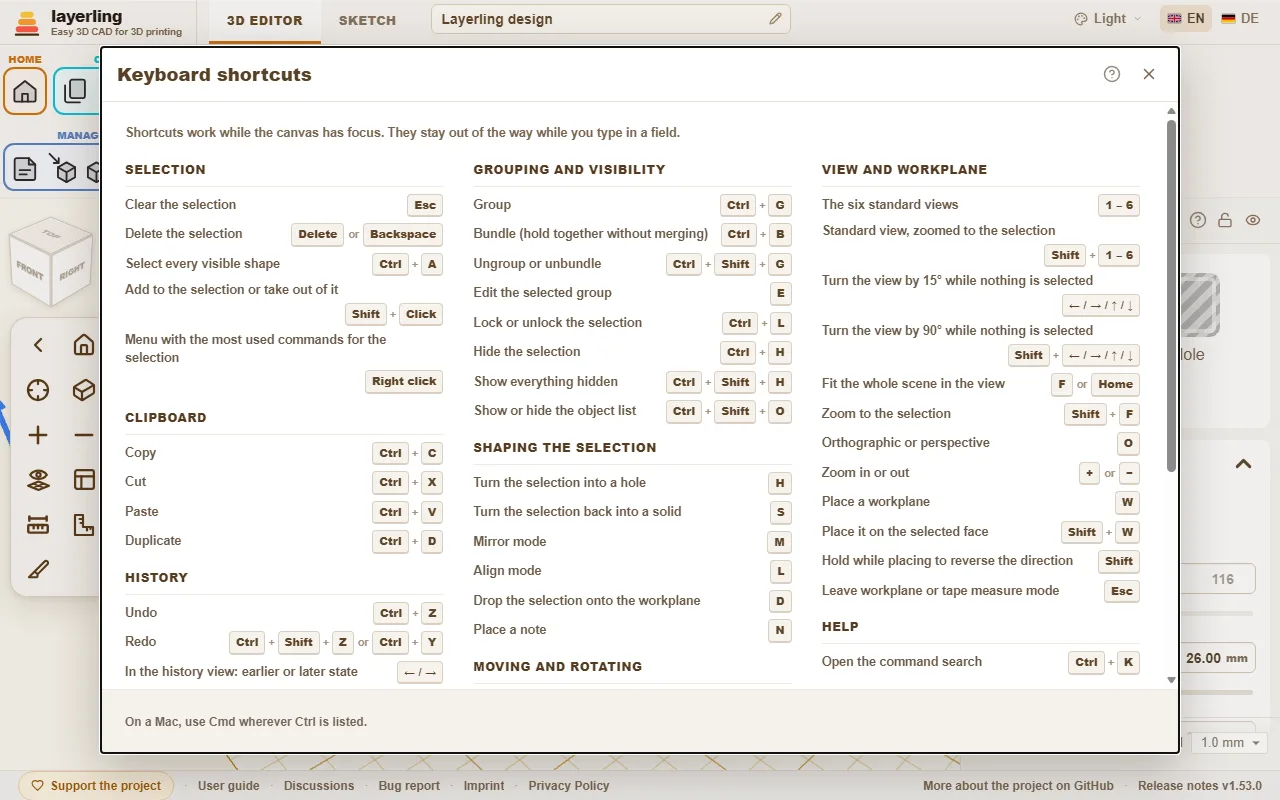
Zkratky fungují, když je aktivní pracovní plocha. Při psaní do textového pole nepřekážejí. Na Macu používejte Cmd tam, kde je zde uvedeno Ctrl.
Stejný seznam otevřete v editoru pomocí „Klávesové zkratky“ v části „Nápověda“. Tlačítko tiskárny v okně („Tisk nebo uložení do PDF“) vytiskne samotný seznam černě na bílém a velkým písmem; dialog tisku v prohlížeči nabízí i uložení do PDF.
Vyhledávání příkazů
Nemůžete najít nástroj? Stiskněte Ctrl+K nebo klikněte na lupu v části „Nápověda“. Zadejte nástroj, například „zaoblení“ nebo „zrcadlit“, tvar, například „válec“, nebo příkaz, například „export“ či „zpět“. Šipkami vyberte výsledek a potvrďte Enter, případně na něj klikněte.
- Vyhledávání rozumí anglickým i německým názvům, nerozlišuje velikost písmen a německé přehlásky: například „aushoehlen“ vyhledá „Vytvořit dutinu“.
- Každá položka uvádí odpovídající klávesovou zkratku i část pásu nástrojů, ve které ji najdete.
- Neaktivní položku nyní nelze spustit, zpravidla proto, že není nic vybráno. V seznamu zůstává, abyste věděli, kde nástroj hledat.
Vyhledávací pole má i tato příručka, nahoře na každé stránce. Zadejte jedno či více slov. Zobrazí se části obsahující všechna zadaná slova se zvýrazněnými shodami. Kliknutím nebo klávesou Enter přejdete na první výsledek.
- Zadání názvu tvaru jej přidá na pracovní rovinu stejně jako výběr v nabídce tvarů.
- Prázdné pole nabízí nahoře naposledy použité příkazy.
- Názvem tělesa vyhledáte a vyberete příslušný objekt v projektu. Pomůže to ve složitém modelu. Objekty se nabízejí až po zadání textu.
- Vyhledávání funguje i v režimu náčrtu a nabízí jeho nástroje.
Interaktivní nápověda
Nevíte, kde si o tlačítku nebo políčku přečíst? Nechte se k tomu zavést programem. Klikněte na otazník v oblasti „Nápověda“ nebo stiskněte Shift+F1. Ukazatel se změní na otazník a to, co je pod ním, dostane rámeček.
- Klikněte na tlačítko, políčko, přepínač, úchyt, skupinu pásu karet nebo na záhlaví okna. Nestane se to, co obvykle. Místo toho se otevře malé okno s názvem prvku, krátkým shrnutím části tohoto návodu, která o něm pojednává, až dvěma dalšími místy, kde se zmiňuje, a tlačítkem „Otevřít v návodu“.
- Nápověda se týká prvku, na který jste ukázali, ne celého okna kolem něj. Prvek bez vlastního názvu použije nejbližší název kolem sebe; uvnitř okna se vrátí k otazníku tohoto okna.
- „Otevřít v návodu“ otevře návod na této části v novém panelu. Část je tam barevně orámovaná od nadpisu až po konec, takže vidíte, kde začíná a končí.
- Pokud o prvku návod nic neříká, okno to sdělí a nabídne „Hledat v návodu“.
- Esc nebo další klepnutí na otazník režim ukončí. Na dotykové obrazovce nic nenajíždí: klepnutí na prvek okno otevře rovnou.
Okno se přesouvá za záhlaví jako ostatní. Program najde část podle názvu prvku - popisku tlačítka, názvu políčka - protože tento návod píše každé tlačítko tak, jak se jmenuje v programu. Hledá ho stejným vyhledáváním jako pole nahoře na každé stránce návodu, v jazyce, který používáte, a vše běží ve vašem prohlížeči.
Výběr
| Esc | Zrušit výběr |
| Delete nebo Backspace | Smazat výběr |
| Ctrl+A | Vybrat všechny viditelné tvary |
| Shift+Kliknutí | Přidat do výběru nebo z něj odebrat |
| Pravé tlačítko | Nabídka nejčastějších příkazů pro výběr |
Schránka
| Ctrl+C | Kopírovat |
| Ctrl+X | Vyjmout |
| Ctrl+V | Vložit |
| Ctrl+D | Duplikovat |
Historie
| Ctrl+Z | Zpět |
| Ctrl+Shift+Z nebo Ctrl+Y | Znovu |
| ← / → | V historii: dřívější nebo pozdější stav |
| Esc | V historii: návrat k aktuálnímu stavu |
Soubor
| Ctrl+I | Otevřít nebo zavřít import |
| Ctrl+E | Otevřít nebo zavřít export |
| Ctrl+S | Uložit projekt do souboru |
Sloučení a viditelnost
| Ctrl+G | Sloučit |
| Ctrl+B | Seskupit (držet pohromadě bez sloučení geometrie) |
| Ctrl+Shift+G | Rozdělit sloučení nebo zrušit seskupení |
| E | Upravit vybrané sloučení |
| Ctrl+L | Zamknout nebo odemknout výběr |
| Ctrl+H | Skrýt výběr |
| Ctrl+Shift+H | Zobrazit všechny skryté objekty |
| Ctrl+Shift+O | Zobrazit nebo skrýt seznam objektů |
Úpravy tvaru výběru
| H | Přepnout výběr na odečítací těleso |
| S | Přepnout výběr zpět na plné těleso |
| T | Zprůhlednit výběr nebo jej znovu zobrazit neprůhledně |
| Shift+M | Vícebarevné zobrazení vybraného celku: každá část vlastní barvou, nebo všechny jednou barvou |
| M | Režim zrcadlení |
| B | Zaoblení vybraného tělesa (opětovným stiskem zavřít) |
| Shift+B | Zkosení vybraného tělesa (opětovným stiskem zavřít) |
| L | Režim zarovnání |
| D | Položit výběr na pracovní rovinu |
| C | Zvednout výběr a položit jej na plochu (jako Cruise v Tinkercadu) |
| N | Umístit poznámku |
Posun a otáčení
| ← / → / ↑ / ↓ | Posunout o krok mřížky podle směru pohledu |
| Shift+← / → / ↑ / ↓ | Posunout o pět kroků mřížky |
| Ctrl+↑ / ↓ | Zvednout nebo snížit výběr |
| R | Otočit o 45° |
| Shift+R | Otočit o 22,5° |
| Shift | Při tažení držte pro posun pouze v X nebo Y |
| Alt+Tažení | Táhnout kopii; originál zůstane na místě |
| Alt | Stisknout během tažení: pozastavit přichytávání k jiným tvarům |
| Alt+Enter | Při zadávání rozměru vedle tělesa: změnit velikost vůči středu místo protějšího okraje |
Pohled a pracovní rovina
| 1 – 6 | Šest standardních pohledů |
| Shift+1 – 6 | Standardní pohled přiblížený na výběr |
| ← / → / ↑ / ↓ | Otočit pohled o 15°, když nic není vybráno |
| Shift+← / → / ↑ / ↓ | Otočit pohled o 90°, když nic není vybráno |
| Ctrl+← / → / ↑ / ↓ | Posunout pohled, když nic není vybráno |
| Ctrl+Shift+← / → / ↑ / ↓ | Posunout pohled dál, když nic není vybráno |
| Home | Zobrazit celou scénu |
| F nebo Shift+F | Přiblížit na výběr |
| O | Ortografický nebo perspektivní pohled |
| + nebo − | Přiblížit nebo oddálit |
| W | Umístit pracovní rovinu |
| Shift+W | Umístit ji na vybranou plochu |
| Shift | Při umísťování držte pro obrácení směru |
| Esc | Ukončit režim pracovní roviny nebo měření |
Nápověda
| Ctrl+K | Otevřít vyhledávání příkazů |
| Shift+F1 | Zapnout nebo vypnout interaktivní nápovědu |
Režim náčrtu
| Ctrl+K | Otevřít vyhledávání příkazů |
| Shift+F1 | Zapnout nebo vypnout interaktivní nápovědu |
| Esc | Ukončit posloupnost úseček a zrušit výběr |
| Delete nebo Backspace | Smazat vybraný prvek |
| Ctrl+C | Kopírovat |
| Ctrl+X | Vyjmout |
| Ctrl+V | Vložit |
| Ctrl+D | Duplikovat |
| Ctrl+Z | Zpět |
| Ctrl+Shift+Z nebo Ctrl+Y | Znovu |
| R | Otočit uzavřený náčrt o 45° |
| L | Zamknout nebo odemknout referenční obrázek |
| Home | Zobrazit celý náčrt |
| F nebo Shift+F | Přiblížit výběr v náčrtu |
| + nebo − | Přiblížit nebo oddálit náčrt |
| Alt+Enter | V poli délky úsečky: prodlužovat na obě strany |
| ← / → / ↑ / ↓ nebo Shift+← / → / ↑ / ↓ | Posunout vybrané body, čáry nebo obrázek o krok mřížky (Shift: větší krok) |
| ← / → / ↑ / ↓ nebo Shift+← / → / ↑ / ↓ | Posunout kliknutý úchyt křivky o krok mřížky (Shift: větší krok) |
| 1 nebo 2 nebo 3 nebo 4 | Zvolit kreslicí nástroj: 1 Úsečka, 2 Bézierova křivka, 3 Hladká křivka, 4 Přidat nebo odebrat body (dokud se nekreslí úsečka) |
| Shift | Při kreslení přichytávat novou úsečku po 15° |
| Shift | Při tažení omezit posun na jednu osu |
| 0-9 nebo < nebo Tab nebo Enter | Při kreslení zadat délku, „<“ nebo Tab pro úhel, Enter umístí bod |
Zkosení a zaoblení
| Enter | Použít náhled |
| Esc | Zrušit náhled |