
Bližnjice na tipkovnici
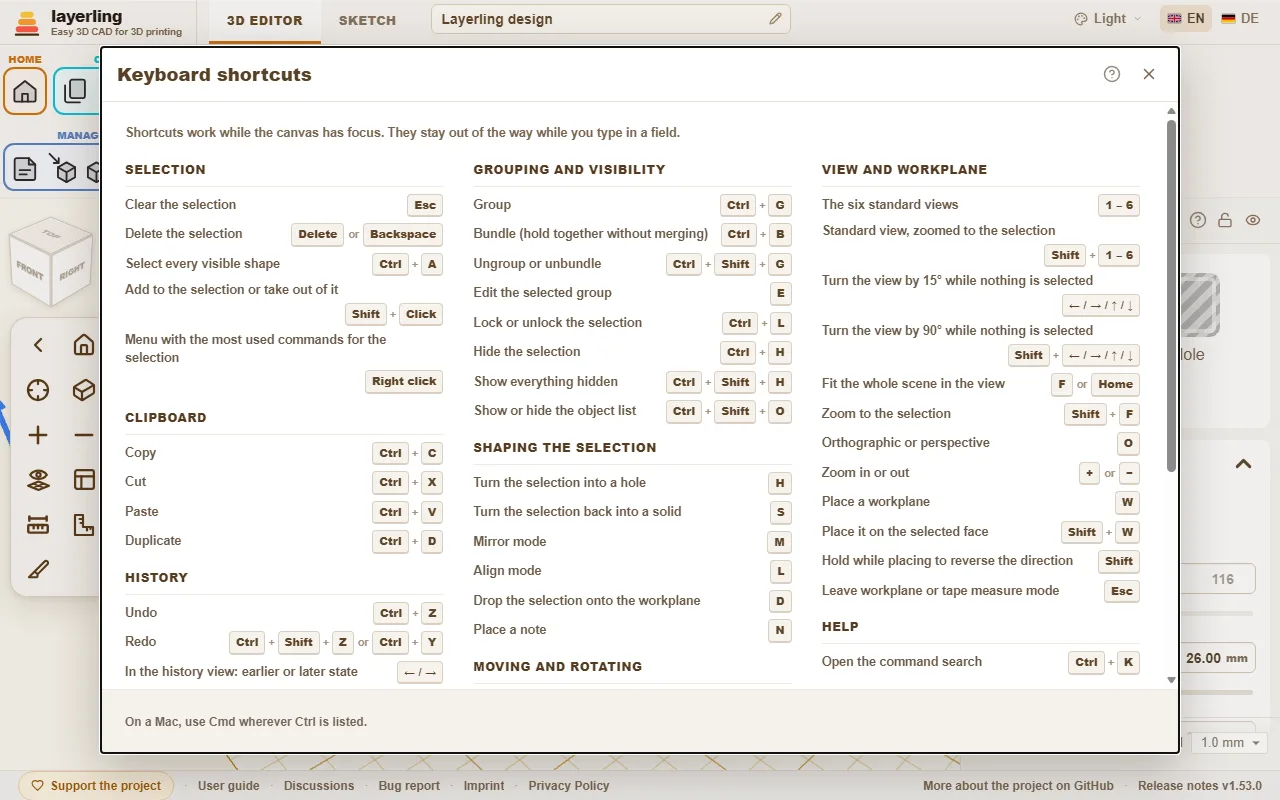
Vse tipke na prvi pogled – prevzete neposredno iz programa, da je seznam vedno pravilen.
Bližnjice delujejo, dokler ima delovna površina fokus. Pri vpisovanju v polje se ne vmešavajo. Na Macu povsod tam, kjer tu piše Ctrl, velja Cmd.
V urejevalniku „Bližnjice na tipkovnici“ v področju „Pomoč“ odpre isti seznam kot okno. Gumb s tiskalnikom v oknu („Natisni ali shrani kot PDF“) natisne samo seznam, črno na belem in z veliko pisavo; pogovorno okno za tiskanje v brskalniku ponuja tudi shranjevanje v PDF.
Iskanje ukazov
Ne najdeš orodja? Pritisni Ctrl+K ali klikni povečevalno steklo v področju „Pomoč“ in vpiši, kaj iščeš: orodje (»Zaokroži«, »Zrcali«), obliko (»Valj«) ali ukaz (»Izvozi«, »Razveljavi«). S smernimi tipkami izbereš, Enter izvede; deluje tudi klik na vnos.
- Iskanje razume slovensko in angleško besedo ter ne razlikuje velikih in malih črk in šumnikov: »izdolbi« najde „Izdolbi“.
- Vsak vnos pokaže tipke, ki naredijo isto, in področje vrstice, v katerem leži, tako se naučiš, kje je.
- Zasivljenih vnosov trenutno ni mogoče izvesti, običajno zato, ker ni nič izbrano. Ostanejo na seznamu, da iskanje vseeno izda, kje orodje leži.
Navodila, ki jih bereš, imajo tudi iskalno polje, na vrhu vsake strani: vpiši eno ali dve besedi in pokaže razdelke, ki vsebujejo vse, z označenimi iskanimi besedami. Klikni enega ali pritisni Enter za prvega, da skočiš naravnost tja.
- Ime oblike vstavi to obliko na delovno površino, popolnoma tako kot klik v meniju oblik.
- Pri praznem polju so zadnje uporabljeni ukazi zgoraj.
- Ime telesa v tvojem načrtu najde to telo in ga izbere, praktično pri načrtih z mnogimi deli. Telesa se pokažejo šele, ko začneš tipkati.
- Deluje tudi v skicirnem načinu, tam s skicirnimi orodji.
Interaktivna pomoč
Ne najdeš, kje prebrati o gumbu ali polju? Naj te program pripelje tja. Klikni vprašaj v območju „Pomoč“ ali pritisni Shift+F1. Kazalec postane vprašaj, vse pod njim pa dobi okvir.
- Klikni gumb, polje, stikalo, ročaj, skupino traku ali naslovno vrstico okna. Ne naredi tistega, kar sicer naredi. Namesto tega se odpre majhno okno z imenom elementa, kratkim povzetkom dela tega priročnika, ki govori o njem, do dvema dodatnima mestoma, kjer je omenjen, in „Odpri v priročniku“.
- Pomoč velja za element, na katerega si pokazal, ne za celotno okno okoli njega. Element brez lastnega imena vzame najbližjega okoli sebe; v oknu se vrne na vprašaj tega okna.
- „Odpri v priročniku“ odpre priročnik pri tem razdelku v novem zavihku. Tam je razdelek barvno obrobljen od naslova do konca, da vidiš, kje se začne in konča.
- Če priročnik o elementu ne pove nič, okno to sporoči in ponudi „Iskanje po priročniku“.
- Esc ali ponovno vprašaj konča način. Na zaslonu na dotik ni lebdenja: dotik elementa odpre okno takoj.
Okno premakneš za naslovno vrstico kot druga. Program najde razdelek po imenu elementa - napisu na gumbu, imenu polja -, ker ta priročnik vsak gumb zapiše tako, kot se imenuje v programu. Išče ga z istim iskanjem kot polje na vrhu vsake strani priročnika, v jeziku, ki ga uporabljaš, in vse teče v tvojem brskalniku.
Izbor
| Esc | Počisti izbor |
| Delete ali Backspace | Izbriši izbor |
| Ctrl+A | Izberi vse vidne oblike |
| Shift+Klik | Dodaj v izbor ali odvzemi iz njega |
| Desni klik | Meni z najpogostejšimi ukazi za izbor |
Odložišče
| Ctrl+C | Kopiraj |
| Ctrl+X | Izreži |
| Ctrl+V | Prilepi |
| Ctrl+D | Podvoji |
Zgodovina
| Ctrl+Z | Razveljavi |
| Ctrl+Shift+Z ali Ctrl+Y | Uveljavi |
| ← / → | V pogledu zgodovine: prejšnje ali poznejše stanje |
| Esc | V pogledu zgodovine: nazaj na trenutno stanje |
Datoteka
| Ctrl+I | Odpri ali zapri pogovorno okno za uvoz |
| Ctrl+E | Odpri ali zapri pogovorno okno za izvoz |
| Ctrl+S | Shrani načrt v njegovo datoteko |
Združevanje in vidnost
| Ctrl+G | Združi v skupino |
| Ctrl+B | Sveženj (drži skupaj, ne da bi zlil) |
| Ctrl+Shift+G | Razdruži ali razveži sveženj |
| E | Uredi izbrano skupino |
| Ctrl+L | Zakleni ali odkleni izbor |
| Ctrl+H | Skrij izbor |
| Ctrl+Shift+H | Pokaži vse skrito |
| Ctrl+Shift+O | Pokaži ali skrij seznam objektov |
Oblikovanje izbora
| H | Spremeni izbor v luknjo |
| S | Spremeni izbor nazaj v trdno telo |
| T | Naredi izbor prosojen ali spet neprosojen |
| Shift+M | Več barv za izbrano skupino: vsak del v svoji barvi ali ena barva za vse |
| M | Način zrcaljenja |
| B | Orodje za zaokrožitev izbranega telesa (še enkrat: zapre ga) |
| Shift+B | Orodje za posnetje izbranega telesa (še enkrat: zapre ga) |
| L | Način poravnave |
| D | Spusti izbor na delovno ravnino |
| C | Poberi izbiro in jo odloži na ploskev (kot Cruise v Tinkercadu) |
| N | Postavi opombo |
Premikanje in vrtenje
| ← / → / ↑ / ↓ | Premik za en korak mreže, glede na zavrten pogled |
| Shift+← / → / ↑ / ↓ | Premik za pet korakov mreže |
| Ctrl+↑ / ↓ | Dvigni ali spusti izbor |
| R | Zavrti za 45° |
| Shift+R | Zavrti za 22,5° |
| Shift | Drži med vlečenjem: premik samo po X ali Y |
| Alt+Vlečenje | Odvleci kopijo, izvirnik ostane na mestu |
| Alt | Pritisni med vlečenjem: začasno izklopi pripenjanje na druge oblike |
| Alt+Enter | Vpis mere ob obliki: raste okoli sredine namesto od nasprotnega roba |
Pogled in delovna ravnina
| 1 – 6 | Šest standardnih pogledov |
| Shift+1 – 6 | Standardni pogled, povečan na izbor |
| ← / → / ↑ / ↓ | Zavrti pogled za 15°, ko ni nič izbrano |
| Shift+← / → / ↑ / ↓ | Zavrti pogled za 90°, ko ni nič izbrano |
| Ctrl+← / → / ↑ / ↓ | Premakni pogled, ko ni nič izbrano |
| Ctrl+Shift+← / → / ↑ / ↓ | Premakni pogled dlje, ko ni nič izbrano |
| Home | Prilagodi vso sceno pogledu |
| F ali Shift+F | Povečaj izbor |
| O | Ortografska ali perspektivna |
| + ali − | Povečaj ali pomanjšaj |
| W | Postavi delovno ravnino |
| Shift+W | Postavi jo na izbrano ploskev |
| Shift | Drži med postavljanjem za obrnitev smeri |
| Esc | Zapusti način delovne ravnine ali merilnega traku |
Pomoč
| Ctrl+K | Odpri iskanje ukazov |
| Shift+F1 | Vklopi ali izklopi interaktivno pomoč |
Način skice
| Ctrl+K | Odpri iskanje ukazov |
| Shift+F1 | Vklopi ali izklopi interaktivno pomoč |
| Esc | Končaj verigo, počisti izbor |
| Delete ali Backspace | Izbriši izbrani element |
| Ctrl+C | Kopiraj |
| Ctrl+X | Izreži |
| Ctrl+V | Prilepi |
| Ctrl+D | Podvoji |
| Ctrl+Z | Razveljavi |
| Ctrl+Shift+Z ali Ctrl+Y | Uveljavi |
| R | Zavrti sklenjeno skico za 45° |
| L | Zakleni ali odkleni referenčno sliko |
| Home | Prilagodi vso skico pogledu |
| F ali Shift+F | Povečaj izbor v skici |
| + ali − | Približaj ali oddalji skico |
| Alt+Enter | V polju dolžine črte: raste na obe strani |
| ← / → / ↑ / ↓ ali Shift+← / → / ↑ / ↓ | Premakni izbrane točke, črte ali sliko za en korak mreže (Shift: večji korak) |
| ← / → / ↑ / ↓ ali Shift+← / → / ↑ / ↓ | Premakni kliknjeni ročaj krivulje za en korak mreže (Shift: večji korak) |
| 1 ali 2 ali 3 ali 4 | Izberi orodje za risanje: 1 Daljica, 2 Bézierova krivulja, 3 Gladka krivulja, 4 Dodaj ali odstrani točke (dokler se ne riše črta) |
| Shift | Med risanjem: pripni novo črto v korakih po 15° |
| Shift | Med vlečenjem: omeji premik na eno os |
| 0-9 ali < ali Tab ali Enter | Med risanjem: vtipkaj dolžino, »<« ali Tab za kot, Enter postavi točko |
Posnetje in zaokrožitev
| Enter | Uveljavi predogled |
| Esc | Zavrzi predogled |