
Сочетания клавиш
Все клавиши на одном листе, взятые прямо из программы, чтобы список всегда был верным.
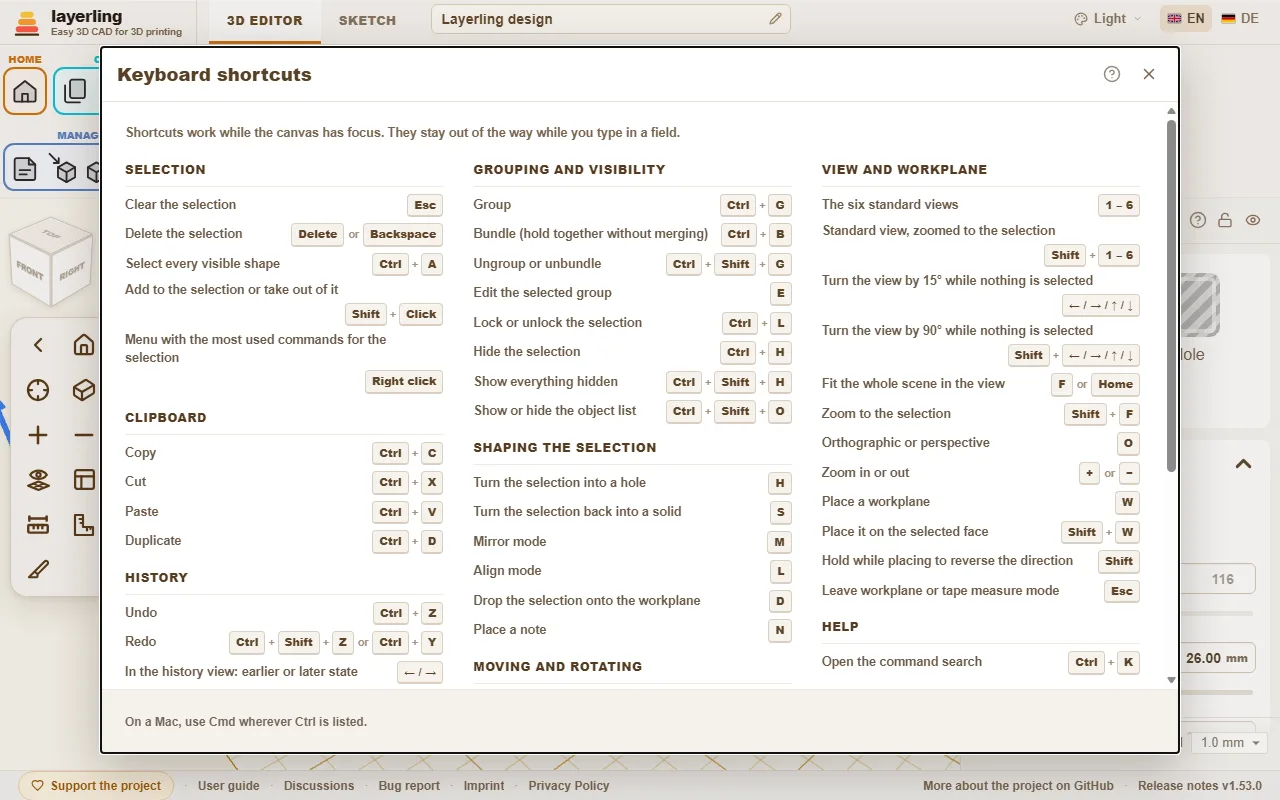
Сочетания работают, пока фокус на рабочей плоскости. При вводе в поле они не мешают. На Mac Cmd действует везде, где здесь указан Ctrl.
В редакторе «Сочетания клавиш» в разделе «Справка» открывает тот же список в виде окна. Кнопка принтера в окне («Печать или сохранение в PDF») печатает один только список, чёрным по белому и крупным шрифтом; в окне печати браузера его можно также сохранить как PDF.
Поиск команд
Не можете найти инструмент? Нажмите Ctrl+K или щёлкните лупу в области «Справка» и введите, что ищете: инструмент («скругление», «зеркало»), фигуру («цилиндр») или команду («экспорт», «отменить»). Перемещайтесь стрелками и нажимайте Enter — или просто щёлкните по пункту.
- Поиск одинаково понимает английское и немецкое слово и не различает регистр и умлауты: «aushoehlen» найдёт «Оболочка».
- Каждый пункт показывает клавиши, которые делают то же самое, и область панели инструментов, где инструмент живёт, — так вы узнаёте, где его искать.
- Серые пункты сейчас выполнить нельзя — чаще всего потому, что ничего не выделено. Они остаются в списке, так что поиск всё равно подсказывает, где инструмент.
В руководстве, которое вы читаете, тоже есть поиск — поле вверху каждой страницы: введите слово или два, и он перечислит разделы, где встречаются все они, отметив совпадения. Щёлкните по разделу — или нажмите Enter для первого, — чтобы сразу перейти туда.
- Имя фигуры добавляет эту фигуру на рабочую плоскость — точно так же, как щелчок по ней в меню фигур.
- С пустым полем поиск показывает сверху команды, которыми вы пользовались последними.
- Имя тела из вашего проекта находит это тело и выделяет его — выручает в проектах с множеством деталей. Тела появляются, только когда вы начинаете вводить.
- Работает поиск и в режиме эскиза — с инструментами эскиза.
Интерактивная справка
Не находите, где прочитать о кнопке или поле? Пусть программа проведёт вас туда. Нажмите значок вопроса в области «Справка» или клавиши Shift+F1. Указатель станет вопросительным знаком, а то, что под ним, будет обведено рамкой.
- Нажмите кнопку, поле, переключатель, маркер, группу ленты или заголовок окна. Оно не сделает то, что делает обычно. Вместо этого откроется небольшое окно с названием элемента, кратким пересказом той части руководства, которая о нём говорит, ещё двумя местами, где он упоминается, и кнопкой «Открыть в руководстве».
- Справка относится к элементу, на который вы указали, а не ко всему окну вокруг него. Элемент без собственного названия берёт ближайшее название вокруг; внутри окна используется значок вопроса этого окна.
- «Открыть в руководстве» открывает руководство на этом разделе в новой вкладке. Там раздел обведён цветом от заголовка до конца, так что видно, где он начинается и заканчивается.
- Если в руководстве об элементе ничего нет, окно скажет об этом и предложит «Искать в руководстве».
- Esc или повторный значок вопроса выключает режим. На сенсорном экране наведения нет: касание элемента сразу открывает окно.
Окно перемещается за заголовок, как и другие. Программа находит раздел по названию элемента — надписи на кнопке, названию поля, — потому что в этом руководстве каждая кнопка названа так, как в программе. Поиск идёт тем же механизмом, что и строка поиска вверху каждой страницы руководства, на языке, которым вы пользуетесь, и целиком в вашем браузере.
Выделение
| Esc | Снять выделение |
| Del или Backspace | Удалить выделение |
| Ctrl+A | Выделить все видимые фигуры |
| Shift+Щёлчок | Добавить в выделение или убрать из него |
| Правый клик | Меню с самыми частыми командами для выделения |
Буфер обмена
| Ctrl+C | Копировать |
| Ctrl+X | Вырезать |
| Ctrl+V | Вставить |
| Ctrl+D | Дублировать |
История
| Ctrl+Z | Отменить |
| Ctrl+Shift+Z или Ctrl+Y | Вернуть |
| ← / → | В истории изменений: предыдущее или следующее состояние |
| Esc | В истории изменений: вернуться к текущему состоянию |
Файл
| Ctrl+I | Открыть окно импорта |
| Ctrl+E | Открыть окно экспорта |
| Ctrl+S | Сохранить проект в файл |
Группировка и видимость
| Ctrl+G | Сгруппировать |
| Ctrl+B | Связать (держать вместе без объединения) |
| Ctrl+Shift+G | Разгруппировать или развязать |
| E | Изменить выделенную группу |
| Ctrl+L | Заблокировать или разблокировать выделение |
| Ctrl+H | Скрыть выделение |
| Ctrl+Shift+H | Показать всё скрытое |
| Ctrl+Shift+O | Показать или скрыть список объектов |
Тело или отверстие
| H | Превратить выделение в отверстие |
| S | Вернуть выделение в тело |
| T | Сделать выделенное прозрачным или снова непрозрачным |
| Shift+M | Многоцветность для выбранной группы: каждая часть своим цветом или один цвет для всех |
| M | Режим отражения |
| B | Инструмент скругления для выбранного тела (повторное нажатие закрывает его) |
| Shift+B | Инструмент фаски для выбранного тела (повторное нажатие закрывает его) |
| L | Режим выравнивания |
| D | Опустить выделение на рабочую плоскость |
| C | Подхватить выделение и поставить его на грань (как Cruise в Tinkercad) |
| N | Поставить заметку |
Перемещение и вращение
| ← / → / ↑ / ↓ | Сдвинуть на один шаг сетки с учётом поворота вида |
| Shift+← / → / ↑ / ↓ | Сдвинуть на пять шагов сетки |
| Ctrl+↑ / ↓ | Поднять или опустить выделение |
| R | Повернуть на 45° |
| Shift+R | Повернуть на 22,5° |
| Shift | Держать при перетаскивании: движение только по X или Y |
| Alt+Перетаскивание | Перетащить копию, оригинал остаётся на месте |
| Alt | Нажать во время перетаскивания: приостановить привязку к другим фигурам |
| Alt+Enter | Ввод размера рядом с фигурой: растёт от середины, а не от противоположной кромки |
Вид и рабочая плоскость
| 1 – 6 | Шесть стандартных видов |
| Shift+1 – 6 | Стандартный вид с приближением к выделению |
| ← / → / ↑ / ↓ | Повернуть вид на 15°, если ничего не выделено |
| Shift+← / → / ↑ / ↓ | Повернуть вид на 90°, если ничего не выделено |
| Ctrl+← / → / ↑ / ↓ | Сдвинуть вид, если ничего не выделено |
| Ctrl+Shift+← / → / ↑ / ↓ | Сдвинуть вид дальше, если ничего не выделено |
| Home | Вписать всю сцену в вид |
| F или Shift+F | Приблизить к выделению |
| O | Ортогональная проекция или перспектива |
| + или − | Приблизить или отдалить |
| W | Поставить рабочую плоскость |
| Shift+W | Поставить её на выделенную грань |
| Shift | Держать при установке, чтобы обратить направление |
| Esc | Выйти из режима рабочей плоскости или рулетки |
Справка
| Ctrl+K | Открыть поиск команд |
| Shift+F1 | Включить или выключить интерактивную справку |
Режим эскиза
| Ctrl+K | Открыть поиск команд |
| Shift+F1 | Включить или выключить интерактивную справку |
| Esc | Завершить цепочку, снять выделение |
| Del или Backspace | Удалить выделенный элемент |
| Ctrl+C | Копировать |
| Ctrl+X | Вырезать |
| Ctrl+V | Вставить |
| Ctrl+D | Дублировать |
| Ctrl+Z | Отменить |
| Ctrl+Shift+Z или Ctrl+Y | Вернуть |
| R | Повернуть замкнутый эскиз на 45° |
| L | Заблокировать или разблокировать изображение эскиза |
| Home | Вписать весь эскиз в вид |
| F или Shift+F | Приблизить к выделению в эскизе |
| + или − | Приблизить или отдалить эскиз |
| Alt+Enter | В поле длины линии: удлинять в обе стороны |
| ← / → / ↑ / ↓ или Shift+← / → / ↑ / ↓ | Сдвинуть выделенные точки, линии или изображение на один шаг сетки (Shift: больший шаг) |
| ← / → / ↑ / ↓ или Shift+← / → / ↑ / ↓ | Сдвинуть выбранный щелчком маркер кривой на один шаг сетки (Shift: больший шаг) |
| 1 или 2 или 3 или 4 | Выбрать инструмент рисования: 1 Линия, 2 Кривая Безье, 3 Гладкая кривая, 4 Добавить или удалить точки (пока не рисуется линия) |
| Shift | При рисовании: привязка новой линии к шагу 15° |
| Shift | При перетаскивании: зафиксировать движение по одной оси |
| 0-9 или < или Tab или Enter | При рисовании: введите длину, «<» или Tab для угла, Enter для фиксации точки |
Фаска и скругление
| Enter | Применить предпросмотр |
| Esc | Отменить предпросмотр |