
النص والكتابة المنحنية
كتابة بارزة أو محفورة بثمانية خطوط أو بخط من اختيارك، وإذا أردت على طول قوس دائري، كما هو الحال على عملة معدنية، غطاء أو حلقة.
إضافة نص (Adding text)
اختر «نص» في مكتبة الأشكال وضعه. في حقل «النص» على اليمين، اكتب ما يجب أن يقوله. الإعدادات أدناه:
- «الخط»: تتوفر ثمانية خطوط: متعدد اللغات (Multilanguage)، بدون زوائد (Sans)، بزوائد (Serif)، رقعة/يدوي (Script)، أحادي المسافة (Monospace)، مستدير (Rounded)، استنسل (Stencil - أحرف مكونة من خطوط مستقيمة) وياباني (Japanese - Zen Maru Gothic). يبدأ النص الجديد بـSans. والأحرف ذات العلامات مثل ä وö وü وé وعلامة € موجودة في كل خط، وكذلك الكانا والكانجي الشائعة وكثير من الكانجي النادرة في الأسماء مثل 澤 و槇 و檜: فالاسم الياباني يعمل في كل خط وعلى بطاقة الاسم. تُجلب الأحرف اليابانية في أول مرة يحتاجها فيها نص (والكانجي النادرة في ملف ثانٍ، فقط عندما يحتوي النص على واحد منها)، لذا يظهر هذا النص بعلامات استفهام للحظة. وبعد ذلك تُحفظ على الكمبيوتر، فتعمل اليابانية دون اتصال أيضًا من ذلك الحين. الخطوط الخاصة بك تأتي في الأعلى، انظر خطوطك الخاصة أدناه.
- «حجم الحرف»: كم حجم الأحرف، منظورًا إليها من الأعلى؛ «الارتفاع» يضبط مدى سمكها.
- «الارتفاع»: مدى بروز الكتابة من السطح.
- «حافة مائلة»: يدوّر حواف الأحرف لتبدو أنعم. مع «المقاطع» تقرر في كم عدد الخطوات.
- «حافة الحرف»: يدوّر الحافة العلوية للأحرف أو يشطفها، كما في بطاقة الاسم: «بدون» أو «مستديرة» أو «شطف»، مع «حجم الحافة» (0.4 مم في البداية، وبارتفاع النص كحد أقصى). تذهب أبعد من «حافة مائلة»، لكن بقدر عرض الخطوط فقط: حيث يكون الخط أرفع من ضعف الحجم تنتهي الحافة بسطح علوي أضيق. يبقى الوجه السفلي مسطحًا، فيمكن لصق الأحرف المفردة بعد ذلك. ما دامت حافة مختارة فإنها تحل محل «حافة مائلة».
- الحجم: تضبط طول وعرض الخط كما هو الحال مع أي شكل. اسحب المقابض أو اكتب الأبعاد.
- «مط الحروف لتملأ الإطار»: متوقف في البدء: تحتفظ الأحرف بالنسب وتجلس في وسط الإطار، لذا فإن إطارًا مسحوبًا أوسع أو أعمق مما تحتاجه الكلمة يبقى أكبر من الأحرف. قم بتشغيله وتمدد الأحرف لتعبئة الإطار بأكمله في كلا الاتجاهين: يمكن جعل حرف كبير أدنى أو أضيق، كما في Tinkercad. إنه للنص المستقيم؛ النص المنحني له حجم أحرف خاص به.
النص هو جسم واحد في البدء. إذا كنت تريد معاملة الأحرف كلًّا على حدة، انقر على «فصل الأجزاء». حينها يكون كل حرف شكلًا خاصًا به.
يمكن شطف أو تنعيم حواف النص أيضًا، مستقيمة أو منحنية، انظر كسر الحواف وتفريغ الأجسام. استخدم أحجامًا صغيرة مثل 0.2 إلى 0.5 مم، لأن خطوط الأحرف رفيعة.
خطوطك الخاصة (Your own fonts)
بالإضافة إلى الخطوط الثمانية المدمجة، يمكنك استخدام أي خط خاص بك: ملف خط من جهازك أو، في Chrome وEdge، خط مثبت على كمبيوترك. اختر «خطوطك الخاصة …» في أسفل «الخط». تفتح نافذة «خطوطك الخاصة».
- «اختر ملف خط …» يأخذ ملف TrueType (
.ttf)، ملف OpenType (.otf) أو ملف WOFF (.woff). يمكنك أيضًا ببساطة سحب الملف إلى النافذة. - على Windows توجد الخطوط المثبتة في مجلد الخطوط (
C:\Windows\Fonts). يخفيه مربع حوار الملفات في المتصفح. افتحه في المستكشف بدلًا من ذلك واسحب الخط إلى نافذة «خطوطك الخاصة». والخطوط المثبتة لك وحدك توجد في%LOCALAPPDATA%\Microsoft\Windows\Fonts، والذي يعرضه مربع حوار الملفات أيضًا. وعلى Mac توجد الخطوط في/Library/Fontsو~/Library/Fonts. - «خط من الكمبيوتر …» يعرض الخطوط المثبتة على كمبيوترك. في المرة الأولى، يسأل المتصفح ما إذا كان بإمكان layerling قراءتها. حقل البحث يجد خطًا بسرعة، ونقرة تأخذه.
إذا كان هناك نص محدد، فيحصل على الخط الجديد على الفور. وإلا يظهر الخط تحت «الخط» في مجموعة «خطوطك الخاصة»، و«استخدام» في النافذة يضعه على النصوص المحددة. الخطوط الخاصة بك تعمل مثل المدمجة: النص على قوس دائري، الشطف والتنعيم على الحواف وتصدير STEP كلها تعمل بنفس الطريقة. الأحرف التي يفتقدها الخط تُؤخذ من Sans.
العربية والعبرية
العربية، الفارسية، الأردو والعبرية تكتب من اليمين إلى اليسار: الحرف الأول يقف على اليمين، وفي النص المختلط مثل "Name عربي" الكلمة العربية فقط هي التي تجري للخلف، والأرقام تظل كالمعتاد. الأحرف العربية تنضم إلى جيرانها بالطريقة التي يطلبها الخط، واللام ألف تصبح حرفًا مركّبًا (Ligature). يحتاج هذا إلى خط يحتوي على هذه الأحرف؛ المدمجة لا تحتوي عليها. أضف خطًا خاصًا بك، مثل Arial أو Tahoma أو Segoe UI على Windows، أو خطًا مجانيًا مثل Noto Naskh Arabic أو Noto Sans Arabic أو Amiri. علامات التشكيل تجلس على الحرف الذي تنتمي إليه. النص على قوس دائري، الحد الخارجي، الظل الخارجي، الطبقات وبطاقات الأسماء تعمل معه كما هو الحال مع أي نص آخر.
ما الذي يعمل في أي متصفح
| المتصفح | اختيار ملف خط | خط من الكمبيوتر |
|---|---|---|
| Chrome وEdge على كمبيوتر، تطبيق layerling المثبت أيضًا | نعم | نعم، بعد أن يسأل المتصفح |
| Firefox | نعم | لا |
| Safari على Mac | نعم | لا |
| الجهاز اللوحي والهاتف | نعم، من ملفات الجهاز | لا |
لا يُسمح لصفحات الويب بقراءة الخطوط المثبتة ببساطة. فقط Chrome وEdge لديهما إذن لذلك، وفقط على الصفحات الآمنة، عبر https كما على layerling.com. عندما يعمل layerling عبر http، لنقل على خادمك الخاص أو كتثبيت Docker في شبكتك المنزلية، يكون «خط من الكمبيوتر …» مفقودًا؛ اسحب الخط من المستكشف حينها. في المتصفحات الأخرى تختار ملف الخط من مجلد الخطوط، بالنتيجة نفسها. إذا رفضت السؤال في Chrome أو Edge، اسمح به مجددًا في إعدادات الموقع، خلف القفل إلى يسار العنوان.
لا يمكن لـlayerling قراءة ملفات WOFF2 (توجد دائمًا نسخة TTF أو OTF تقريبًا)، مجموعات الخطوط (.ttc، عدة خطوط في ملف واحد) أو خطوط الإيموجي الملونة. من الخطوط الكبيرة جدًا، مثل الصينية، يأخذ layerling أول 8000 حرف. يتم قراءة الخط المتغير في إعداده الافتراضي، عادة الوزن العادي.
بعض الخطوط، وخاصة خطوط اليد والخطوط المتغيرة، ترسم الحرف من خطوط متداخلة. يدمجها layerling في حد خارجي نظيف واحد عندما يقرأ الخط، حتى يبقى الجسم قابلًا للطباعة. تكون مثل هذه الأحرف مصنوعة حينها من قطع مستقيمة قصيرة جدًا بدلًا من المنحنيات؛ لا يظهر ذلك.
أين تحتفظ بالخطوط
يبقى الخط الخاص بك في هذا المتصفح على هذا الكمبيوتر. متصفح آخر أو كمبيوتر آخر لا يعرفه حتى تضيفه هناك أيضًا. مسح بيانات موقع المتصفح يمسح الخطوط أيضًا. في نافذة «خطوطك الخاصة» تزيل سلة المهملات خطًا من المتصفح. تصاميمك لا تفقد شيئًا بذلك، كما يعرض القسم التالي.
مشاركة التصاميم ذات الخطوط الخاصة
التصميم لا يخزن ملف الخط، بل حدود الأحرف التي تستخدمها نصوصه فقط، بما في ذلك تلك الموجودة في الخطوات السابقة من السجل. إذا كان النص يقول "Hello"، فلا يُحفظ معه إلا H وe وl وo. ينطبق ذلك على كل طريقة يتم بها حفظ التصميم: في المتصفح، على خادمك الخاص، كملف .lyl وفي «الأشكال المخصصة».
لذا:
- يفتح التصميم بشكل صحيح في أي مكان، وأيضًا على كمبيوتر بدون الخط. تبدو النصوص كالمعتاد ويمكن تحريكها، تدويرها، تكبيرها/تصغيرها وتنعيمها.
- الأحرف الجديدة تحتاج إلى الخط. إذا كتب شخص ما بدون الخط حرفًا لم يجلب التصميم معه، يرسمه layerling من Sans. تحت «الخط» يتم تعليم الخط حينها بـ«حروف التصميم فقط». إضافة ملف الخط تعيد كل حرف.
- الصادرات تحمل الهندسة فقط. STL و3MF وOBJ وSTEP وSVG تحتوي على أجسام وحدود خارجية، ولا تحتوي على خط.
- إصدارات layerling الأقدم لا تعرف الخطوط الخاصة بعد وترسم مثل هذه النصوص بـMultilanguage.
التراخيص: الخطوط محمية بموجب حقوق النشر، وتحدد تراخيصها ما يمكنك فعله بها. حدود الأحرف المضمنة هي ما تأخذه ملفات PDF من الخط، ومعظم التراخيص تسمح بذلك. بعض الخطوط التجارية، بالرغم من ذلك، تحظر مشاركة حتى أحرف منفردة. قبل أن تشارك أو تنشر تصميمًا مع خط خاص بك، تحقق من ترخيص الخط. الخطوط المجانية مثل تلك القادمة من Google Fonts (غالبًا تحت رخصة SIL Open Font) يمكن مشاركتها دون قلق. بالنسبة لقطعة مطبوعة أو STL مصدر لا يهم: إنها لا تحمل أي خط بعد الآن، بل هندسة فقط.
بارز أو محفور
- بارز: ضع النص على السطح وجمعه مع الجسم. فيبرز إلى الخارج كنقش بارز.
- محفور: حول النص إلى «ثقب»، دعه يصل قليلًا إلى داخل السطح وجمعه مع الجسم. تكون الأحرف محفورة حينها.
لكتابة على وجه جانبي، ضع سطح العمل أولًا على ذلك الوجه، انظر العرض وسطح العمل.
الخط الخارجي والظل الخارجي والأعرض (Outline, silhouette and wider)
لا يلزم بناء النص كأحرف معبأة. يقدم «تعبئة» في الخصائص الخيار نفسه كما في Tinkercad:
- «ممتلئ»: الأحرف كما هي.
- «خط على الحد الخارجي»: خط على طول الحد الخارجي للأحرف، نصفه داخل ونصفه خارجه.
- «خط خارجي»: خط حول الخارج للأحرف.
- «خط داخلي»: خط على الداخل للأحرف.
مع اختيار خط، يظهر إعدادان أسفل القائمة مباشرة: «عرض الخط» يضبط مدى سمك الخط، «الزوايا» كيف يلتف حول الزوايا («مستديرة»، «مشطوفة» أو «حادة»). الإعدادات الأندر توجد تحت «المزيد»: «ظل خارجي (بدون ثقوب)» يترك الثقوب في O أو A أو e خارجًا، و«أعرض (قاعدة للطباعة متعددة الألوان)» يحتفظ بالأحرف معبأة ويجعلها أسمك بعرض الخط من جميع الجهات؛ الأحرف التي تلمس تنمو في قطعة واحدة.
مع وجود خط في الخارج، خط متمركز أو "أعرض" يكبر صندوق النص، بينما تحتفظ الأحرف بحجمها. «حافة مائلة» و«المقاطع» توجد للأحرف المعبأة فقط.
الطبقات وبطاقات الأسماء (Layers and name tags)
بطاقة الاسم لطباعة متعددة الألوان هي نص في طبقات: الأحرف في الأعلى، تحتها النص نفسه أوسع قليلًا بلون ثانٍ، في القاع لوحة بدون ثقوب بلون ثالث. يصنعها layerling في نقرة واحدة:
- بطاقة اسم جديدة: اختر «بطاقة اسم» في مكتبة الأشكال وضعها. يُكتب عليها "Name" بأحرف بيضاء على إطار أحمر ولوحة داكنة.
- من نص: حدد النص وانقر على «إنشاء طبقات» في أعلى إعداداته.
جميع إعدادات البطاقة توجد في البطاقة «بطاقة اسم»، في أعلى الإعدادات:
- «النص» و «الخط»، الخطوط الخاصة بك أيضًا. تنمو البطاقة مع الكلمات.
- «حجم الحرف»: كم طول الأحرف الكبيرة، بمم. جميع الطبقات تتبع وتظل محاذية.
- «الطبقات»: صف واحد لكل طبقة، من الأعلى إلى الأسفل. كل صف يحتوي على اللون (انقر على المربع الملون)، ومقدار زيادة عرض الطبقة عن الأحرف، ارتفاعها و«بدون ثقوب»، والذي يملأ الثقوب في الأحرف مثل O وA. «الزوايا» يضبط كيف تلتف الطبقة الأوسع حول زوايا الأحرف: «مستديرة»، «مشطوفة» أو «حادة». الصف الأعلى هو الأحرف نفسها. + يضيف طبقة في القاع، – يأخذ الطبقة السفلى بعيدًا. تحتوي البطاقة على طبقتين إلى ست طبقات.
- «ثقب حلقة المفاتيح»: يعطي الطبقة السفلى لسانًا مستقيمًا بطرف مستدير وثقب لحلقة مفاتيح؛ اللسان ينمو مع الثقب. ثقب 3 مم، الافتراضي، يصنع لسانًا بعرض 6.5 مم يبرز 6.75 مم، حافة الثقب 2 مم من حافة الطبقة السفلى. اختر «قطر الثقب» و«الجانب»: «اليسار»، «اليمين» أو «الأعلى». يذهب الثقب عبر كل طبقة يلمسها، واللسان يتحرك معها عندما تغير الكلمات، حجم الأحرف أو الخط.
- «حافة الحرف»: ينعم أو يشطف الحافة العليا للأحرف على الطبقة العليا، كما تُشطَّب البطاقات المطبوعة عادة: «بدون»، «مستديرة» أو «شطف»، مع «حجم الحافة» (0.4 مم للبدء، على الأكثر بارتفاع الطبقة). يعمل هذا لكل خط وكلمة. الحافة جزء من شبكة الأحرف، لذا تأخذ أداة الحافة هذا النص كشبكة، وهو بالنسبة لنص دقيق كهذا يكون ثقيلًا؛ اختر الحافة هنا بدلًا من ذلك.
كل تغيير يظهر في الحال. البطاقة عبارة عن حزمة: تتحرك كواحد، وكل طبقة تظل جسمًا خاصًا بها بلونها الخاص، بالطريقة التي يحتاجها برنامج التقطيع لطباعة متعددة الألوان. لتنعيم أو شطف حواف طبقة واحدة، انقر على «تعديل الحزمة» واختر الطبقة، انظر كسر الحواف وتفريغ الأجسام.
العديد من بطاقات الأسماء مرة واحدة
اكتب الأسماء في «قائمة الأسماء»، اسم واحد لكل صف، حتى مائة. الزر أدناه يقول كم عدد البطاقات التي سيصنعها، مثلًا "إنشاء بطاقات أسماء (12)". كل بطاقة تحصل على الطبقات، حجم الأحرف وحلقة المفاتيح نفسها وتكون جسمًا مستقلًا؛ توضع في صفوف أسفل الأولى، بتباعد 5 مم. النص العادي يحتوي على قائمة الأسماء أيضًا، أبعد لأسفل في إعداداته.
بطاقات الأيقونات (Icon tags)
بطاقة الأيقونة هي البطاقة نفسها مع أيقونة SVG بدلًا من الأحرف: قلب، سحابة، شعار نادٍ. الأيقونة في الأعلى، تحتها الحد الخارجي نفسه أوسع قليلًا بلون ثانٍ، في القاع لوحة بدون ثقوب.
- بطاقة أيقونة جديدة: اختر «بطاقة أيقونة» في مكتبة الأشكال. تفتح نافذة صغيرة: انقر على «تصفح…»، اختر ملف SVG أو PNG أو JPG، تحقق من الصورة، اكتب «العرض (مم)» للأيقونة وانقر على «موافق». تقف البطاقة في وسط اللوحة، في الطبقات نفسها لبطاقة اسم جديدة.
- من جسم رسم تخطيطي: SVG مستورد، أو رسم تخطيطي رسمته، يحتوي على «إنشاء طبقات» في أعلى إعداداته.
البطاقة «بطاقة أيقونة» في أعلى الإعدادات تحتوي على:
- «ملف آخر…»: يضع أيقونة ملف آخر (SVG، PNG أو JPG) على البطاقة؛ الطبقات والعرض يبقيان كما هما.
- «العرض»: كم عرض الأيقونة في الأعلى، بمم. جميع الطبقات تتبع وتظل محاذية.
- «الطبقات»: الصفوف كما في بطاقة الاسم - اللون، ومقدار زيادة العرض، «الزوايا»، الارتفاع و«بدون ثقوب»، + و –، طبقتان إلى ست طبقات. الصف الأعلى هو الأيقونة نفسها.
- «ثقب حلقة المفاتيح»: كما في بطاقة الاسم: ثقب لحلقة مفاتيح عبر كل طبقة، مع لسان بطرف مستدير على الطبقة السفلى، متجاوزًا الأيقونة. «قطر الثقب» و«الجانب» يختاران حجمه وأين يجلس. اللسان مصنوع للحد الخارجي للأيقونة، لذا على أيقونة كثيرة التعرجات تحقق من أين يلتقي باللوحة.
- «العدد»: كم عدد البطاقات التي تريد، 1 إلى 100. «بقدر ما يتسع» يحسبها من لوحة الطابعة المختارة في الإعدادات، لشعارات صغيرة لوحة كاملة. الزر أدناه يصنعها، بتباعد 5 مم، موضوعة على وسط اللوحة؛ الأولى هي البطاقة نفسها.
يحتاج الـ SVG إلى حدود خارجية مغلقة؛ رسم خطوط مفتوحة فقط لا يمكن أن يصبح بطاقة. وجسم الرسم التخطيطي الذي تعبئته خط يحتفظ بذلك: مساحة ذلك الخط هي الأيقونة.
الصورة (PNG أو JPG) تتتبع في حد خارجي، وتظهر المعاينة الحد الخارجي. تحت «التتبع من» تختار ما إذا كان «الجزء الداكن» أو «الجزء الفاتح» يصبح الأيقونة؛ في البدء هو الجزء الذي ليس الخلفية. البكسلات الشفافة لا تنتمي أبدًا إلى الأيقونة. ملف SVG لا يحمل شيئًا سوى صورة واحدة، كما يحفظ Inkscape صورة نقطية مستوردة، يتتبع بالطريقة نفسها. يتبع الحد الخارجي البكسلات، لذا فإن صورة صغيرة تعطي حافة خشنة: صور من بضع مئات البكسلات أو أكثر تعمل بشكل أفضل. «ملف آخر…» يأخذ جزء الصورة الذي ليس خلفيتها.
رموز الاستجابة السريعة (QR codes)
يحوّل رمز QR نصًا أو عنوان ويب إلى نقش تقرؤه كاميرا الهاتف: رابط إلى متجرك على لافتة، اسم شبكة Wi-Fi على قاعدة كوب، رقم هاتف على ميدالية مفاتيح.
اختر «رمز QR» في مكتبة الأشكال. تُفتح نافذة، والمؤشر موجود بالفعل في حقل النص:
- «نص أو عنوان»: ما يقوله الرمز. Enter ينشئ الرمز، وShift+Enter يبدأ سطرًا جديدًا. تحت الحقل ترى مقدار المساحة المستخدمة؛ الحروف العربية والعلامات الخاصة تأخذ بايتين أو أكثر. إذا كان النص طويلًا جدًا، يخبرك الحقل بذلك.
- «تصحيح الأخطاء»: L أو M أو Q أو H. المستوى الأعلى يُقرأ حتى لو كان جزء من الرمز متسخًا أو مخدوشًا (L نحو 7 %، M 15 %، Q 25 %، H 30 %)، لكنه يحتاج إلى وحدات أكثر للنص نفسه، فتصغر كل وحدة. يكون M مختارًا في البداية.
- «طريقة البناء»: «الرمز فقط» يبني الرمز وحده بارتفاع 4 مم. «بارز على لوح» يضعه بارتفاع 1 مم على لوح أبيض بسماكة 3 مم، كحزمة من لونين، حتى تطبع الطباعة متعددة الألوان الرمز داكنًا واللوح فاتحًا. «محفور» يحفر الرمز بعمق 1 مم في اللوح.
- «الحجم حسب»: اكتب «العرض» الرمز كله (40 مم في البداية) أو حجم وحدة واحدة؛ ويظهر الرقم الآخر تحته. الوحدات الأصغر من 0.8 مم تحصل على تحذير. هذه قاعدة تقريبية لفوهة 0.4 مم وليست ضمانًا: الطابعة والمادة والألوان والهاتف كلها تؤثر.
- «المنطقة الهادئة (4 وحدات)»: تحتاج الماسحات إلى هامش فارغ بعرض أربع وحدات حول الرمز. على اللوح يكون الهامش جزءًا من اللوح؛ لا توقفه إلا إذا كان اللوح موضوعًا على سطح فاتح أكبر. الرمز وحده ليس له هامش خاص: اترك المساحة حوله فارغة.
- الارتفاعات: ارتفاع الرمز، أو على اللوح ارتفاع الرمز أو عمق الحفر، وسماكة اللوح.
تعرض المعاينة الرمز كما سيُبنى. «موافق» يضعه في منتصف منصة الطباعة.
الرمز جسم مثل أي جسم آخر: حرّكه، أدِره، غيّر حجمه (أبقِ العرض والعمق متساويين، وإلا تشوّه الرمز)، اجمعه في مجموعة، أو اجعله فراغًا واجمعه مع قطعة خاصة بك لتحفره فيها. تغيير الحجم يغيّر الرمز كله؛ وتبقى كل وحدة مربعة.
بطاقة «رمز QR» في أعلى إعداداته تحتوي على النص. غيّره وانقر «إنشاء من جديد»: يُبنى الرمز من جديد في مكانه وبعرضه الحالي. يبقى تصحيح الأخطاء والمنطقة الهادئة وطريقة البناء كما اختيرت؛ ولخيارات أخرى أنشئ رمزًا جديدًا من المكتبة.
امسح الرمز بهاتفك قبل الطباعة، ومرة أخرى بعدها. الداكن على الفاتح يُقرأ أفضل؛ الرمز الفاتح على لوح داكن لا تقرؤه كل الهواتف.
النص على قوس دائري
هل تريد ألا تمتد الكتابة مستقيمة، بل أن تتبع حافة عملة معدنية، غطاء أو حلقة؟ لذلك يوجد الإعداد «على قوس».
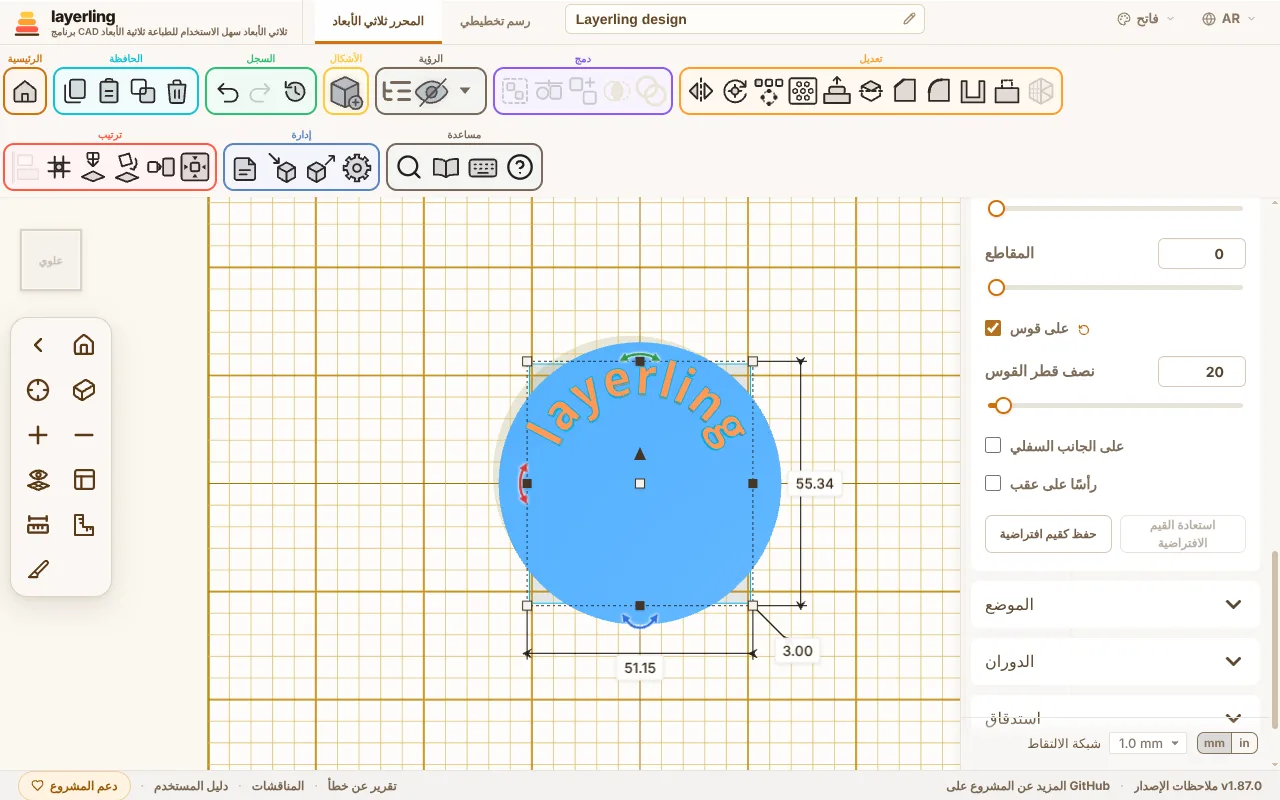
بمجرد تشغيله، يجري النص على طول الدائرة. جميع الأحرف تقف على خط القاعدة نفسه، بالتساوي كما هو الحال مع النص العادي. توجد أربعة إعدادات:
- «نصف قطر القوس» (5 إلى 500 مم): نصف قطر الدائرة التي يجري خط قاعدة الأحرف عليها.
- «حجم الحرف»: كم طول الأحرف. لم يعد يعتمد على عرض الشكل.
- «على الجانب السفلي»: ينقل النص من أعلى الدائرة إلى أسفلها. تشير الأحرف حينها برؤوسها إلى المركز.
- «رأسًا على عقب»: يقلب الأحرف فقط حتى تتمكن من قراءتها من الجانب الآخر. يبقى النص في مكانه على الدائرة.
مركز الدائرة هو مركز الشكل. لهذا السبب تعمل المحاذاة كالمعتاد: إذا وسّطت النص مع أسطوانة أو حلقة، فإنه يجلس متمركزًا تمامًا عليها. عندما تسحب مقبضًا، ينمو نصف القطر وحجم الأحرف معًا، لذا لا تتشوه الكتابة.