
Skróty klawiszowe
Wszystkie klawisze w jednym miejscu, pobrane prosto z programu, więc lista zawsze się zgadza.
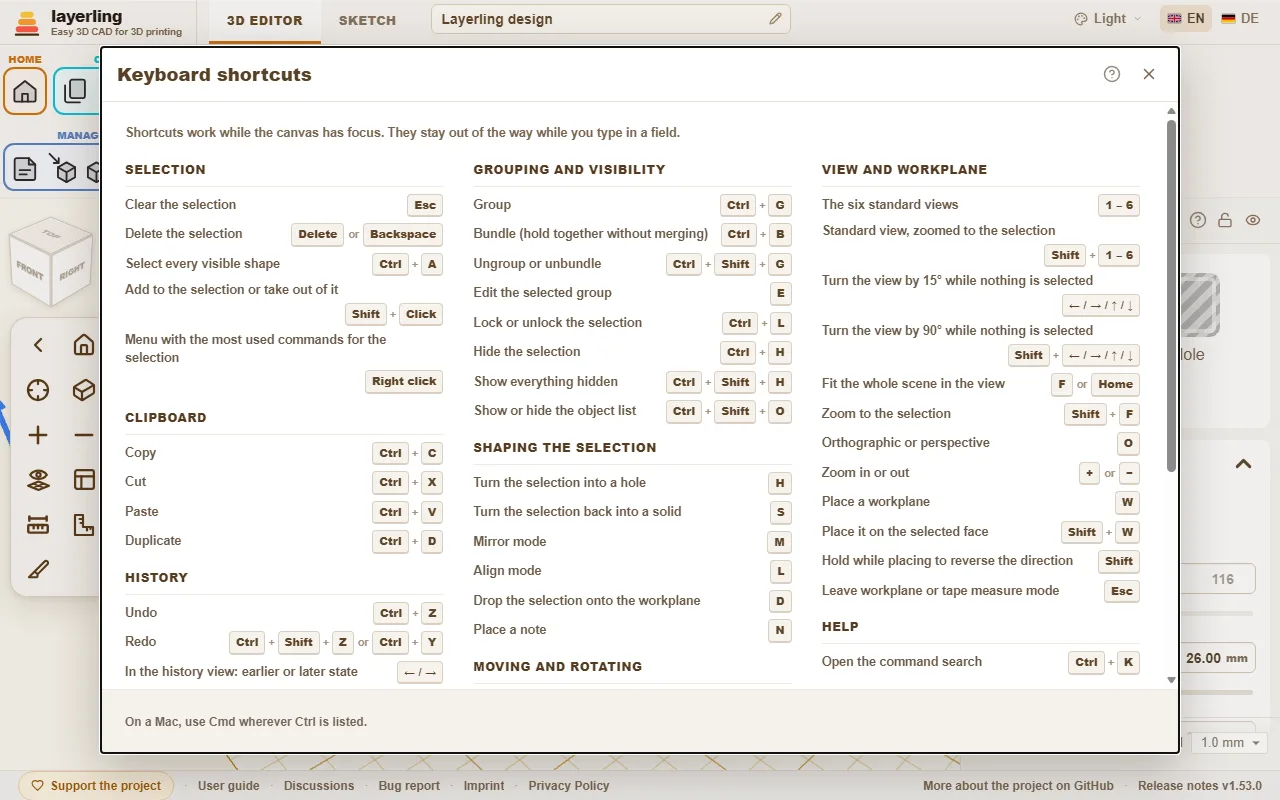
Skróty działają, dopóki płaszczyzna robocza jest aktywna. Gdy piszesz w polu, nie przeszkadzają. Na Macu Cmd działa wszędzie tam, gdzie wymieniony jest Ctrl.
W edytorze „Skróty klawiszowe” w sekcji „Pomoc” otwiera tę samą listę jako okno. Przycisk drukarki w oknie („Drukuj lub zapisz jako PDF”) drukuje samą listę, czarno na białym i dużą czcionką; okno drukowania przeglądarki pozwala też zapisać ją jako PDF.
Wyszukiwanie poleceń
Nie możesz znaleźć narzędzia? Naciśnij Ctrl+K albo kliknij lupę w sekcji „Pomoc”, a potem wpisz, czego szukasz: narzędzie („zaokrąglenie”, „odbicie”), kształt („walec”) albo polecenie („eksport”, „cofnij”). Poruszaj się strzałkami i naciśnij Enter albo kliknij wpis.
- Wyszukiwanie rozumie nazwy w języku interfejsu oraz słowa angielskie i niemieckie, a wielkość liter i znaki diakrytyczne pomija: „wydraz” znajdzie „Wydrąż”.
- Każdy wpis pokazuje klawisze, które robią to samo, i sekcję paska narzędzi, w której się znajduje, więc uczysz się, gdzie to jest.
- Wpisy wyszarzone nie mogą się teraz wykonać, najczęściej dlatego, że nic nie jest zaznaczone. Zostają na liście, żeby wyszukiwanie i tak mówiło, gdzie jest narzędzie.
Instrukcja, którą czytasz, też ma pole wyszukiwania, na górze każdej strony: wpisz słowo albo dwa, a pokaże części, które zawierają je wszystkie, z zaznaczonymi pasującymi słowami. Kliknij jedną albo naciśnij Enter dla pierwszej, aby od razu tam przejść.
- Nazwa kształtu dodaje ten kształt na płaszczyznę roboczą, tak jak kliknięcie go w menu kształtów.
- Przy pustym polu wyszukiwanie pokazuje na górze ostatnio używane polecenia.
- Nazwa bryły w Twoim projekcie znajduje tę bryłę i ją zaznacza, co pomaga w projekcie z wieloma częściami. Bryły pojawiają się dopiero, gdy zaczniesz pisać.
- Działa też w trybie szkicu, z narzędziami szkicu.
Pomoc interaktywna
Nie wiesz, gdzie przeczytać o przycisku albo polu? Niech program sam Cię tam zaprowadzi. Kliknij znak zapytania w sekcji „Pomoc” albo naciśnij Shift+F1. Wskaźnik zmienia się w znak zapytania, a to, co leży pod nim, dostaje obramowanie.
- Kliknij przycisk, pole, przełącznik, uchwyt, grupę wstążki albo pasek tytułu okna. Nie robi on wtedy tego, co zwykle. Zamiast tego otwiera się małe okno z nazwą elementu, krótkim streszczeniem części tej instrukcji, która go dotyczy, maksymalnie dwoma kolejnymi miejscami, które o nim wspominają, oraz przyciskiem „Otwórz w instrukcji”.
- Pomoc dotyczy elementu, który wskazałeś, a nie całego okna wokół niego. Element bez własnej nazwy korzysta z najbliższej nazwy wokół niego, a wewnątrz okna z jego znaku zapytania.
- „Otwórz w instrukcji” otwiera instrukcję w tej części w nowej karcie. Ta część jest tam obramowana kolorem, od nagłówka do końca, więc widzisz, gdzie się zaczyna i kończy.
- Jeśli instrukcja nic nie mówi o elemencie, okno o tym informuje i oferuje „Szukaj w instrukcji”.
- Esc albo ponowne kliknięcie znaku zapytania wychodzi z trybu. Na ekranie dotykowym nie ma najeżdżania: stuknięcie elementu od razu otwiera okno.
Okno przesuwa się za pasek tytułu jak inne okna. Program znajduje część instrukcji po nazwie elementu, czyli napisie na przycisku albo nazwie pola, bo ta instrukcja zapisuje każdy przycisk tak, jak nazywa się w programie. Szuka w tym samym wyszukiwaniu co pole na górze każdej strony instrukcji, w języku, którego używasz, i działa w całości w Twojej przeglądarce.
Zaznaczanie
| Esc | Wyczyść zaznaczenie |
| Delete lub Backspace | Usuń zaznaczenie |
| Ctrl+A | Zaznacz wszystkie widoczne kształty |
| Shift+Klik | Dodaj do zaznaczenia lub usuń z niego |
| Prawy klik | Menu z najczęściej używanymi poleceniami dla zaznaczenia |
Schowek
| Ctrl+C | Kopiuj |
| Ctrl+X | Wytnij |
| Ctrl+V | Wklej |
| Ctrl+D | Duplikuj |
Historia
| Ctrl+Z | Cofnij |
| Ctrl+Shift+Z lub Ctrl+Y | Ponów |
| ← / → | W widoku historii: wcześniejszy lub późniejszy stan |
| Esc | W widoku historii: powrót do bieżącego stanu |
Plik
| Ctrl+I | Otwórz lub zamknij okno importu |
| Ctrl+E | Otwórz lub zamknij okno eksportu |
| Ctrl+S | Zapisz projekt do jego pliku |
Grupowanie i widoczność
| Ctrl+G | Grupuj |
| Ctrl+B | Zestaw (trzymaj razem bez łączenia) |
| Ctrl+Shift+G | Rozgrupuj lub rozdziel zestaw |
| E | Edytuj zaznaczoną grupę |
| Ctrl+L | Zablokuj lub odblokuj zaznaczenie |
| Ctrl+H | Ukryj zaznaczenie |
| Ctrl+Shift+H | Pokaż wszystko, co ukryte |
| Ctrl+Shift+O | Pokaż lub ukryj listę obiektów |
Kształtowanie zaznaczenia
| H | Zmień zaznaczenie w otwór |
| S | Zmień zaznaczenie z powrotem w bryłę |
| T | Uczyń zaznaczenie przezroczystym lub z powrotem nieprzezroczystym |
| Shift+M | Wielokolorowy dla zaznaczonej grupy: każda część we własnym kolorze albo jeden kolor dla wszystkich |
| M | Tryb odbicia lustrzanego |
| B | Narzędzie zaokrąglania dla zaznaczonej bryły (ponownie: zamknij je) |
| Shift+B | Narzędzie fazowania dla zaznaczonej bryły (ponownie: zamknij je) |
| L | Tryb wyrównywania |
| D | Opuść zaznaczenie na płaszczyznę roboczą |
| C | Podnieś zaznaczenie i odłóż je na ścianę (jak Cruise w Tinkercadzie) |
| N | Umieść notatkę |
Przesuwanie i obracanie
| ← / → / ↑ / ↓ | Przesuń o jeden krok siatki, zgodnie z obrotem widoku |
| Shift+← / → / ↑ / ↓ | Przesuń o pięć kroków siatki |
| Ctrl+↑ / ↓ | Podnieś lub opuść zaznaczenie |
| R | Obróć o 45° |
| Shift+R | Obróć o 22,5° |
| Shift | Przytrzymaj podczas przeciągania: ruch tylko w osi X lub Y |
| Alt+Przeciągnij | Przeciągnij kopię, oryginał zostaje na miejscu |
| Alt | Naciśnięty raz podczas przeciągania: wstrzymaj przyciąganie do innych kształtów |
| Alt+Enter | Wpisywanie rozmiaru obok kształtu: rośnie wokół środka zamiast od przeciwległej krawędzi |
Widok i płaszczyzna robocza
| 1 – 6 | Sześć widoków standardowych |
| Shift+1 – 6 | Widok standardowy, przybliżony do zaznaczenia |
| ← / → / ↑ / ↓ | Obróć widok o 15°, gdy nic nie jest zaznaczone |
| Shift+← / → / ↑ / ↓ | Obróć widok o 90°, gdy nic nie jest zaznaczone |
| Ctrl+← / → / ↑ / ↓ | Przesuń widok, gdy nic nie jest zaznaczone |
| Ctrl+Shift+← / → / ↑ / ↓ | Przesuń widok dalej, gdy nic nie jest zaznaczone |
| Home | Zmieść całą scenę w widoku |
| F lub Shift+F | Przybliż do zaznaczenia |
| O | Ortogonalny lub perspektywiczny |
| + lub − | Przybliż lub oddal |
| W | Umieść płaszczyznę roboczą |
| Shift+W | Umieść ją na zaznaczonej ścianie |
| Shift | Przytrzymaj podczas umieszczania, aby odwrócić kierunek |
| Esc | Wyjdź z trybu płaszczyzny roboczej lub narzędzia Zmierz |
Pomoc
| Ctrl+K | Otwórz wyszukiwanie poleceń |
| Shift+F1 | Włącz lub wyłącz pomoc interaktywną |
Tryb szkicu
| Ctrl+K | Otwórz wyszukiwanie poleceń |
| Shift+F1 | Włącz lub wyłącz pomoc interaktywną |
| Esc | Zakończ łańcuch, wyczyść zaznaczenie |
| Delete lub Backspace | Usuń zaznaczony element |
| Ctrl+C | Kopiuj |
| Ctrl+X | Wytnij |
| Ctrl+V | Wklej |
| Ctrl+D | Duplikuj |
| Ctrl+Z | Cofnij |
| Ctrl+Shift+Z lub Ctrl+Y | Ponów |
| R | Obróć zamknięty szkic o 45° |
| L | Zablokuj lub odblokuj obraz odniesienia |
| Home | Zmieść cały szkic w widoku |
| F lub Shift+F | Przybliż do zaznaczenia w szkicu |
| + lub − | Przybliż lub oddal szkic |
| Alt+Enter | W polu długości linii: wydłuż w obie strony |
| ← / → / ↑ / ↓ lub Shift+← / → / ↑ / ↓ | Przesuń zaznaczone punkty, linie lub obraz o jeden krok siatki (Shift: większy krok) |
| ← / → / ↑ / ↓ lub Shift+← / → / ↑ / ↓ | Przesuń kliknięty uchwyt krzywej o jeden krok siatki (Shift: większy krok) |
| 1 lub 2 lub 3 lub 4 | Wybierz narzędzie rysowania: 1 Linia, 2 Krzywa Béziera, 3 Gładka krzywa, 4 Dodaj lub usuń punkty (gdy żadna linia nie jest rysowana) |
| Shift | Podczas rysowania: przyciągaj nową linię co 15° |
| Shift | Podczas przeciągania: trzymaj ruch w jednej osi |
| 0-9 lub < lub Tab lub Enter | Podczas rysowania: wpisz długość, „<” lub Tab dla kąta, Enter stawia punkt |
Fazowanie i zaokrąglanie
| Enter | Zastosuj podgląd |
| Esc | Odrzuć podgląd |