
الدليل كاملًا في صفحة واحدة
جميع الفصول متتالية، للطباعة أو للحفظ بصيغة PDF: اضغط Ctrl+P وألغِ خيار "الرؤوس والتذييلات" في إعدادات الطباعة. لطباعة جزء فقط، اختر أرقام صفحاته هناك.
المحتويات
- البدء
- العرض وسطح العمل
- وضع الأشكال وضبطها
- التحديد والترتيب
- الأجسام الصلبة والثقوب
- كسر الحواف وتفريغ الأجسام
- الرسومات التخطيطية: من الحد الخارجي إلى الجسم
- النص والكتابة المنحنية
- الأسنان اللولبية والتروس والأجزاء الأخرى
- القياس والملاحظات
- التحضير للطباعة ثلاثية الأبعاد
- الملفات والحفظ والمشاركة
- اختصارات لوحة المفاتيح
- البناء باستخدام الذكاء الاصطناعي (MCP)
- التثبيت كتطبيق والعمل دون اتصال والاستضافة الذاتية
- مقاطع فيديو عن layerling
- الأجهزة اللوحية واللمس
1. البدء
من صفحة فارغة إلى قطعتك الأولى للطابعة ثلاثية الأبعاد، في خمس دقائق، بدون حساب ودون الحاجة إلى تثبيت أي شيء.
layerling برنامج تصميم للطباعة ثلاثية الأبعاد يعمل مباشرة في متصفحك. تبني القطعة من أشكال بسيطة، وتقطع فيها ثقوبًا، وتدوّر حوافها، ثم ترسلها إلى برنامج التقطيع (Slicer). لا حاجة إلى تثبيت أي شيء ولا إلى إنشاء حساب. ما تبنيه يبقى على جهازك.
إنشاء تصميم
افتح layerling.com. في الصفحة الرئيسية انقر على «إنشاء تصميم ثلاثي الأبعاد جديد». يفتح المحرر بسطح عمل فارغ، وهو الشبكة التي يتشكل عليها كل شيء.
إذا كان لديك ملف بالفعل وتريد المتابعة منه، فاستخدم «فتح تصميم أو استيراد أشكال هندسية». يعمل ذلك مع تصاميم layerling (.lyl) وكذلك مع ملفات STL أو OBJ أو 3MF أو STEP أو SVG.
تظهر جميع تصاميمك لاحقًا في الصفحة الرئيسية مع صورة معاينة. تُحفظ في مساحة تخزين متصفحك، ويجري حفظها تلقائيًا بعد كل تغيير، لذا لا يوجد زر حفظ. لا يتحمل layerling أي مسؤولية عن التصاميم المحفوظة في المتصفح. قد يتعطل المتصفح، أو قد يتسبب تحديثه في مشكلات، لذا احتفظ بنسخة احتياطية من تصاميمك من وقت لآخر باستخدام «نسخ احتياطي للكل» في الصفحة الرئيسية، أو احفظها كملفات. وتستعيد النسخة الاحتياطية بـ«استعادة نسخة احتياطية». يشرح فصل الملفات والحفظ كيفية جمع التصاميم في ملف ومشاركتها مع الآخرين.
لمحة سريعة عن المحرر
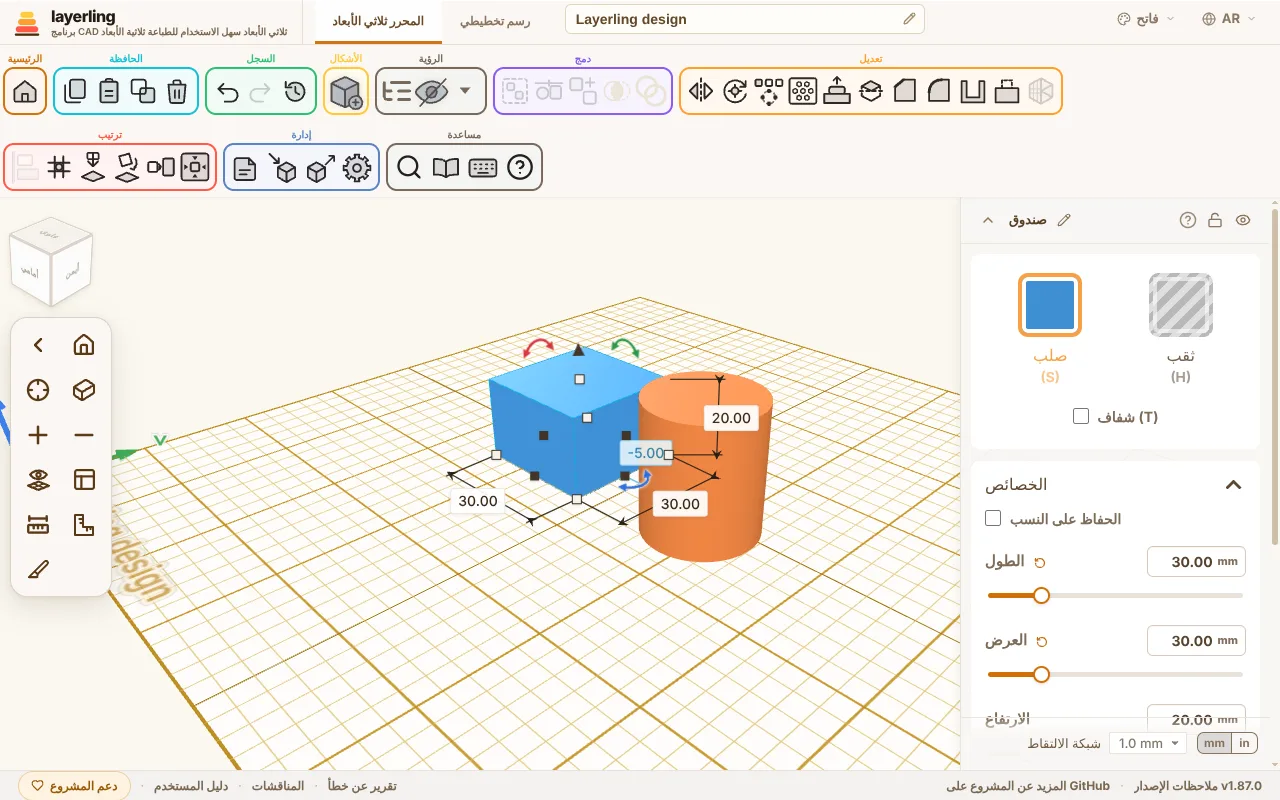
- في الأعلى يوجد الشريط، وهو مرتب حسب المهام: «الحافظة»، «السجل»، «الأشكال»، «الرؤية»، «دمج»، «تعديل»، «ترتيب»، «إدارة» و«مساعدة». مرّر المؤشر فوق أي أيقونة لترى اسمها. أينما رأيت علامة استفهام صغيرة، مثلًا في إعدادات الشكل أو في مكتبة الأشكال أو في لوحات الأدوات، فإنها تقودك مباشرة إلى الفصل المطابق من هذا الدليل.
- في الوسط يقع سطح العمل. هنا تضع الأشكال، وتسحبها لتأخذ شكلها، وترى النتيجة.
- على اليمين تظهر إعدادات الشكل المحدد: اللون والأبعاد والموضع وكل ما يحدد هذا الشكل. إدخال الأرقام أدق من السحب.
- على اليسار توجد عناصر التحكم بالكاميرا ومكعب العرض فوقها. تتيح لك التنقل حول المشهد، والمزيد عنها في فصل العرض وسطح العمل.
- في أعلى الصفحة تمامًا تنتقل بين «المحرر ثلاثي الأبعاد» و«رسم تخطيطي»، وتغيّر اسم التصميم، وتختار اللغة ونظام الألوان.
الأزرار حول منطقة العمل
مرّر المؤشر فوق زر لترى اسمه. وإن لم تكن متأكدًا مما يفعله زر، فانقر في منطقة «مساعدة» على «المساعدة التفاعلية» (Shift+F1) ثم على الزر. هنا الأزرار التي يُسأل عنها أكثر من غيرها.
لصق
«لصق» (Ctrl+V) يضيف إلى التصميم ما نسخته بـ «نسخ». «تكرار» ينسخ ويلصق في خطوة واحدة.
حذف
«حذف» (Delete) يزيل الأشكال المحددة. «تراجع» يعيدها.
فك التجميع
«فك التجميع» (Ctrl+Shift+G) يفكّ المجموعة المحددة من جديد إلى الأشكال التي صُنعت منها.
إعدادات مساحة العمل
«إعدادات مساحة العمل» يفتح إعدادات منطقة العمل: الوحدة وحجم اللوحة والطابعة والشبكة والألوان والإضاءة وغيرها. المزيد في العرض ومستوى العمل.
نظام الألوان
«نظام الألوان» في أعلى الصفحة يحدد مظهر layerling: كنظامك أو فاتحًا أو داكنًا أو بلون الغرافيت.
إعادة تسمية التصميم
«إعادة تسمية التصميم»: القلم بجانب الاسم في أعلى الصفحة. اكتب الاسم الجديد واضغط Enter.
اسم التصميم
اسم التصميم («اسم التصميم») في أعلى الصفحة. انقر عليه واكتب، وEnter يثبّت الاسم.
خيارات الرؤية
«خيارات الرؤية»، السهم بجانب أيقونة العين، يضم ما يمكنك إظهاره أو إخفاؤه: قائمة الأجسام وكل ما أخفيته والملاحظات وبروزات الطباعة. المزيد في التحديد والترتيب.
إخفاء المحدد
«إخفاء المحدد» (Ctrl+H) يخفي الأشكال المحددة. تبقى في التصميم وفي قائمة الأجسام؛ و«خيارات الرؤية» يُظهرها من جديد.
البحث عن الأوامر
«البحث عن الأوامر (Ctrl+K)»: اكتب ما تبحث عنه، أداة أو شكلًا أو إعدادًا، وانقر على النتيجة.
إخفاء عناصر التحكم في الكاميرا
«إخفاء عناصر التحكم في الكاميرا» يطوي أزرار التحكم بالكاميرا على اليسار ويمنح منطقة العمل مساحة أكبر؛ و«إظهار عناصر التحكم في الكاميرا» يعيدها.
شبكة الالتقاط
«شبكة الالتقاط»، في أسفل الخصائص، هو الخطوة التي يلتصق بها التحريك وتغيير الحجم. وبجانبه المفتاح الصغير mm | in يغيّر الوحدة. المزيد في العرض ومستوى العمل.
الوحدة: مليمتر أو بوصة
المفتاح mm | in بجانب «شبكة الالتقاط» يغيّر الوحدة وشبكة اللوحة وخطوة الالتصاق لهذا التصميم.
تذييل الصفحة
في أسفل النافذة: «دعم المشروع» يقود إلى الصفحة التي يمكنك فيها دعم المشروع؛ «دليل المستخدم» يفتح هذا الدليل؛ «المناقشات» يقود إلى مكان الأسئلة والأفكار وتقارير الأخطاء (النقاشات على GitHub، وبالألمانية منتدى drucktipps3d)؛ «تقرير عن خطأ» يصنع ملف ZIP لتقرير خطأ؛ «المزيد عن المشروع على GitHub» يقود إلى المشروع على GitHub، ورقم الإصدار يفتح ملاحظات الإصدار. روابط بيانات الناشر وسياسة الخصوصية تعود لمن يشغّل نسخة layerling التي تستخدمها.
قطعتك الأولى
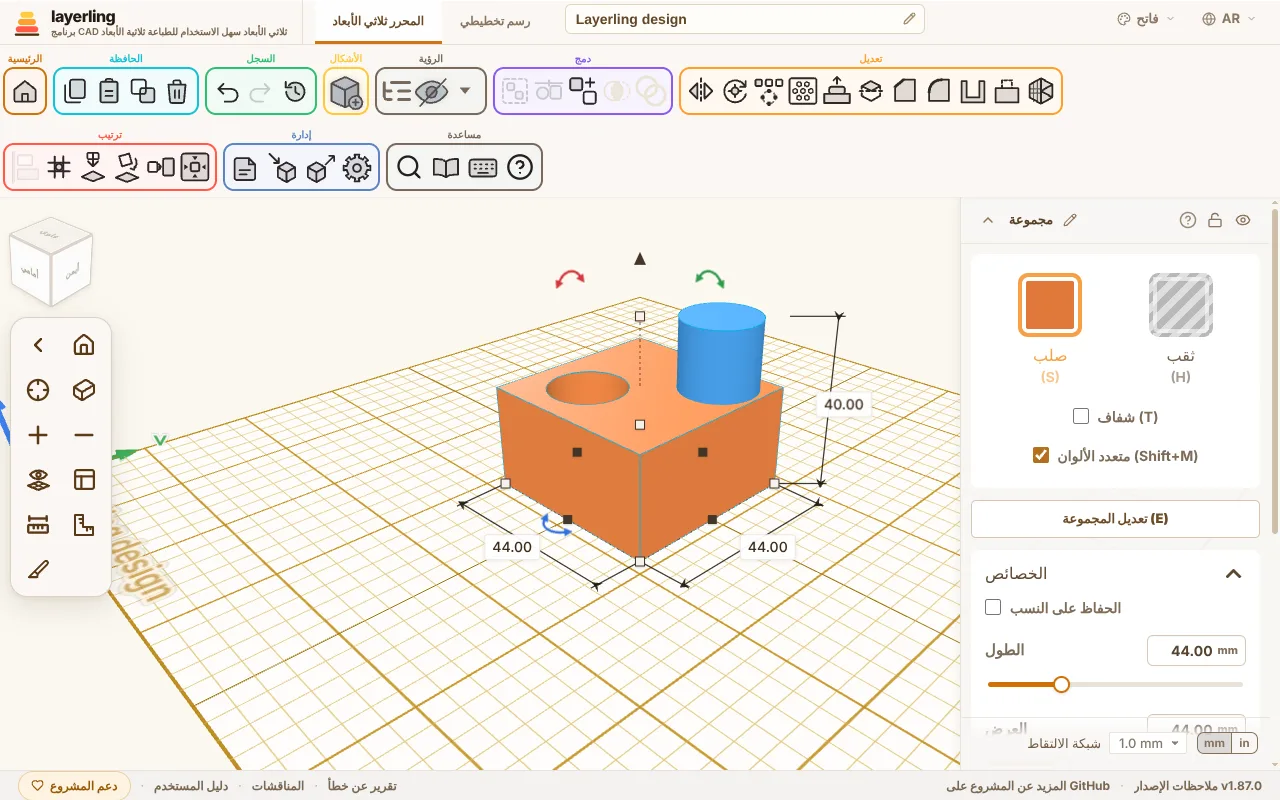
كمثال، سنبني مكعبًا فيه ثقب.
- انقر على «إضافة شكل» في الشريط واختر «صندوق». يعلق الشكل الآن بمؤشر الفأرة، ونقرة على سطح العمل تضعه في مكانه.
- على اليمين، اضبط الأبعاد، مثلًا 40 مم طولًا و40 مم عرضًا و20 مم ارتفاعًا.
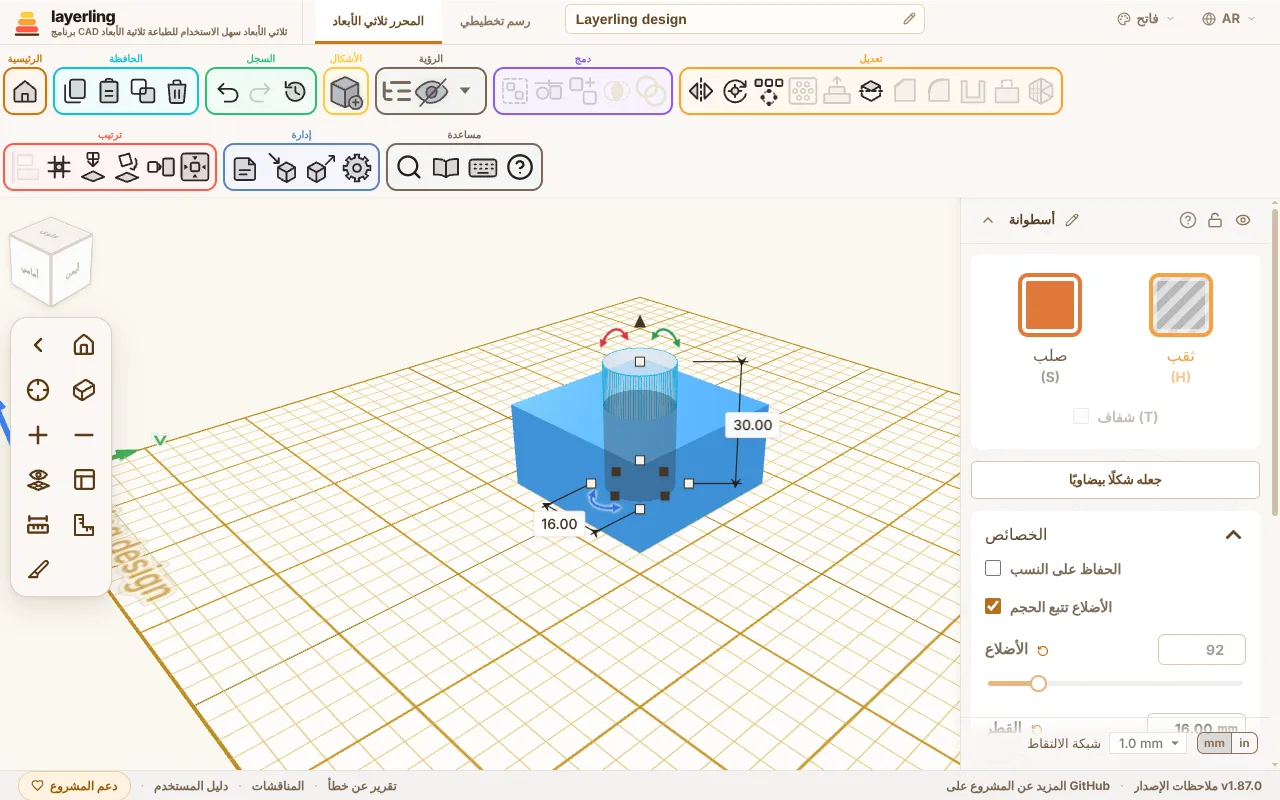
- ضع «أسطوانة» في الوسط بالطريقة نفسها، بقطر 14 مم وارتفاع 30 مم. يجب أن تكون أطول من المكعب حتى تخترقه بالكامل.
- حدد الأسطوانة وانقر على «ثقب» على اليمين. تصبح شفافة: تحوّل الجسم الصلب إلى أداة تزيل المادة.
- حدد الشكلين كليهما وانقر على «تجميع». أصبح في المكعب الآن ثقب.
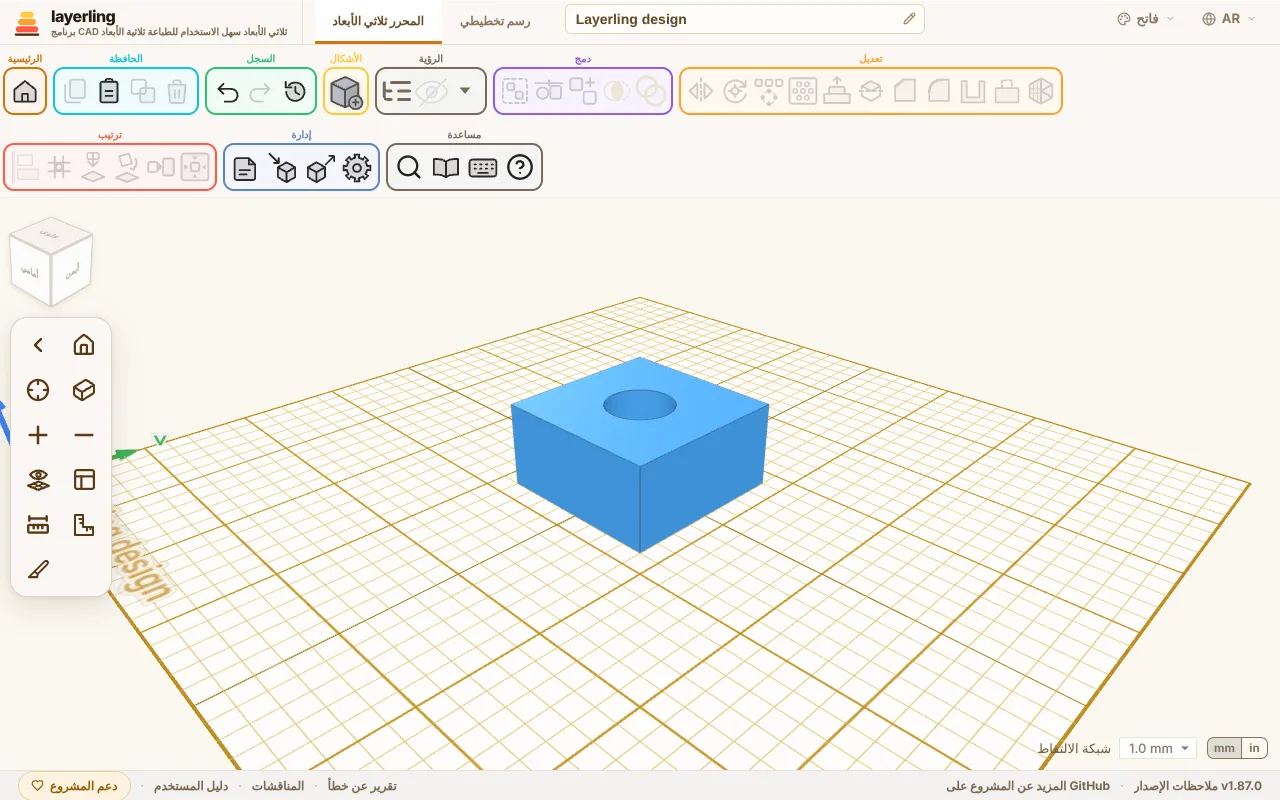
هكذا تُصنع الثقوب النافذة والشقوق والجيوب. يشرح فصل الأجسام الصلبة والثقوب ذلك بالتفصيل.
الجديد منذ زيارتك الأخيرة (New since your last visit)
عندما تفتح layerling مرة أخرى بعد تحديث، تعرض بطاقة في الصفحة الرئيسية ما أُضيف منذ زيارتك الأخيرة: كل إصدار منذ ذلك الحين، الأحدث أولًا. بعد غياب طويل يمكنك التمرير إلى الأسفل داخل البطاقة. وأسفلها، يضيف «عرض الإصدارات السابقة» الإصدارات التي سبقت زيارتك الأخيرة أيضًا. أغلقها بـ«فهمت» فلا تظهر مجددًا حتى التحديث التالي. ويعرض «ما الجديد؟» في تذييل الصفحة الرئيسية أحدث الإضافات مرة أخرى في أي وقت. يتذكر المتصفح آخر إصدار رأيته، ولا تخرج منه أي معلومات عنك.
في نسخة من layerling على جهازك أو خادمك الخاص، يحتوي إشعار «يتوفر تحديث» على زر «معاينة: ماذا يتضمن التحديث؟» يعرض ما يتضمنه التحديث قبل أن تثبّته. لا تُجلب هذه القائمة من GitHub إلا عندما تضغط على الزر.
من التصميم إلى الطباعة
عندما تنتهي من قطعتك، انقر على «تصدير»، واختر STL أو 3MF ونزّل الملف. افتحه في برنامج التقطيع لديك، مثل Bambu Studio أو PrusaSlicer أو OrcaSlicer أو Cura. إذا اخترت طابعتك في الإعدادات، يمكنك أن ترى أثناء البناء ما إذا كانت القطعة تتسع على سرير الطباعة. المزيد في فصل الطباعة.
2. العرض وسطح العمل
التنقل حول المشهد، النظر مباشرة، ووضع أشكال جديدة على أي سطح تريده.
التنقل
باستخدام الماوس:
| ما تفعله | ما يحدث |
|---|---|
| السحب بالزر الأيمن | تدوير العرض |
| النقر بالزر الأيمن | على جسم ما: قائمة بالأوامر الأكثر استخدامًا: تكرار، ثقب أو جسم صلب، تجميع، إخفاء، قفل، حذف والمزيد؛ على مساحة فارغة: لصق وتحديد الكل |
| السحب بالزر الأوسط | تحريك العرض (Pan) |
| عجلة الماوس | التكبير والتصغير |
| الضغط على Ctrl والسحب بالزر الأيسر | يقوم أيضًا بتحريك العرض |
تحدد سرعة تكبير العجلة بـ«سرعة التكبير/التصغير» في الإعدادات، تحت «المظهر»: شريط تمرير من 1 إلى 14، يبدأ عند 5؛ وما فوق 10 يسرّع العجلة وحدها. درجة واحدة من عجلة الماوس تكبر بالتساوي في كل متصفح، ولوحة اللمس تكبر بحسب مسافة التمرير.
على الجهاز اللوحي أو الهاتف، يقوم إصبعان بالتكبير والتصغير (المباعدة والتقريب) وتحريك العرض (التمرير معًا). وإصبع واحد على مساحة فارغة يدير العرض، والنقر هناك يلغي التحديد؛ على شكل أو مقبض يتم العمل على التصميم، تمامًا مثل زر الماوس الأيسر. لتدوير العرض بإصبع يبدأ من على شكل أيضًا، قم بتشغيل «تدوير العرض بإصبع واحد» في شريط الكاميرا. يظهر هذا المفتاح على الأجهزة ذات الشاشات اللمسية.
تتصرف اللوحة الرسومية مع القلم مثل الماوس: الرأس هو الزر الأيسر، والزر الموجود على القلم هو الزر الأيمن، لتدوير العرض وللقائمة. يمكن ضبط المفاتيح السريعة للوحة الرسومية في برنامج التشغيل الخاص بها لتطابق اختصارات لوحة المفاتيح في layerling.
على الجهاز اللوحي، اعمل باستخدام قلم استشعار (Stylus) إن أمكن. رأسه أدق بكثير من رأس الأصبع ولا يغطي ما تصوب عليه، لذا فإن النقاط الصغيرة والخطوط الدقيقة والمقابض في الرسم التخطيطي ونقاط القياس والحواف يتم إصابتها بدقة، ويكون العمل الطويل أقل إجهادًا. يتيح layerling بالفعل للإصبع الوصول إلى مسافة أبعد قليلًا للنقاط والخطوط والمقابض والحواف مقارنة بمؤشر الماوس، ولكن القلم يظل الطريقة الأكثر دقة. وهذا ينطبق على القلم الذي يتعرف عليه الجهاز اللوحي كقلم (مثل S Pen وApple Pencil وما شابههما). أما قلم اللمس العادي ذو الرأس المطاطي فتعدّه الشاشة إصبعًا، وليس أدق منه.
لا يوجد زر أيمن للفأرة على الجهاز اللوحي: أبقِ إصبعك ثابتًا على شكل أو على مساحة فارغة نصف ثانية، فتُفتح القائمة التي تفتحها النقرة بالزر الأيمن، وفيها تحديد الكل عند الضغط على مساحة فارغة. وتحديد عدة أجسام في القائمة نفسها يقوم مقام Shift على الجهاز اللوحي: كل نقرة على جسم تضيفه إلى التحديد أو تُخرجه منه، حتى تنقر على مساحة فارغة أو تضغط Esc؛ والإصبع على مساحة فارغة ما زال يدير العرض. ويمكن الإمساك بالمقابض حول الشكل المحدد بالإصبع من مسافة قريبة بجانبها.
مكعب العرض (The view cube)
يعرض المكعب الموجود في أعلى اليسار اتجاه نظرك. نقرة على أحد جوانبه تقفز إلى العرض المباشر من الأعلى، الأسفل، الأمام، الخلف، اليسار أو اليمين. نقرة على زاوية من المكعب تنظر إلى النموذج بشكل قطري من تلك الزاوية، ونقرة بالقرب من حافة تنظر من تلك الحافة، بين جانبين؛ تضيء النقطة طالما كان المؤشر عليها. تمنحك أرقام لوحة المفاتيح من 1 إلى 6 المشاهد المباشرة أيضًا. اضغط معها على Shift وسيقوم العرض أيضًا بالتكبير على التحديد، كما يفعل Shift+F.
اسحب المكعب لتدوير العرض، تمامًا مثل السحب بالزر الأيمن للماوس. مع عدم تحديد أي شيء، تقوم مفاتيح الأسهم بتدوير العرض أيضًا: 15° لكل ضغطة، 90° مع Shift. وهي تدير النموذج في الاتجاه الذي تشير إليه - → يدير واجهته إلى اليمين، ↑ يميل واجهته إلى الأعلى. ومع الضغط على Ctrl تُزيح الأسهم العرض عبر الشاشة بدلًا من ذلك: عُشر الصورة لكل ضغطة، ونصفها مع Shift أيضًا. ويتحرك النموذج في الاتجاه الذي تشير إليه. إذا كان هناك شيء محدد، تقوم الأسهم بتحريكه؛ انقر على مساحة فارغة أولًا لتدوير العرض. على الشاشة اللمسية يعمل هذا بإصبع واحد، دون تشغيل «تدوير العرض بإصبع واحد».
شريط الكاميرا (The camera bar)
على الحافة اليسرى يوجد شريط ضيق. من الأعلى:
- «المشهد كاملًا» يعيد المشهد كله إلى مجال الرؤية. المفتاح هو Home؛ ويفعل F ذلك أيضًا عندما لا يكون شيء محددًا.
- «توسيط العرض على التحديد» يكبر على التحديد (F أو Shift+F).
- «تكبير» و«تصغير» يكبران ويصغران خطوة بخطوة، كما تفعل المفاتيح + و−.
- «عرض متعامد (Orthographic)» ينتقل إلى عرض مسطح (إسقاط متعامد) تبقى فيه الحواف المتوازية متوازية. للقياس ومحاذاة الحواف يكون ذلك غالبًا أكثر راحة من العرض المنظوري. O ينتقل ذهابًا وإيابًا، ونقرة ثانية تعيد العرض المنظوري.
- «إخفاء سطح العمل» (العين فوق الشبكة) يخفي لوحة القاعدة بشبكتها، حتى تتمكن من النظر إلى الجانب السفلي للتصميم من الأسفل. العرض فقط هو ما يتغير: الأشكال الجديدة تظل تهبط على سطح العمل. نقرة ثانية تظهره مجددًا.
- «وضع سطح العمل»، شريط القياس وزاوية النجار أدوات قائمة بذاتها، مشروحة أدناه وفي القياس والملاحظات.
السهم الصغير في أعلى الشريط يخفيه إذا كان يعيق طريقك.
يفتح التصميم بالطريقة التي تركته بها: يتم الاحتفاظ بالزاوية، التكبير وموضع العرض معه في هذا المتصفح، لذا تواصل من حيث توقفت، حتى بعد الانتقال إلى الرئيسية أو إغلاق الصفحة. الملف المحفوظ (.lyl) يحمل العرض معه، لذا يفتح بنفس العرض في مكان آخر أيضًا. العرض ليس جزءًا من سجل التراجع.
النظر إلى الداخل: عرض المقطع (Looking inside: the section view)
«عرض المقطع»، الزر الأخير في الشريط (أداة القطع)، يقطع العرض على طول مستوى حتى تتمكن من التحقق من الجدران والتجاويف والأجزاء التي تتداخل في بعضها البعض. لا يتم قطع أي شيء بالفعل: التصميم وملفاته وكل عملية تصدير تظل كاملة. حيث يمر المستوى عبر جسم مصمت يمتلئ القطع بلون الجسم أغمق قليلًا، ويبقى أي ثقب بداخله فارغًا، فتفرّق بين المصمت والأجوف؛ ويظهر السطح المملوء بعد لحظة من توقف المستوى.
- اختر المحور الذي يقطع المستوى عبره: X (العرض)، Y (العمق) أو Z (الارتفاع)، كما في حقول الموضع. يبدأ المستوى في منتصف تصميمك.
- «تقريبي» يحرك المستوى عبر التصميم بأكمله، «دقيق» يحركه قليلًا على جانبي موضعه، لأعشار المليمتر. ويمكنك كتابة الموضع أيضًا.
- يعرض الزر الموجود بجانب المحاور الجانب الآخر من القطع، «توسيط» يضع المستوى في الوسط مجددًا، و«إظهار مستوى القطع» يخفي المستوى الأزرق.
- يمكنك النقر وتحديد ما يكشفه القطع، بما في ذلك الجدران الداخلية.
- «سطح العمل هنا» يضع سطح العمل على القطع. يقع على مستوى المقطع ويواجه خارج الجسم الذي يبقى، مثل الوجه الذي يتركه القطع. إذا انتقلت بعد ذلك إلى الرسم التخطيطي، فإنه يبدأ هناك بالضبط، ويُظهر الحد الخارجي الباهت المقطعَ، فيمكنك الرسم على طوله والالتقاط إليه. هكذا ترسم غطاءً يناسب التجويف الذي فتحته بالمقطع، على سبيل المثال. يختار الزر الموجود بجانب المحاور الجانب الذي يبقى، ومعه الاتجاه الذي يواجهه سطح العمل. وتعيد سطح العمل إلى اللوحة الأساسية كالمعتاد.
- «قياس» يقيس مباشرة على القطع: يظهر الحد الخارجي باللون الأزرق، ونقرتان عليه تعطيك المسافة، بالإضافة إلى أجزائها على طول محوري المستوى. تلتقط النقطتان إلى الحد الخارجي، والزوايا أولًا. عندما تهبط النقرة الثانية في أي مكان على الجدار المقابل، فإنها تلتقط بشكل متعامد مع النقطة الأولى - حتى تقرأ سمك الجدار والفجوات والخلوص دون التصويب بدقة. تبدأ نقرة ثالثة القياس التالي، وينهي Esc القياس. تحريك المستوى يمسح القياس. على الحد الخارجي الدائري، مثل القطع عبر أسطوانة أو ثقب، تعلّم علامة زائد صغيرة المركز ويلتقط المركز أيضًا. انقر على نقطة على الدائرة، ثم اذهب بالقرب من النقطة المقابلة لها: تهبط النقرة الثانية تمامًا عبر المركز، ويُظهر الرقم Ø، القطر. من المركز إلى نقطة على الدائرة تحصل على R، نصف القطر.
- «المقطع كملف SVG» يحفظ الحدود الخارجية على مستوى القطع كملف SVG بنسبة 1:1، لليزر أو الراسمة أو القالب أو الجلبة. يُرى قطع X من اليمين، وقطع Y من الأمام، وقطع Z من الأعلى. كما في التصدير، لا تدخل إلا الأجسام المرئية، وتُطرح الثقوب بالفعل، وتُضم الأجسام ذات اللون نفسه في حد خارجي واحد. يظل كل لون مسارًا خاصًا به بدون تعبئة، حتى تحتفظ بها برامج الليزر كطبقات مستقلة.
اللوحة مثبتة بزرها. إذا كانت تغطي شيئًا ما، اسحبها من شريط عنوانها إلى أي مكان على سطح العمل؛ وستفتح هناك في المرة القادمة أيضًا. انقر مرتين على شريط العنوان أو أفلتها عند الزر لإعادتها.
يغلق X وEsc اللوحة؛ مع تشغيل القياس، ينهيه Esc أولًا. يبقى القطع حتى تقوم بإيقافه بـ«المقطع مُفعّل» أو تعود إلى الصفحة الرئيسية. طالما كان قيد التشغيل، يظل زره مبرزًا. أي شيء تضعه على الجانب المقتطع يظهر فقط بمجرد إيقاف القطع. لا يحتوي الجهاز اللوحي على Esc، لذا تحتوي اللوحة هناك على زرين إضافيين: «رجوع» ينهي القياس إذا كان قيد التشغيل وإلا يغلق اللوحة، و«إغلاق» يغلق اللوحة في خطوة واحدة. لا يعرضهما الكمبيوتر.
سطح العمل
تتحاذى الأشكال الجديدة مع سطح العمل. في البدء يكون ذلك هو اللوحة الأساسية مع الشبكة. ولكن يمكنك وضعه على أي سطح، لوضع شيء على جانب أو وجه مائل.
- اضغط على W أو انقر على «وضع سطح العمل».
- حرك الماوس فوق وجه جسم ما. سيضيء.
- نقرة تضع سطح العمل هناك. كل شيء تضيفه الآن يستقر على ذلك الوجه.
انقر على اللوحة الفارغة بدلًا من ذلك، وسيستقر سطح العمل مسطحًا في النقطة التي نقرت عليها، على شبكة الالتقاط. الأشكال الجديدة والرسم التخطيطي المنتهي، والدوراني أيضًا، تظهر هناك حينها بدلًا من منتصف اللوحة. طالما استقر سطح العمل مسطحًا على اللوحة بهذا الشكل، تعرض اللوحة حدودها فقط: شبكتان في المستوى نفسه ستحدثان نمطًا وامضًا.
أما على الوجه، فتلتقط نقطة أصل سطح العمل في غير ذلك إلى الشبكة. انقر بالقرب من زاوية الوجه وسوف يستقر تمامًا على تلك الزاوية. بالقرب من حافة يقع على الحافة، وتتحاذى خطوط الشبكة معها؛ هكذا تختار زاوية الشبكة عن قصد. بدون زاوية أو حافة، تجري الشبكة على الوجه المستلقي بموازاة الجسم، لذا على الصندوق المدار تكون مدارة معه.
نقرة بجانب اللوحة أو Esc تعيد سطح العمل إلى اللوحة الأساسية. والأسرع من ذلك هو «إعادة سطح العمل إلى اللوحة الأساسية»: الزر ذو السهم المتجه لأسفل يظهر في شريط الكاميرا أسفل العين طالما كان سطح العمل مستقرًا على وجه. Shift+W يضعه مباشرة على الوجه المحدد حاليًا. وإذا ضغطت Shift أثناء النقر، يتجه المستوى إلى الجهة الأخرى.
طالما استقر سطح العمل على وجه، تظهر عين بجانب «وضع سطح العمل». إنها تخفي سطح العمل دون إلغائه، للحصول على نظرة واضحة على التصميم: الأشكال الجديدة تظل تهبط على ذلك الوجه، والتدوير يظل يدور حوله. نقرة على العين تظهره مجددًا، وكذلك تحديد سطح عمل جديد.
الشبكة والالتقاط (Grid and snapping)
تعرض الشبكة حجم اللوحة. في أسفل اليمين توجد خطوة الالتقاط: التحريك والتكبير/التصغير يلتقطان بخطوات بهذا الحجم، على سبيل المثال 1 مم. اجعلها أصغر للعمل الدقيق وأكبر للترتيب الأولي. «التقاط إلى الشبكة» في الشريط يحرك الأشكال المحددة بعد ذلك إلى أقرب تقاطع شبكة. أثناء التحريك، تلتقط الأشكال أيضًا بالأشكال الأخرى، انظر التحديد والترتيب.
تحت «القياس» في الإعدادات تضبط «الوحدات». مع «إمبراطوري (بوصة)»، يعرض layerling كل قياس بالبوصة، على الشكل، في لوحة الخصائص، على شريط القياس والمسطرة. تقدم شبكة الالتقاط حينها خطوات من 1/64 إلى 1 بوصة، والشبكة على اللوحة ترسم بالبوصة (1/8 إلى 1 بوصة، 1/4 بوصة افتراضيًا) مع خط أقوى عند كل بوصة كاملة. تحت «إظهار البوصات كـ» تختار ما إذا كانت البوصات تظهر كسورًا كما في Tinkercad (1 5/8، مقربة إلى 1/64 بوصة) أو كأرقام عشرية (1.625) مع عدد منازل عشرية كما هو مضبوط تحت «الدقة». يمكنك كتابة أي منهما، بما في ذلك "1 5/8". وللتبديل السريع بين المليمترات والبوصات يوجد المفتاح الصغير mm | in بجانب «شبكة الالتقاط» أسفل نافذة الخصائص: فهو يغيّر الوحدة وشبكة اللوحة وخطوة الالتقاط كما تفعل الإعدادات، لهذا التصميم.
تحت «شبكات التقاط مخصصة» في المكان نفسه تضيف خطوات التقاط خاصة بك: اسم وحجم بالمليمترات، على سبيل المثال "خطوة الأرجل 2.54 مم" للتباعد بين رقاقات DIP، رؤوس الدبابيس وثقوب اللوحات المطبوعة، أو "وحدة مفتاح MX" بـ19.05 مم للتباعد بين مفاتيح لوحة المفاتيح. تقدم قائمة خطوات الالتقاط حينها ذلك القياس كاملًا، نصفه وربعه (1 ×، ½ × و ¼ ×)، حتى يمكن تحريك الأشكال بخطوة واحدة، نصف خطوة أو ربع خطوة. إذا كنت تريد القياس نفسه فقط، ألغِ تحديد «النصف والربع أيضًا» بجانبه؛ تحتوي القائمة حينها على تلك الخطوة الواحدة فقط. تُحفظ الخطوات المخصصة مع التصميم وتنتقل مع «جعلها افتراضية».
يُغيَّر حجم اللوحة وعرض شبكتها ولونها في الإعدادات (الترس في الشريط): المناطق هي «المظهر»، «القياس»، «سطح العمل»، «افتراضيات الأشكال» و«السجل». تحت «المظهر» تجد مفاتيح مثل «بدء المحرر في عرض المنظور (Perspective)» و«إظهار الظلال»، وتحت «سطح العمل» تجد «إظهار الشبكة». تُضبط ألوان منطقة العمل تحت «المظهر» أيضًا: «خلفية النافذة (الوضع الفاتح)» و«سطح العمل تحت الشبكة (الوضع الفاتح)» للوضع الفاتح (الأوضاع الداكنة تحتفظ بألوانها الخاصة)، بجانب لون الشبكة تحت «سطح العمل». هناك تختار أيضًا ما إذا كان خط الشبكة الأغمق يأتي كل 5 أو كل 10 خطوات شبكة («خط شبكة أغمق كل») وتعطيه لونًا خاصًا به بـ«لون الخط الأغمق»؛ تقاطع المركز وحدود اللوحة يأخذانه أيضًا. يزداد عرض كل خط في الشبكة كلما كبّرت العرض، كما في Tinkercad، ويبقى مرئيًا كلما صغّرت؛ إذا كان ذلك كثيرًا عليك، أوقف تشغيل «خطوط الشبكة تكبر عند التكبير» وستبقى الخطوط بعرض بكسل واحد عند كل مستوى تكبير، كما في الرسم التخطيطي. في حقل اللون، يأخذ Enter قيمة ست عشرية مكتوبة. «خطوط الحواف على جميع الأجسام» يرسم حدًا خارجيًا على كل جسم، بلون «لون خط الحافة» (أسود للبدء، كما في Tinkercad): يساعد ذلك عندما تختلط الألوان الداكنة ببعضها. وهو متوقف افتراضيًا، وتُستثنى الشبكات المستوردة الكبيرة جدًا. وتمر الشبكة دائمًا بنقطة الأصل، لذا تقع الخطوط الأقوى على المحاور مهما كانت قياسات اللوحة. إذا اختفت الشبكة، مثلًا لأن لونًا ضُبط على لون اللوح، فإن «إعادة ضبط الشبكة» في نهاية قسم «سطح العمل» يعيد الرؤية والألوان والتباعد وسماكة الخطوط إلى القياسي، هنا وفي الإعدادات المحفوظة بزر «جعلها افتراضية».
«أسهم المحاور» (يعمل افتراضيًا) يرسم ثلاثة أسهم في الزاوية الخلفية اليسرى من اللوحة: X باللون الأحمر إلى اليمين، Y باللون الأخضر إلى الخلف و Z باللون الأزرق إلى الأعلى، بالاتجاه الذي تُحسب فيه حقول الموضع. هذه هي قاعدة اليد اليمنى التي تستخدمها Tinkercad وبرامج CAD وبرامج التقطيع أيضًا. مع وجود سطح العمل على وجه، فإنها تتبعه. أوقف تشغيلها هنا إذا كانت تعيق طريقك.
يضبط شريطا سحب تحت «المظهر» كيفية إضاءة الأجسام. «قوة الظل» يحدد مدى دكنة الظلال الملقاة، و«تباين التظليل» ينقل الضوء من الضوء المحيط المتساوي إلى الضوء الرئيسي: باتجاه "قوي" تصبح الجوانب المظللة أغمق وتظهر الظلال أكثر، وباتجاه "ناعم" يصبح كل شيء أكثر تسطحًا. في الطرف الأعلى يصبح التباين قويًا جدًا، فتصبح الجوانب المظللة والظلال داكنة جدًا. «نعومة الظل» يجعل حواف الظلال ناعمة بدلًا من حادة. «اتجاه الضوء» يدور الضوء الرئيسي حول اللوحة (0° من الأمام، 90° من اليمين)، و«ارتفاع الضوء» يرفعه؛ عند 90° يقف مباشرة فوق اللوحة كما في Tinkercad، وتهبط الظلال تحت الأجسام مباشرة. «إعادة ضبط الضوء والظلال» يعيد كل شيء. «المظهر الكلاسيكي» يضبط منطقة العمل كما يعرضها Tinkercad: أرضية بيضاء، شبكة مليمترية زرقاء باهتة مع خط أغمق كل سنتيمتر، خطوط حواف سوداء، ضوء من الأعلى مع ظلال ناعمة. يمكن تغيير كل قيمة على حدة بشكل مستقل بعد ذلك. تبدأ جميعها بالطريقة التي بدا بها layerling دائمًا، وما يناسبك يعتمد على شاشتك. ولعرض الرسم التخطيطي ألوان خاصة به: «الرسم التخطيطي: خلفية النافذة (الوضع الفاتح)» للنافذة حول الورقة، «الرسم التخطيطي: المساحة تحت الشبكة (الوضع الفاتح)» للورقة تحت الشبكة، و«الرسم التخطيطي: لون الشبكة (الوضع الفاتح)»، كلها للوضع الفاتح. «الرسم التخطيطي مثل منطقة العمل» يأخذ الألوان الثلاثة لمنطقة العمل بنقرة واحدة.
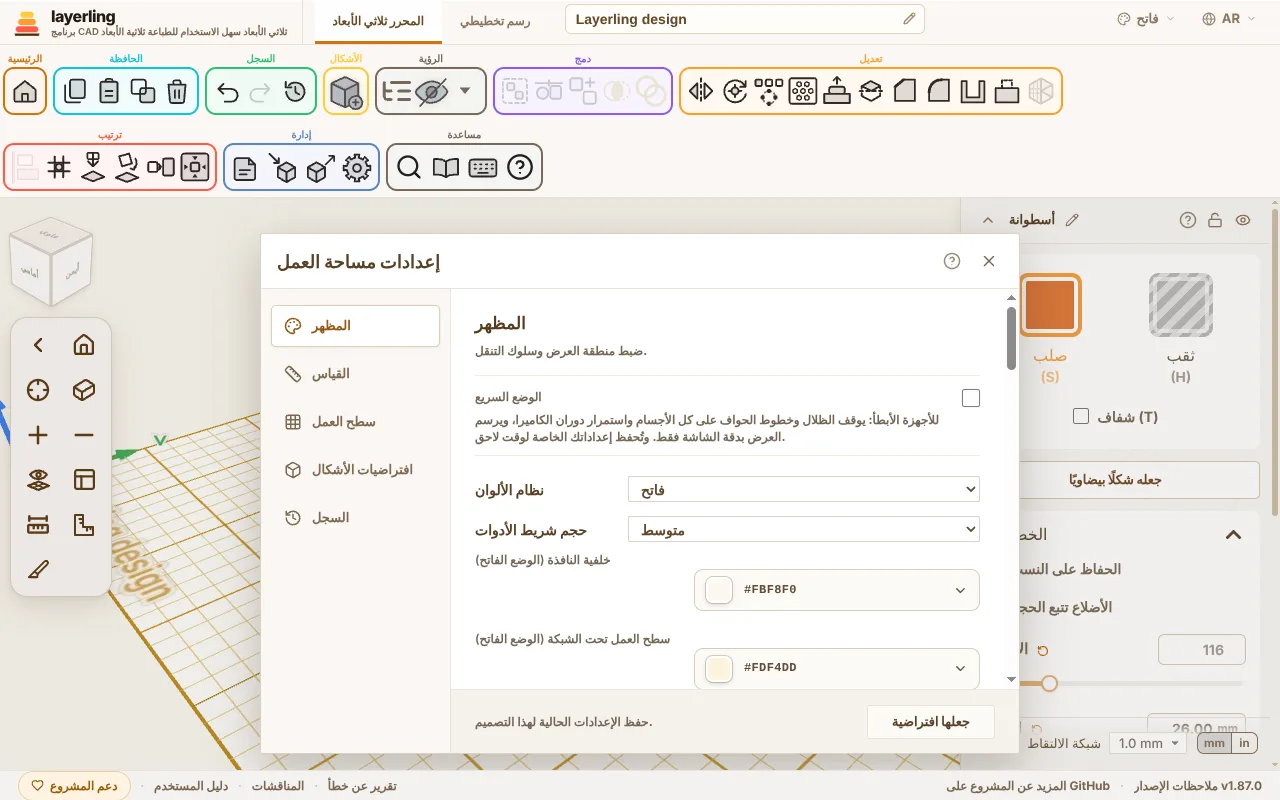
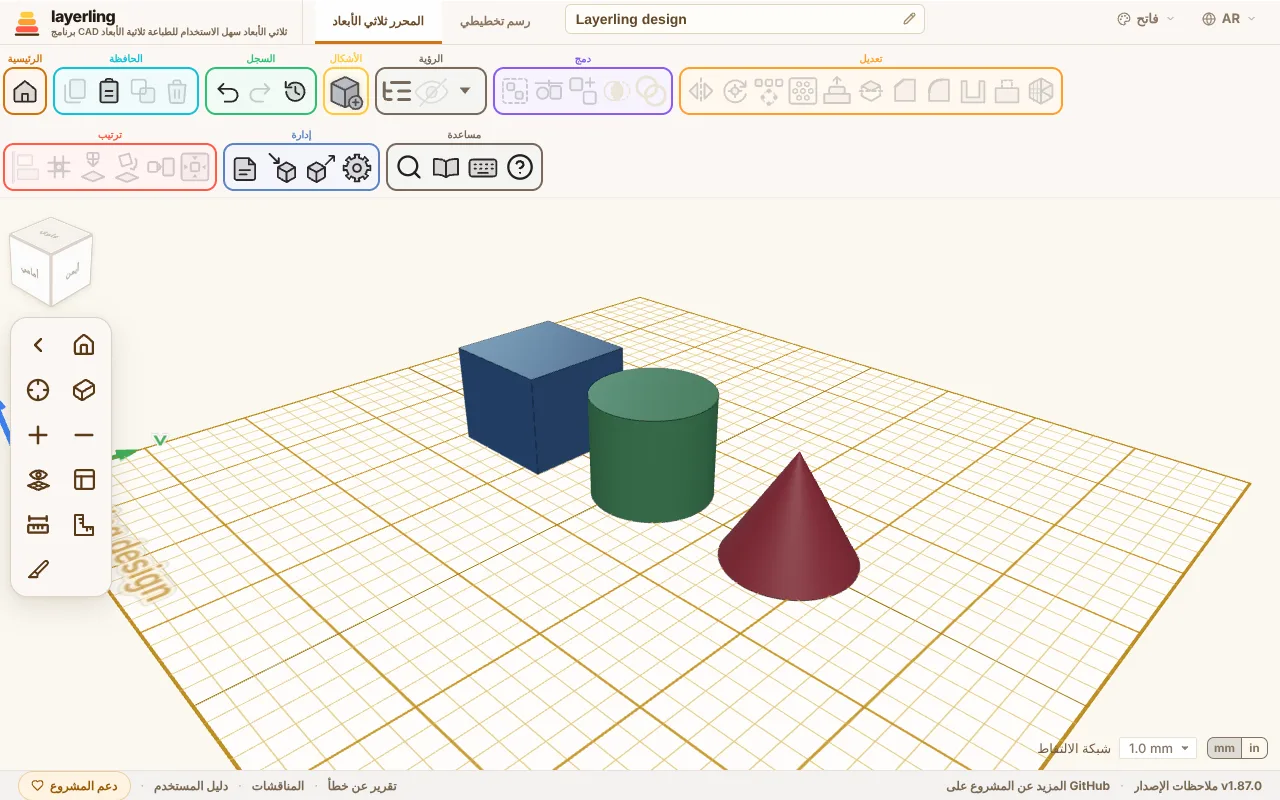
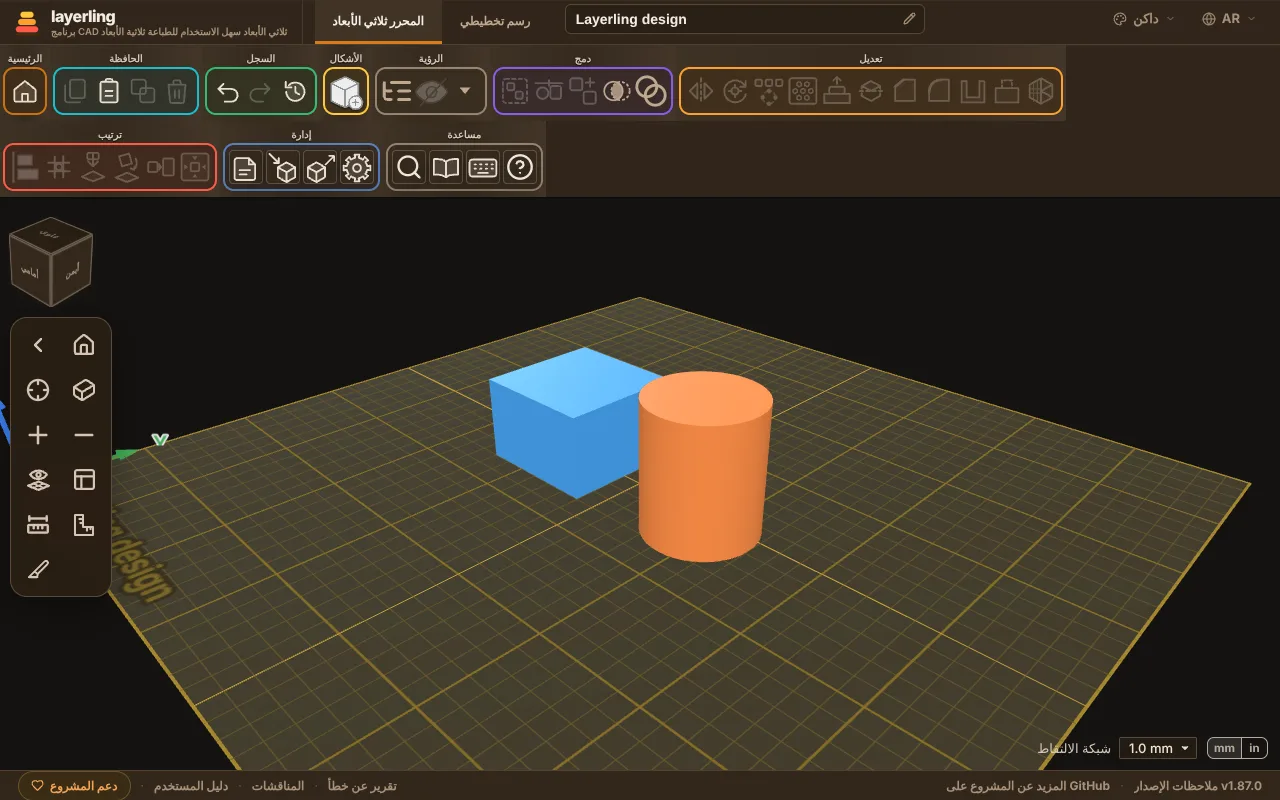
«حجم شريط الأدوات» تحت «المظهر» يجعل أزرار الشريط في الأعلى، قائمة الأشكال وعناصر التحكم بالكاميرا على اليسار أصغر أو أكبر: «صغير»، «متوسط» (كما كان دائمًا) أو «كبير». يترك الحجم الصغير مساحة أكبر لسطح العمل على الكمبيوتر المحمول؛ بينما يسهل الحجم الكبير الإصابة على شاشة كبيرة أو بالإصبع. مع الأزرار الكبيرة تذهب مجموعات الشريط إلى صف ثانٍ عندما تكون النافذة ضيقة جدًا بالنسبة لها. يتم الاحتفاظ بالحجم في هذا المتصفح وينطبق على كل تصميم.
عندما يشعر layerling بالبطء
يحسب layerling ويرسم كل شيء في متصفحك. لذلك على جهاز كمبيوتر قديم، مع بطاقة رسوميات ضعيفة أو على عدة شاشات كبيرة، يمكن أن يبدو العرض بطيئًا. هذا يساعد:
- «الوضع السريع» تحت «المظهر» يوقف تشغيل كل ما يكلف العرض الكثير فورًا: الظلال، خطوط الحواف على جميع الأجسام واستمرار دوران الكاميرا. كما أنه يرسم العرض بالدقة الخاصة بالشاشة فقط، وهي على الشاشات عالية الدقة أقل بما يصل إلى أربعة أضعاف البكسلات. يتم الاحتفاظ بإعداداتك الخاصة وتنطبق مرة أخرى بمجرد إيقاف تشغيله.
- تستمر الكاميرا في الدوران: عندما تترك الماوس بعد التدوير، يستمر العرض في الدوران لبرهة ويتباطأ بلطف. هذا عن قصد، وليس تقطّعًا. إذا كنت معتادًا على Tinkercad أو Fusion 360، أوقف تشغيل «استمرار دوران الكاميرا» تحت «المظهر»، وسيتوقف العرض فورًا.
- مفاتيح فردية: بدون الوضع السريع يمكنك أيضًا إيقاف تشغيل «إظهار الظلال» فقط أو «خطوط الحواف على جميع الأجسام».
- استخدم بطاقة الرسوميات: في Chrome افتح
chrome://gpu(في Edgeedge://gpu). بجانب "WebGL" يجب أن يقول "Hardware accelerated". إذا قال "Software only"، فإن التسريع العتادي متوقف في إعدادات المتصفح. على نظام Windows يمكنك أيضًا اختيار "أداء عالٍ" للمتصفح تحت الإعدادات ← النظام ← العرض ← الرسوميات، حتى يستخدم بطاقة الرسوميات الحقيقية وليس الضعيفة الموجودة في المعالج. - تبسيط الشبكات المستوردة الكبيرة: النموذج المكوّن من مئات الآلاف من المثلثات يبطئ أي عرض. كيفية تخفيفه موجودة في فصل الملفات، تحت "تبسيط شبكة مستوردة".
- إغلاق التبويبات الأخرى: كل تبويب layerling مفتوح وكل صفحة ثلاثية الأبعاد أخرى تشارك بطاقة الرسوميات نفسها.
3. وضع الأشكال وضبطها
مكتبة الأشكال، الأبعاد بالأرقام وبالمقابض، اللون، التدوير، الاستدقاق والالتواء.
كل قطعة في layerling تبدأ بشكل. منها تبني كل شيء آخر: الأشكال تكمل بعضها البعض، تقتطع بعضها البعض أو تُضم في شكل جديد.
إضافة شكل (Adding a shape)
انقر على «إضافة شكل» في الشريط. تفتح مكتبة الأشكال.
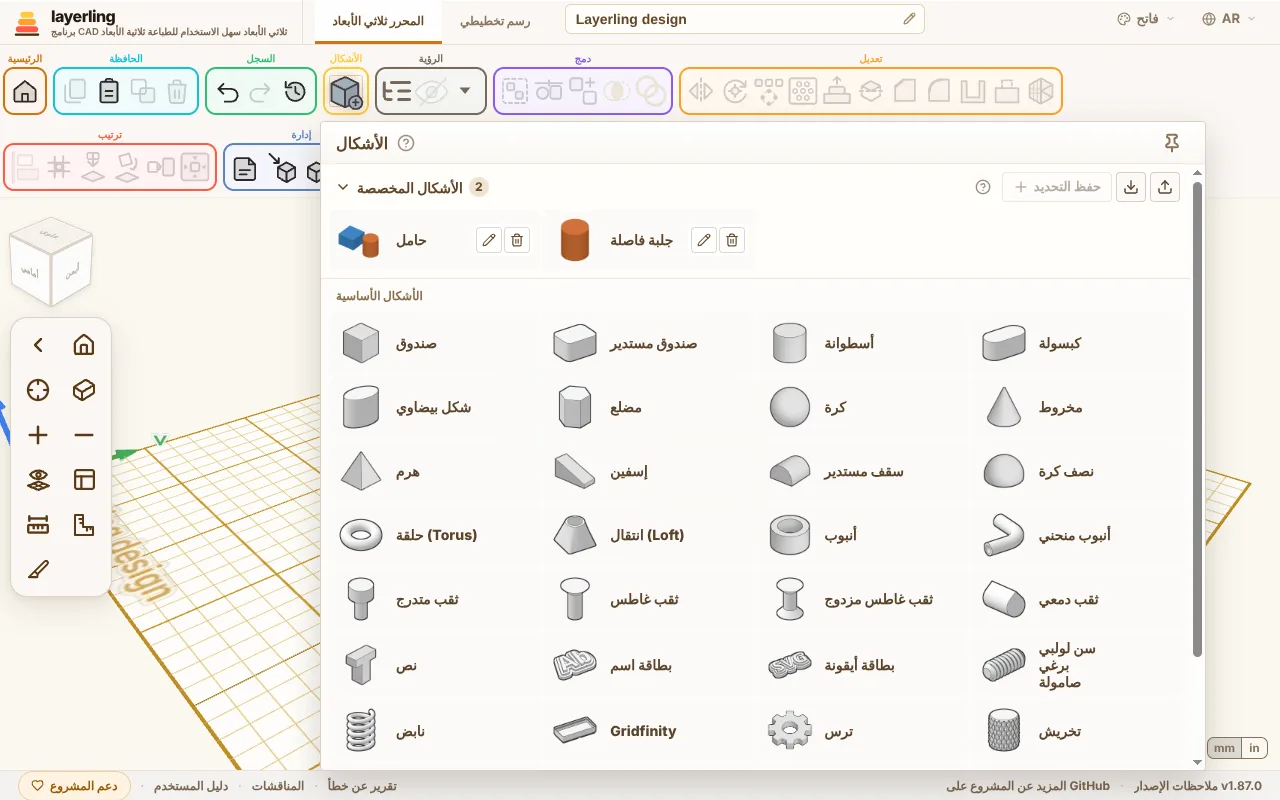
تُغلق المكتبة بعد كل شكل تختاره. بشريط العنوان تنقلها إلى حيث لا تحجب الموضع الذي تستهدفه، فوق لوحة الخصائص مثلًا؛ والنقر المزدوج على شريط العنوان يعيدها تحت زرها، ويتذكر المتصفح المكان الذي تركتها فيه. والدبوس في شريط العنوان يُبقي المكتبة مفتوحة بينما تضع عدة أشكال تباعًا. بحوافّها وزواياها تغيّر حجمها، بالعرض والارتفاع اللذين تسمح بهما شاشتك؛ ويتذكّر المتصفح هذا الحجم أيضًا، والنقر المزدوج على حافة يعيده كما كان. وعندما تضيّقها تتخلى المكتبة عن الأسماء وتعرض الصور فقط، ويظهر الاسم عندما تشير إلى شكل.
اختر شكلًا. يعلق الآن بمؤشر الماوس ويهبط حيث تنقر. حركه فوق جسم ما ويستقر على الوجه أسفل المؤشر، المائلة منها أيضًا، مثل Cruise في Tinkercad؛ فوق اللوحة الفارغة يهبط على سطح العمل. وEsc يلغي الوضع. الأداة التي تنتظر نقرة، مثل شريط القياس، زاوية النجار، ملاحظة، «وضع سطح العمل»، «الوضع مسطحًا على وجه» أو أدوات الحواف، يتم إيقاف تشغيلها عندما تختار شكلًا، لذا تقوم النقرة بوضع الشكل. وبالعكس، فإن تشغيل إحدى تلك الأدوات يضع الشكل جانبًا مجددًا. إذا كنت تفضل أن يظهر الشكل في منتصف اللوحة، يمكنك إيقاف تشغيل الوضع بالنقر في الإعدادات (منطقة «المظهر»، المفتاح «الوضع بالنقر عند إضافة أشكال جديدة (Cruise)»).
ما تقدمه المكتبة:
- الأشكال الأساسية: «صندوق»، «صندوق مستدير»، «أسطوانة»، «كبسولة»، «شكل بيضاوي»، «مضلع» (من ثلاثة إلى أربعة وعشرين ضلعًا)، «كرة»، «مخروط»، «هرم» (من ثلاثة إلى أربعة وعشرين ضلعًا، لذا ثلاثية الأضلاع أيضًا)، «إسفين»، «سقف مستدير»، «نصف كرة» و«حلقة (Torus)».
- الأنابيب: «أنبوب» و«أنبوب منحني»، المكوّن من اثنتي عشرة قطعة مستقيمة كحد أقصى بينها انحناءات، و«انتقال (Loft)» من حد خارجي إلى آخر، من مربع إلى دائرة مثلًا.
- الأشكال الزخرفية: «نجمة»، «قلب» و«هلال».
- الكتابة: «نص»، وأيضًا على طول قوس دائري. المزيد في النص.
- الميكانيكا: «سن لولبي» (قضيب ملولب، برغي، صامولة وثقب ملولب)، «نابض»، علب وألواح شبكة «Gridfinity»، «ترس» و«تخريش» للمقابض. المزيد في الأسنان اللولبية والميكانيكا.
- للتركيبات: «مفصلة» التي تُطبع جاهزة للحركة، و«ذيل الحمامة»، «ثقب دمعي» للثقوب الأفقية، «ثقب متدرج» و«ثقب غاطس» لرؤوس البراغي و«مسطرة»، وهي أداة قياس فقط ولا تظهر أبدًا في التصدير.
تحصل على مثلث بطريقتين: «مضلع» بثلاثة أضلاع هو مثلث متساوي الساقين، وهو "Roof" في Tinkercad، و«إسفين» هو مثلث قائم الزاوية. كلاهما منشورات ثلاثية حقيقية. لثقب مثلث، انسخ الشكل، واجعل النسخة أصغر، وعلمها كثقب وقم بمحاذاتها مع «توسيط على سطح العمل» أو «محاذاة». كلاهما يعمل مع مربع الإحاطة للشكل، وهو أصغر صندوق يحيط به، لذا فإن المربع المنصف يظل محسوبًا كمربع كامل. البحث عن الأوامر (Ctrl+K) يجد كلا الشكلين أيضًا تحت "مثلث" أو "سقف".
يمكن أن تكون «كبسولة» أضيق عند أحد طرفيها منها عند الآخر، لنقل لغطاء حماية فوق سير بين بكرتين. تحت «الخصائص» اضبط «الطرف الصغير (القطر)»؛ الطرف الكبير بعرض الكبسولة، والجوانب تجري مباشرة من قوس إلى آخر. «المسافة بين المركزين» هي المسافة بين مركزي القوسين، وهذا هو مدى تباعد البكرتين. غير الطرف الصغير وستبقى مسافة المركز كما هي، وتصبح الكبسولة أطول أو أقصر. الكبسولة المستدقة تظل جسمًا دقيقًا أيضًا، للتنعيم وSTEP.
إعدادات الشكل (The shape's settings)
بمجرد تحديد شكل ما، تظهر إعداداته على اليمين. في الأعلى يوجد الاسم؛ القلم بجانبه («إعادة تسمية») يتيح لك كتابة اسم جديد. يحتفظ Enter به، ويلغي Esc، والاسم الفارغ يعيد الاسم الافتراضي للشكل. أبعد إلى اليمين، يقفل القفل الشكل من التحريك غير المقصود وتخفيه العين. السهم الموجود في أقصى اليسار يطوي الإعدادات لأسفل إلى شريط عنوانها.
تستقر الإعدادات راسية على الحافة اليمنى. إذا كانت تغطي شيئًا تريد رؤيته، اسحبها من شريط عنوانها وستطفو حيث ألقيتها؛ وستبقى هناك للشكل التالي أيضًا. ألقِ بها مجددًا في أعلى اليمين، أو انقر مرتين على شريط العنوان، وترسو مجددًا. بينما تطفو أو تطوى لأسفل، تنتقل خطوة الالتقاط من أسفل الإعدادات إلى أسفل يمين سطح العمل.
- «صلب» أو «ثقب»: الجسم الصلب يبقى، والثقب يقتطع المادة. نقرة على «صلب» تفتح الألوان؛ الألوان الخاصة بك التي تمزجها هناك تنتظر تحت «المستخدمة مؤخرًا» بعد ذلك، وهي الثمانية الأخيرة. المزيد في الأجسام الصلبة والثقوب. يحتفظ الدبوس في صف «المحفوظة» باللون الذي اخترته إلى الأبد: يقف في صف خاص، ولا تدفعه الألوان الأحدث خارجًا، ويُطلقه الدبوس نفسه من جديد؛ ويُحتفظ بما يصل إلى 21 لونًا في هذا المتصفح.
- «شفاف»: يتيح لك الرؤية من خلال الجسم، على سبيل المثال لرؤية شكل خلفه.
- «متعدد الألوان»: للمجموعة فقط؛ Shift+M ينتقل بينها. عند تشغيله، يظهر كل جزء من المجموعة بلونه الخاص، وأيضًا في مجموعة قطعت بثقوب إلى جسم واحد (الجدران التي يتركها الثقب تأخذ لون الجسم الذي قطعت فيه). اختيار لون للمجموعة يوقف تشغيله ويلون المجموعة بأكملها. الحزم تحتفظ دائمًا بألوان أجزائها. في تصدير 3MF يحتفظ كل جزء بلونه، حتى يمكن لبرنامج التقطيع تعيين الأجزاء على خيوط الطباعة (Filaments)؛ يحمل OBJ الألوان على نقاطه، لذا فإن الحد الفاصل بين لونين يكون أخشن قليلًا هناك.
- «الخصائص»: الأبعاد وكل ما ينتمي إلى هذا الشكل. بالنسبة للأسطوانة: القطر، الارتفاع وعدد الأضلاع. بالنسبة للأنبوب الدائري أو الحلقة: «القطر الخارجي» و«القطر الداخلي» (لجلبة على عمود معلوم القياس) وسمك الجدار: أي اثنين منها يعطيان الثالث، بأي ترتيب كتبتهما. القطر الخارجي يحتفظ بالثقب ويغيّر الجدار، والقطر الداخلي يحتفظ بالقطر الخارجي ويغيّر الجدار، والثقب الأعرض من الأنبوب يجعل القطر الخارجي يكبر بمقدار الجدار. طول الأنبوب هو ارتفاعه. أما الأنبوب غير الدائري، بعد أن سحبت أحد جوانبه، فله الجانبان الطول والعرض بدلًا من القطر الخارجي الواحد؛ وهناك يبقى الجدار عندما تغيّر العرض. بالنسبة للترس: الأسنان، وللنابض: اللفات. القيمة التي ابتعدت بها عن قيمتها الافتراضية تحصل على سهم صغير بجانب اسمها: نقرة تعيد تلك القيمة فقط، مهما كان ما فعلته منذ ذلك الحين، بخلاف التراجع. النقر المزدوج على شريط التمرير يفعل الشيء نفسه، هنا ولأشرطة التمرير في إعدادات منطقة العمل. عند السحب بالفأرة، يلتقط شريط تمرير الطول مع خطوة الالتقاط، لذا يأتي الارتفاع بالمليمترات الكاملة (ليس مع إيقاف تشغيل الشبكة، وليس على أشرطة التمرير القصيرة)؛ القيمة المكتوبة ومفاتيح الأسهم على شريط التمرير تظل دقيقة. «حفظ كقيم افتراضية» في الأسفل يجعل القيم الحالية قيم البدء لهذا النوع من الأشكال (نفس «افتراضيات الأشكال» في الإعدادات)، و«استعادة القيم الافتراضية» يعود إلى قيم التطبيق الخاصة.
- «جعله شكلًا بيضاويًا»: فقط على الأسطوانة. الأسطوانة دائرية دائمًا: تحتوي على قطر واحد، وكل مقبض يغير كلا الجانبين معًا. للشكل البيضاوي، انقر على هذا ويصبح «شكل بيضاوي» - الجسم نفسه، الذي تضبط طوله وعرضه كلًّا على حدة بعد ذلك. لا يمكن تغيير الأسطوانة المزودة بشطف أو تنعيم أو جدار، أو المدارة أو المجمعة، بهذه الطريقة؛ خذ «شكل بيضاوي» من البدء لتلك الأشكال.
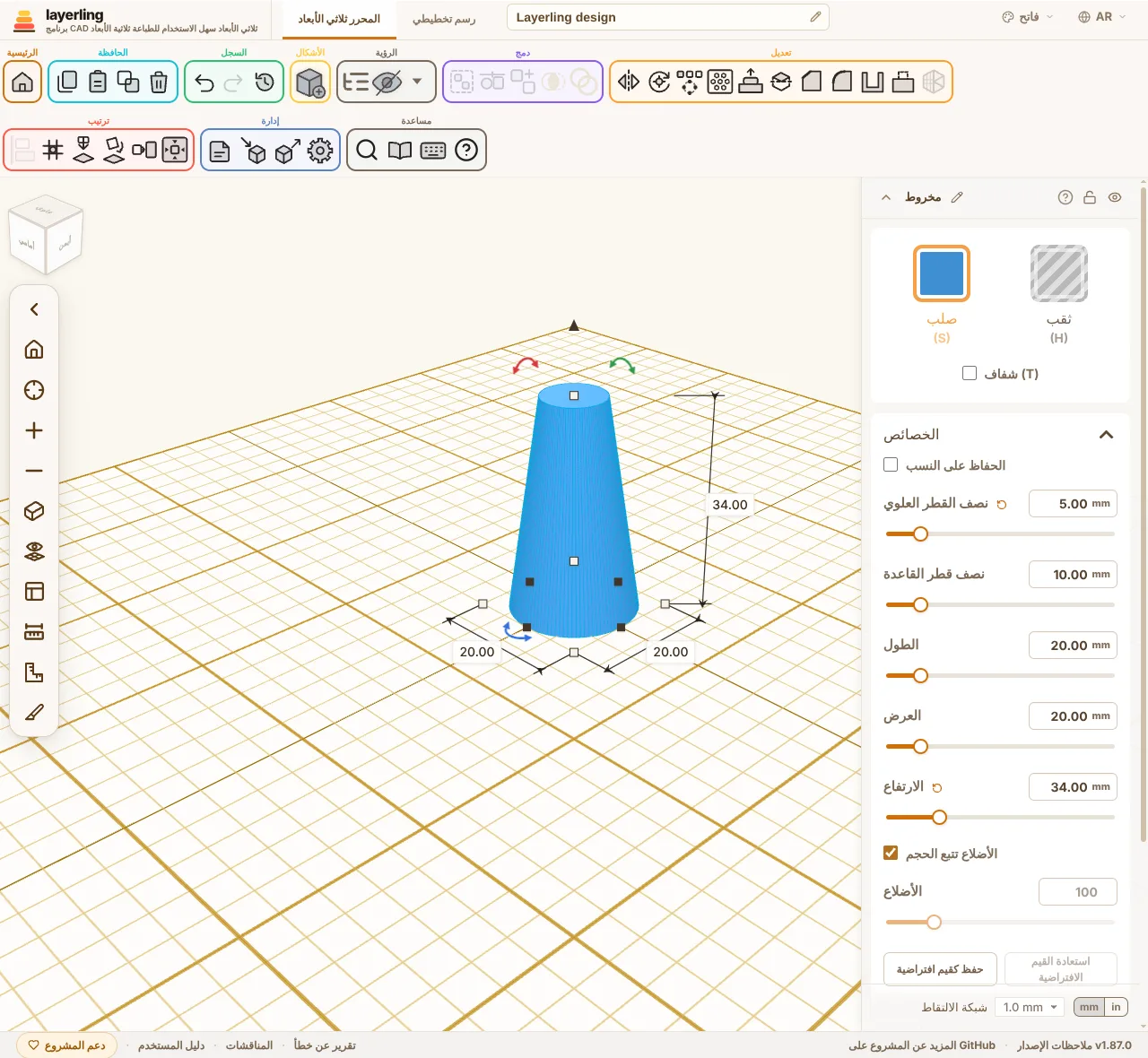
- «استدقاق» (استدقاق): أحجام مختلفة في الأعلى والأسفل، على سبيل المثال لميل أو قمع.
- «التواء وميل» (التواء): يلوي الجزء العلوي مقابل الجزء السفلي أو يزيحه جانبًا. يمنح ذلك أعمدة ملتوية وأبراجًا مائلة.
الاستدقاق والالتواء يعملان على كل شكل تقريبا. ولا يُستثنى منهما إلا الترس والسن اللولبي والنابض والتخريش والمفصلة والهرم والأنبوب المنحني والثقب الدمعي وثقوب رؤوس البراغي والمسطرة: لديهم قياسات ثابتة خاصة بهم أو، مثل الهرم، جزء علوي خاص بهم بالفعل.
«حفظ كقيم افتراضية» يحفظ ما غيّرته في هذا الشكل كبداية لكل شكل جديد من نوعه: القياسات وإعدادات الشكل ولونه. لوّن أسطوانة بالأخضر واضغط الزر، فتكون كل أسطوانة تضيفها بعد ذلك خضراء؛ وتحتفظ الأنواع الأخرى بألوانها. «استعادة القيم الافتراضية» يعيد النوع إلى ما يبدأ به التطبيق. أما الأنواع التي لها قيم افتراضية خاصة فهي معلَّمة في الإعدادات تحت «افتراضيات الأشكال». ويبدأ بها أيضًا أي تصميم جديد تبدأه من الصفحة الرئيسية؛ وتُحفظ القيم في هذا المتصفح.
الصندوق المستدق أو المائل، الأسطوانة، البيضاوي، المضلع، الأنبوب أو الحلقة يحتفظ بشكله الدقيق، وكذلك الكبسولة، النجمة، القلب، الهلال، ذيل الحمامة والصندوق المستدير بدون حواف علوية وسفلية مستديرة: الشطف والتنعيم يعملان عليه كما على الشكل العادي، وتصدير STEP يكتبه. الشيء نفسه ينطبق على الشكل الملتوي: مقطعه يدور تمامًا كلما ارتفع، وتلتف الجوانب بالتساوي من الأسفل إلى الأعلى.
الكتابة أكثر دقة من السحب. جميع حقول الأرقام تأخذ المليمترات، وأيضًا النسب المئوية: اكتب "50 %" في عرض 40 مم وتحصل على 20 مم. إنها تحسب أيضًا: "15*3"، "120-2*4" أو "(40+2)/2" تعطي 45، 112 و21؛ تعمل x بدلًا من *. يتذكر الحقل الحساب، في لوحة الخصائص وكذلك في صناديق الأبعاد حول الجسم المحدد: انقر فيه مجددًا لاحقًا وتقف المعادلة هناك بدلًا من الرقم، طالما كانت القيمة لا تزال تطابقها، وتغيّرها في مكانها، فيصبح "(140+2)/2" مثلًا "(40+6)/2". أما إذا سحبت الجسم بمقبض أو كبّرته/صغّرته فلن تعود المعادلة مطابقة، لذا يعرض الحقل الرقم فقط مجددًا.
ما مدى استدارة الدائري؟ عدد الأضلاع
الأشكال الدائرية مثل الأسطوانة، المخروط، الأنبوب، البيضاوي أو الثقوب تحتوي على المفتاح «الأضلاع تتبع الحجم» وشريط التمرير «الأضلاع» في خصائصها. يحتوي «حلقة (Torus)» على شريطي سحب: «أضلاع الحلقة» حول الحلقة و«خطوات الأنبوب» حول الأنبوب. إنها تتبع الحجم هناك أيضًا حتى تمسك بها، لذا فإن الحلقة الكبيرة لا تعرض أوجهًا ظاهرة (Facets). السبب: للعرض ولـSTL و3MF وOBJ، يرسم layerling الدائرة كمضلع من العديد من الأضلاع الصغيرة. كلما زادت الأضلاع، زادت نعومتها، وزاد عدد المثلثات التي تتطلبها.
أين يهم عدد الأضلاع
- في التصدير لبرنامج التقطيع (STL، 3MF، OBJ). الأسطوانة ذات الأضلاع القليلة تصل هناك كمضلع.
- عندما تدمج الأجسام والثقوب. الثقب الذي يقطعه شكل ثقب قليل الأضلاع يكون مضلعًا في القطعة النهائية. يشمل ذلك ثقوب البراغي.
- في العرض. العديد من الأشكال الدقيقة جدًا تبطئ المحرر.
أين لا يهم
- لتصدير STEP. يكتب الشكل الدائري، وليس المضلع.
- للشطف والتنعيم («شطف (Chamfer)»، «تنعيم (Fillet)») طالما بقي الشكل دائريًا. يكون هذا هو الحال عندما لا تكون قد ضبطت عدد الأضلاع، عندما يكون العدد على الأقل الافتراضي للشكل، أو عندما ينحرف المضلع بما لا يتجاوز 0.05 مم عن الدائرة. الافتراضي هو 96 أضلاع للأسطوانة، البيضاوي، الأنبوب والمخروط، 64 لـ«سقف مستدير»، 24 خطوات لـ«كرة»، 32 لـ«نصف كرة»، 96 أضلاع و24 خطوات لـ«حلقة (Torus)»، و«الجودة» بـ32 لـ«أنبوب منحني» دائرية.
- لسن لولبي أو نابض أو ترس حلزوني. أداة الحافة وتصدير STEP يأخذان جسمه الدقيق؛ جودته «الجودة» تضبط فقط مدى دقة رسمه.
أين يهم مجددًا
- للشطف والتنعيم على شكل ذي أضلاع قليلة. إذا ضبطت عدد الأضلاع أقل من الافتراضي، فإن أداة الحافة تأخذ الشكل كما هو مرسوم: أسطوانة بـ6 أضلاع تظل شريطًا سداسيًا، ويجري التنعيم حول حوافه الست. هكذا يمكنك بناء، على سبيل المثال، جيب صامولة بزوايا مستديرة. لشكل دائري، اترك «الأضلاع تتبع الحجم» قيد التشغيل.
كيفية استخدامه
- اترك «الأضلاع تتبع الحجم» قيد التشغيل. حينها يختار layerling عدد الأضلاع من القطر بحيث ينحرف المضلع بما لا يتجاوز 0.005 مم عن الدائرة الحقيقية، أقل بكثير مما تحله الطابعة. الأشكال الصغيرة تحصل على 24 أضلاع على الأقل، والكبيرة على أكثر.
- أضلاع أقل تأخذها عندما تريد مضلعًا عن قصد (ولكن هناك «مضلع» لذلك) أو عندما يصبح المحرر بطيئًا مع العديد من الأشكال الدائرية جدًا.
- أضلاع أكثر نادرًا ما تحتاجها. فقط على الأجزاء الدائرية الكبيرة جدًا، عندما ترى حوافًا في STL.
- للأجزاء التي تعالجها فقط بالحواف أو تنقلها كـSTEP، لا يهم عدد الأضلاع.
العمل مع المقابض
إلى جانب الإعدادات توجد مقابض على الشكل نفسه:
- الزوايا والحواف تجعل الشكل أكبر أو أصغر. اسحب إحداها متجاوزًا الجانب المقابل وسيستمر الشكل في النمو هناك، على الجانب الآخر من تلك الحافة. السهم في الأعلى يفعل الشيء نفسه أسفل القاعدة. اضغط على Shift أثناء سحب زاوية لتكبير/تصغير العرض، العمق والارتفاع معًا والحفاظ على النسب؛ اضغط على Alt للتكبير/التصغير من المركز بدلًا من الزاوية المقابلة. بدون لوحة مفاتيح، أو إذا كنت لا تريد الضغط على مفتاح، قم بتشغيل «الحفاظ على النسب» في أعلى الخصائص: حينها تحتفظ الزوايا دائمًا بالنسب، وكتابة أحد العرض أو العمق أو الارتفاع تكبر/تصغر الاثنين الآخرين بنفس المعامل. يتم تذكر الإعداد.
- السهم في الأعلى يغير الارتفاع، المقبض في الوسط يرفع الشكل أو يخفضه.
- الأسهم المنحنية تدوره.
- الأرقام بجانب الشكل تعرض الأبعاد. نقرة على أحدها تفتح حقلًا تكتب فيه الرقم الذي تريد. مع Enter ينمو الشكل من الحافة المقابلة للرقم، كما عندما تسحب؛ مع Alt+Enter ينمو حول وسطه، لذا فإن الشكل الذي كان محاذيًا مع آخر يظل محاذيًا. ينطبق ذلك على العرض والطول؛ والارتفاع ينمو دائمًا لأعلى من الجانب السفلي. الحقول في الخصائص على اليمين تحتفظ بالوسط دون مفتاح. يحتفظ Tab بالرقم ويفتح الحقل التالي (العرض، العمق، الارتفاع)؛ وShift+Tab يرجع للخلف. في حقل من حقول الخصائص نقرتَ عليه تغيّر عجلة الفأرة القيمة أيضًا: وحدة لكل خطوة، وعشرة أضعاف مع Shift، وعُشرها مع Ctrl وجزءًا من مئة مع Alt. أما الحقل الذي لم تنقر عليه فيترك العجلة للوحة التي تتمرر.
- نقرة على زاوية (دون سحب) تفتح العرض والعمق معًا. اكتب الأول، اضغط على Tab للثاني وEnter لتطبيق كلاهما. يلغي Esc.
بمجرد تدوير شكل بزوايا قائمة، على سبيل المثال وضعه على جانبه بـ«الوضع مسطحًا على وجه»، تسمّى الحقول في الخصائص بعد الاتجاه الذي يجري فيه كل قياس الآن: «الارتفاع» هو ما يصعد لأعلى، «العرض» يجري على طول X و«الطول» على طول Y. كتابة ارتفاع شكل مستلقٍ تغير بالتالي القياس الرأسي، ويظل جانبه السفلي على اللوحة. الشكل المائل بأي زاوية أخرى يعرض قياساته الخاصة في الحقول، وملاحظة في الأسفل تقول ذلك.
بدون الماوس، استخدم لوحة المفاتيح: مفاتيح الأسهم تحرك التحديد بخطوة التقاط واحدة (0.01 مم عند إيقاف تشغيل الشبكة)، مع Shift بخمس، أو بعشر إذا ضبطت «خط شبكة أغمق كل» إلى «10 خطوات شبكة» في الإعدادات تحت «المظهر»: بعيدًا حتى الخط الأغمق التالي، كما في Tinkercad. إنها تتبع العرض: → يتحرك إلى حيث يكون يمين الشاشة، ↑ بعيدًا عنك، حتى بعد تدوير اللوحة. ادفع شكلًا خارج الصورة وسينتقل العرض معه. Ctrl+↑ وCtrl+↓ يرفعانه ويخفضانه. سلسلة ضغطات الأسهم خطوة واحدة في السجل: طالما تلت الضغطة التالية خلال ثانية ونصف، يأخذ التراجع السلسلة بأكملها، وليس ضغطة في كل مرة. R يدور بـ45°، Shift+R بـ22.5°. D يسقط التحديد على سطح العمل.
تسحب المقابض شكلًا بحجم لوحتك، على الأقل 220 مم عرضًا وعمقًا. كتابة رقم في الخصائص تتجاوز ذلك، والشكل المصنوع بهذا الحجم الكبير لا ينكمش مجددًا عندما تمسك به مرة أخرى. حد أقصى خاص بك لكل شكل يضبط في الإعدادات تحت «افتراضيات الأشكال» بـ«حد مخصص للحجم».
خطوة الالتقاط موجودة في أسفل يمين المحرر ويمكن تغييرها في أي وقت.
النسخ والتكرار
«نسخ»، «لصق» و«تكرار» موجودة في الشريط («الحافظة»). Ctrl+D يكرر التحديد. يتذكر layerling كيف حركت أو دورت النسخة آخر مرة ويطبّق الشيء نفسه مجددًا على التكرار التالي. ينتج هذا صفًا من الثقوب أو الدرجات في ضغطات مفاتيح قليلة. للترتيبات المنتظمة توجد أيضًا النمط، المشروح في التحديد والترتيب.
الأشكال المخصصة (Custom shapes)
حامل، مقبض أو لوحة قاعدة تحتاجها مرارًا وتكرارًا تذهب إلى «الأشكال المخصصة». تجلس في أعلى مكتبة الأشكال، فوق «الأشكال الأساسية»، وتطوى بسهمها.
- حدد جسمًا واحدًا أو أكثر، والثقوب والمجموعات والنماذج المستوردة مشمولة.
- افتح مكتبة الأشكال وانقر على «حفظ التحديد». أدخل اسمًا وأكد بـ«حفظ».
- في أي تصميم، نقرة على المربع تدرج الشكل، مثل أي شكل آخر. يمكنك أيضًا سحب المربع إلى سطح العمل؛ ويهبط حينها حيث تتركه. يتعلّق الشكل بعدها بالمؤشر مثل أي شكل آخر: يتبعه، حتى فوق أوجه الأجسام الأخرى، ونقرة تضعه، وEsc تضعه جانبًا.
عدة أجسام تعود معًا، موضوعة كما كانت بالنسبة لبعضها البعض، وتظل قابلة للتحديد كلًّا على حدة. والملاحظات المثبتة على الأجسام المحفوظة تأتي معها وتعود مغلقة، مثبتة على الأجسام المدرجة؛ أما الملاحظات الحرة والنقاط المرجعية فتبقى في التصميم. القلم الموجود على مربع يعيد تسميته، وسلة المهملات تزيله بعد السؤال. الأشكال المدرجة بالفعل في التصاميم تظل كما هي.
تُحفظ «الأشكال المخصصة» في هذا المتصفح، بمعزل عن التصاميم، وتكون هناك مجددًا في المرة القادمة التي تبدأ فيها. «نسخ احتياطي للكل» على الصفحة الرئيسية ينسخها احتياطيًا مع التصاميم، وفتح النسخة الاحتياطية يعيد كلاهما. لأخذ الأشكال فقط إلى متصفح آخر، «نسخ احتياطي للأشكال المخصصة» (السهم الموجه لأسفل) يحفظها كملف ZIP و«تحميل الأشكال» (السهم الموجه لأعلى) يعيدها هناك. يأخذ «تحميل الأشكال» أيضًا تصاميم .lyl فردية؛ يصبح كل منها شكلًا. الأشكال الموجودة بالفعل لا تضاف مرتين.
المجلدات
يسهل ترتيب كثير من الأشكال المخصصة في مجلدات. يطلب «مجلد جديد» (المجلد ذو علامة الزائد بجانب «حفظ التحديد») اسمًا وينشئ مجلدًا في الأعلى؛ والمجلد ذو علامة الزائد على مجلد، «مجلد جديد بداخله»، ينشئ مجلدًا بداخله. تصل المجلدات إلى ثلاثة مستويات: المجلد في المستوى الثالث يحمل أشكالًا لكن لا يحمل مجلدات أخرى. تظهر المجلدات فوق الأشكال التي ليست في أي مجلد، مرتبة حسب الاسم، وتُفتح وتُغلق بسهمها؛ والرقم على المجلد يعدّ الأشكال فيه وفي المجلدات التي بداخله. عند الحفظ اختر المجلد من القائمة بجانب الاسم؛ ومع «بلا مجلد» يبقى الشكل في الأعلى.
المجلد ذو السهم على المربع ينقل الشكل إلى مجلد آخر، أو يخرجه منه مع «بلا مجلد». القلم على المجلد يعيد تسميته، وسلة المهملات تحذفه بعد السؤال مع المجلدات والأشكال التي بداخله. لا يمكن نقل المجلد نفسه: أنشئ المجلد الجديد حيث ينبغي أن يكون وانقل الأشكال إليه. تحتفظ النسخة الاحتياطية بالمجلدات، وعند تحميلها تعود الأشكال إلى أماكنها نفسها. على الخادم، المجلدات هي مجلدات داخل Custom shapes.
الأشكال المخصصة على الخادم
مع تشغيل مخزن الخادم المشترك، يعرض القسم مجموعتين: «على الخادم» و«في هذا المتصفح». عند الحفظ تختار أين يذهب الشكل؛ يتم اختيار الخادم للبدء. هناك يعيش في المجلد Custom shapes، كملف .lyl خاص به مع صورة، جاهز على كل جهاز يصل إلى الخادم. السحابة الموجودة على مربع المتصفح تضع ذلك الشكل على الخادم؛ ولا يتم الاحتفاظ به مرتين بعد ذلك.
يظهر مجلد Custom shapes على الصفحة الرئيسية أيضًا. افتح شكلًا هناك مثل تصميم، غيره، ويتم حفظه تلقائيًا مثل أي تصميم على الخادم؛ الإدراج التالي يأخذ الإصدار الجديد. نظرًا لأن مخزن الخادم لا يحتوي على تسجيل دخول، يرى كل من يصل إلى الخادم الأشكال نفسها.
اللف حول أسطوانة (Wrapping around a cylinder)
هل يجب أن يذهب نمط، شعار أو كتابة على كوب، علبة أو أنبوب؟ أولًا ضعه مسطحًا على اللوحة، كـSVG مستورد أو كنص على سبيل المثال، بالطريقة التي يجب أن يبدو بها من الأعلى. ثم لفّه حول أسطوانة في إعدادات الشكل تحت «لف حول أسطوانة»:
- افتح «لف حول أسطوانة» وأدخل «القطر» لجدار الأسطوانة، مثل القطر الخارجي لكوبك. أجزاء المليمتر تعمل أيضًا، مثل 63.5.
- انقر على «لف». ما كان يجري من اليسار إلى اليمين يجري الآن حول الأسطوانة، والحافة الخلفية تصبح الأعلى، والسمك يبرز من الجدار.
- حدد الشكل الملفوف والأسطوانة ووسّطهما كليهما، من اليسار إلى اليمين ومن الأمام إلى الخلف. منتصف الشكل الملفوف هو محور الأسطوانة، لذا يستقر حينها على جدارها تمامًا.
لحفر، قم بتشغيل «للداخل (حفر)»: ينزل السمك حينها إلى داخل الجدار. اجعل الشكل ثقبًا، ووسّطه، وجمّعه مع الأسطوانة.
الشكل الملفوف بالفعل شبكةٌ مما لُفّ ولا يمكن لفّه مجددًا: تراجع عن اللف، أو لُفّ الأصل المسطح مرة أخرى بقطر آخر.
النتيجة هي شبكة مثل نموذج مستورد. التراجع يضع الشكل مسطحًا مجددًا؛ ولقطر آخر، تراجع أولًا ثم لُفّ مجددًا. ولا يمكن أن يلتف أكثر من دورة واحدة حول الأسطوانة؛ وعندها يذكر layerling أصغر قطر يتسع له.
4. التحديد والترتيب
تحديد الأشكال، العثور عليها في قائمة الأجسام، المحاذاة، الانعكاس، التدوير، الوضع مسطحًا على وجه وتكثيرها في مصفوفات.
التحديد (Selecting)
نقرة على شكل تحدده. مع Shift تضيف المزيد أو تأخذها مجددًا. وما دام Shift مضغوطًا وكان شكلان أو أكثر محددين، يعدّها رقم صغير تحت مؤشر الفأرة. نقرة على مساحة فارغة تلغي التحديد، وكذلك يفعل Esc. اسحب إطارًا على سطح العمل الفارغ لتحديد كل ما يلمسه؛ مع الضغط على Shift، يضيف الإطار ما لم يكن محددًا ويأخذ ما كان كذلك. وإذا كنت تفضّل اختيار جزء واحد من مجموعة أجزاء متقاربة، ففعّل «اتجاه الإطار يحدد طريقة التحديد» في الإعدادات (قسم «المظهر»): عندها يحدد الإطار المسحوب إلى اليمين فقط ما يقع داخله بالكامل، ويبقى المسحوب إلى اليسار يحدد كل ما يلمسه، ويُرسم خطه متقطعًا. وCtrl+A يحدد جميع الأجسام المرئية. أثناء سحب جسم أو مقبض الإطار، يلغي Esc العملية ما دام زر الفأرة مضغوطًا: يعود كل شيء كما كان، ولا تُضاف أي خطوة إلى السجل.
ما يعيق طريقك تخفيه («إخفاء المحدد»، Ctrl+H). الأشكال المخفية تظل في التصميم، إنها فقط ليست مرئية وتظل خارج التصدير؛ تقول نافذة التصدير مسبقًا كم عددها. Ctrl+Shift+H يعيدها جميعًا. ما يجب أن يبقى ثابتًا تقفله بالقفل في أعلى الإعدادات أو بـCtrl+L. الشكل المقفل لا يمكن تحريكه، تغيير حجمه، تدويره، إعادة تلوينه أو حذفه: تتحول مقابضه إلى اللون الرمادي، ويظهر قفل بجانب السهم في الأعلى، وتكون الأدوات التي قد تغيره رمادية. تحريك المؤشر فوق مقبض لا يزال يعرض أحجامه، والمفتاح الذي قد يغيره يقول "الجسم مقفل". بينما يوجد شكل مقفل واحد في التحديد، لا يتغير شيء للأشكال الأخرى أيضًا. الإخفاء، إعادة التسمية، النسخ والتكرار تظل تعمل.
رقم على زر المجموعة «الرؤية» يوضح عدد الأشكال المخفية، والنقر عليه يُظهرها جميعًا من جديد. وإذا فُتح تصميم يحتوي على أشكال مخفية، فتخبرك رسالة بذلك مرة واحدة، مع زر لإظهارها.
قائمة الأجسام (The object list)
مع وجود العديد من الأجزاء، من السهل فقدان المسار في العرض. تعرض قائمة الأجسام («إظهار قائمة الأجسام» أو Ctrl+Shift+O) جميع الأشكال كقائمة. تظل مفتوحة أو مغلقة كما تركتها، لكل تصميم، حتى تغلقها؛ ويُحفظ هذا الخيار في المتصفح.
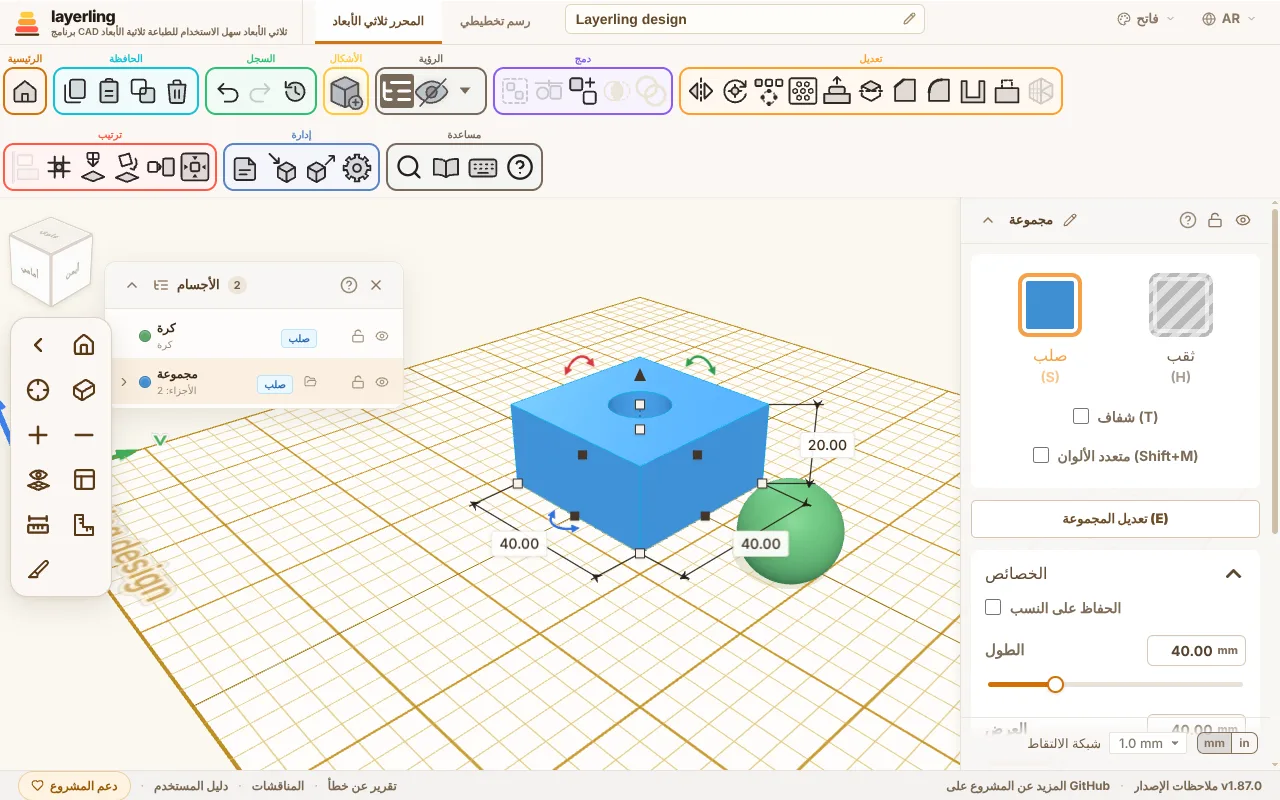
- نقرة على عنصر تحدد الشكل، بما في ذلك الأجزاء داخل مجموعة. مع الضغط على Shift تضيف المزيد من العناصر أو تأخذها مجددًا، كما في العرض. والأسهم تفتح المجموعات وتطويها.
- تُظهر التسمية ما إذا كان الجزء «صلب» أو «ثقب».
- القفل والعين يقفلان ويخفيان أجزاء فردية.
- «إعادة تسمية» يعطي جزءًا اسمًا خاصًا به؛ القلم بجانب الاسم في أعلى الإعدادات يفعل الشيء نفسه للشكل المحدد. الأسماء المنطقية تساعد بشكل هائل في التصاميم الكبيرة.
- حقل البحث يجد الأشكال بالاسم وبالنوع، لذا أيضًا "أسطوانة" أو "ثقب". ينظر أيضًا داخل المجموعات، مهما كانت متداخلة بعمق: المجموعة التي تحتوي على مطابقة تظل في القائمة وتنفتح لتعرض الأجزاء المطابقة والمجموعات التي تؤدي إليها. المجموعة التي عثر عليها باسمها الخاص تعرض جميع أجزائها عندما تفتحها.
- السهم الموجود في أقصى يسار شريط العنوان يطوي القائمة لأسفل إلى شريط عنوانها والعودة.
تستقر القائمة راسية على يمين مكعب العرض مباشرة. اسحبها من شريط عنوانها لوضعها في أي مكان على سطح العمل؛ تمر أسفل مكعب العرض وشريط الكاميرا. أفلتها مجددًا بجانب مكعب العرض، أو انقر مرتين على شريط العنوان، وترسو مجددًا. مكان وجودها وما إذا كانت مطوية هما أمران يتذكرهما هذا المتصفح.
كتابة الموضع
تعرض البطاقة «الموضع» في لوحة الخصائص أين يقف الجسم المحدد، ويمكنك كتابته: «X» و«Y» هما منتصف صندوقه على اللوحة، مع العلامات نفسها للمسافات المعروضة على سطح العمل، و«Z (الارتفاع)» هو ارتفاع جانبه السفلي. يحسب X إلى اليمين، Y نحو الخلف وZ لأعلى، بقاعدة اليد اليمنى كما في Tinkercad وبرامج CAD؛ أسهم المحاور على اللوحة تعرض الاتجاهات. تذهب القيم بالوحدة التي ضبطتها، وتصل أشرطة التمرير إلى أبعد ما يصله السحب.
ركن الأجزاء بجانب اللوحة
يمكنك سحب شكل متجاوزًا حافة اللوحة وتركه هناك، بمسافة عرض لوحة واحدة تقريبًا بعد كل جانب، للإبقاء عليه لوقت لاحق. مفاتيح الأسهم تحركه إلى أبعد ما تريد. الجزء المركون لا يزال ينتمي إلى التصميم ويدخل في التصدير مع كل شيء آخر. لتركه خارجًا، أخفِه أو صدّر التحديد فقط. إذا كنت قد اخترت طابعة، يحذر layerling عند التصدير عندما يستقر شيء ما خارج لوحتها.
الالتقاط أثناء التحريك
عندما تسحب شكلًا عبر سطح العمل، فإنه يلتقط بالأشكال الأخرى: حافته اليسرى، اليمنى، الأمامية أو الخلفية أو مركزه يهبط تمامًا على حافة أو مركز شكل آخر. يعرض خط إرشاد وردي ما يمسك به. بهذه الطريقة يستقر جزءان محاذيين جنبًا إلى جنب أو متمركزين واحد خلف الآخر دون كتابة أرقام. يعمل ذلك مع إيقاف تشغيل الشبكة أيضًا.
اضغط على Shift أثناء السحب للحفاظ على الحركة على محور واحد: يتبع الشكل أي اتجاه، X أو Y، سحبت فيه أبعد، ويترك الآخر وشأنه. من الأفضل الضغط على Shift بمجرد أن تبدأ في السحب بالفعل؛ على شكل غير محدد بعد، نقرة مع Shift تضيفه فقط إلى التحديد.
مع الضغط على Alt بالفعل عند بدء السحب، تسحب نسخة، كما في Tinkercad: يبقى الشكل حيث هو وتهبط النسخة حيث تتركها. الضغط على Alt أثناء الطريق فقط يوقف الالتقاط مؤقتًا؛ يتبع الشكل حينها الشبكة فقط. النسخة أيضًا تلتقط فقط بمجرد ترك Alt أثناء الطريق. لإيقاف تشغيل الالتقاط نهائيًا، استخدم قائمة الشبكة في أسفل اليمين («الالتقاط إلى الأشكال») أو الإعدادات. حاليًا التحريك على سطح العمل العادي فقط هو ما يلتقط، وليس الرفع ولا إعادة الحجم.
المحاذاة
يتم صف شكلين محددين أو أكثر بـ«محاذاة»: تظهر نقاط حول التحديد لليسار، الوسط واليمين، الأمام، الوسط والخلف، والأعلى، الوسط والأسفل. نقرة على نقطة تحرك جميع الأشكال إلى هناك. إذا نقرت أولًا على أحد الأشكال المحددة، فإنه يبقى في مكانه وتتحاذى الأشكال الأخرى معه. والشكل المقفل في التحديد يصبح هو الشكل الثابت تلقائيًا. اليسار، اليمين، الأمام، الخلف، الأعلى والأسفل تذهب حسب الصندوق حول الشكل؛ مركز المثلث، الخماسي أو النجمة هو وسطه الخاص، لذا فإن الثقب المتمركز على أحدها يستقر في وسط الشكل وليس في صندوقه.
الشكل المدار بزاوية، لنقل بـ45°، يحتوي على صندوقه حوله للمحاذاة معه، وليس حوافه الخاصة. للمحاذاة مع الحواف، اضبط سطح عمل على وجه ذلك الشكل أولًا («وضع سطح العمل»، ثم انقر على الوجه): تقف النقاط حينها على محاور ذلك المستوى، وتقاس الأشكال وتحرك على طولها، كما في Tinkercad. أعد تعيين سطح العمل للمحاذاة على طول اللوحة مجددًا.
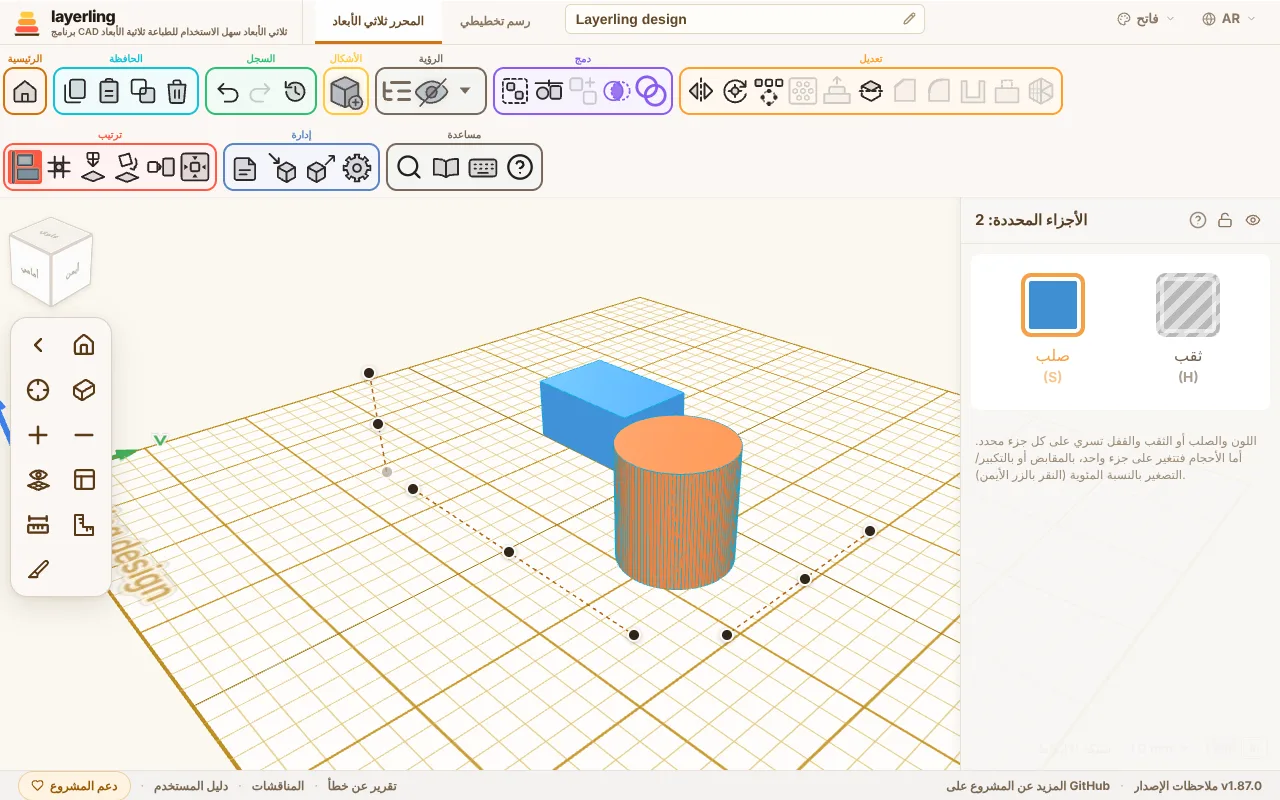
المفتاح هو L. يلغي Esc.
الانعكاس
«انعكاس» (M، أو انقر بالزر الأيمن على التحديد واختره) يقلب التحديد عبر مستوى: «يسار-يمين»، «أمام-خلف» أو «أعلى-أسفل». انقر على سهم المحور المطابق. هذا مفيد للأجزاء المتناظرة: ابنِ نصفًا واحدًا، انسخه واعكس النسخة.
التدوير وتعيين محور الدوران
تدور بالأسهم المنحنية على الشكل، بالأرقام في الإعدادات أو بـR بخطوات 45°. عندما تسحب على دائرة التدوير، يلتقط التدوير مع كل علامة، وهي كل 22.5°؛ اضغط على Shift لخطوات أدق، وتظهر علامات إضافية كل 11.25°. اسحب خارج الدائرة لتدوير حر بخطوات 1°، أو بخطوات 45° مع Shift. عادة يدور التحديد حول مركزه. في بعض الأحيان لا ينبغي أن يفعل ذلك، على سبيل المثال عندما يُراد تدوير أنبوب مائل أكثر عند طرفه. لذلك توجد «تعيين محور الدوران»: بعد ذلك انقر على وجه. يوفر الوجه المسطح مركزه، على سبيل المثال محور طرف أنبوب. يدور التحديد الآن حول تلك النقطة. ونقرة ثانية على الأداة تزيله مجددًا.
تظل الزوايا مع الجسم. في إعداداته، تعرض «الدوران» الزوايا كـ«حول X»، «حول Y» و«حول Z (الارتفاع)»، المسماة مثل الموقع: Y يجري عبر اللوحة، Z لأعلى. اكتب زاوية هناك ويدور الجسم إليها - حول مركزه، أو حول محوره الخاص إذا كان لديه واحد. بينما يكون الجسم المدار محددًا، تظهر زواياه أيضًا أسفله على سطح العمل؛ «إظهار زوايا الأجسام المدارة» في الإعدادات يوقف تشغيل ذلك.
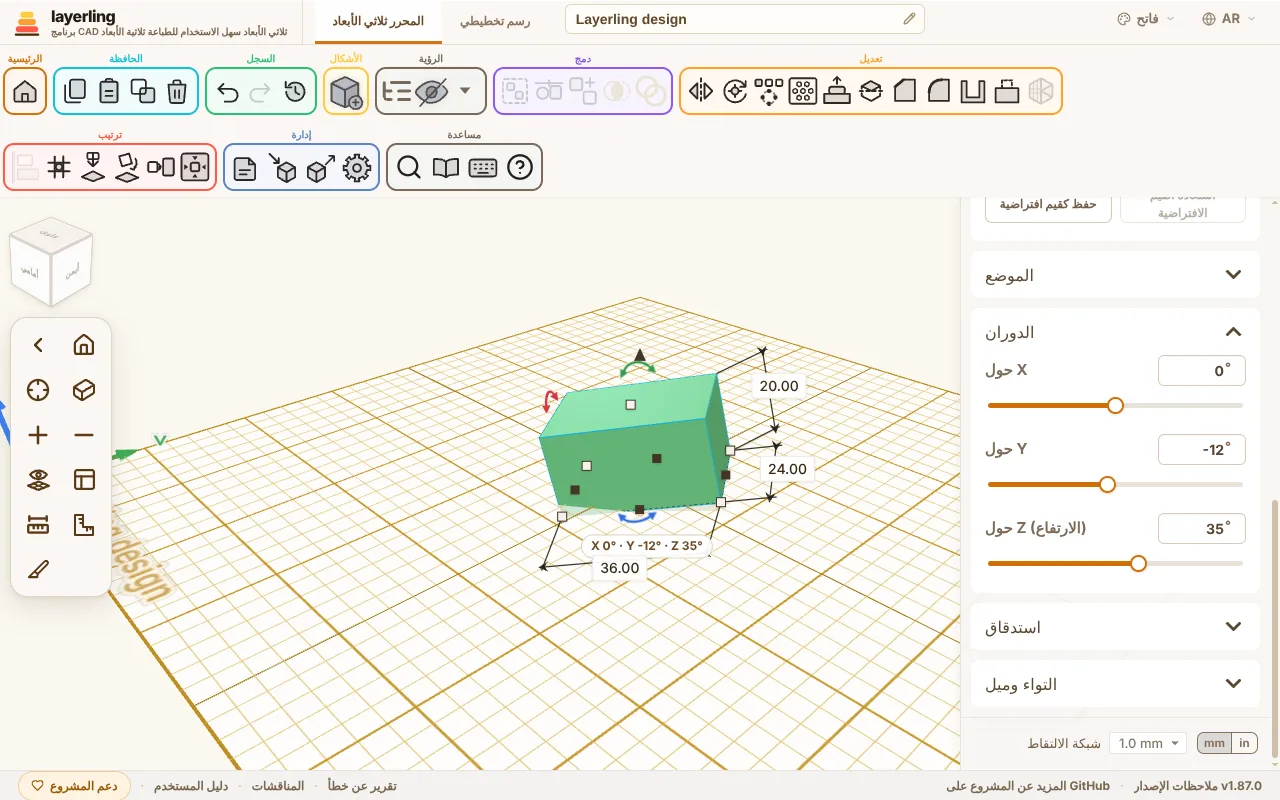
مع تحديد جسم واحد، ينتمي المحور إلى ذلك الجسم: حدد أجزاء أخرى وعد، ويظل هناك. يتحرك، يدور ويكبر/يصغر مع الجسم، ويحفظ في المشروع ويعود مع التراجع. تحت «الموضع» يحتوي المحور على X وY وZ خاصة به، والتي يمكنك كتابتها أو دفعها، و«إزالة» يأخذه بعيدًا. يمكنك أيضًا سحب علامة المحور الحمراء بالماوس: تنزلق فوق سطح الأجسام وتلتقط بالزوايا، منتصف الحواف والحواف، لذا يستقر دبوس المفصلة تمامًا على زاوية. مع تحديد عدة أجسام، يكون المحور لذلك التحديد فقط، والتحديد الجديد يزيله.
الوضع مسطحًا على وجه (Laying flat on a face)
هل يجب أن يستقر جزء على أفضل جانب له للطباعة؟ حدده، وانقر على «الوضع مسطحًا على وجه» ثم الوجه الذي يجب أن ينزل لأسفل. بينما تحرك المؤشر فوق الجزء، يضيء الوجه أسفله، حتى ترى أي واحد أنت على وشك اختياره؛ أدر العرض للتحقق من الجوانب الأخرى. يدور الجزء بحيث يستقر هذا الوجه على سطح العمل.
يجب أن يلتقي جزءان وجهًا لوجه، أو يتحاذيا مسطحين؟ حدد الجزء الذي يجب أن يتحرك، وانقر على «محاذاة الأوجه»، ثم انقر على وجهه وبعد ذلك على وجه الجزء الآخر. في اللوحة، «وجهًا لوجه» يضع الوجهين مقابل بعضهما البعض (ظهرًا لظهر، متلامسين)، «مستوٍ (Flush)» يضعهما في مستوى واحد جنبًا إلى جنب؛ «الفجوة» يترك مساحة بينهما، للخلوص مثلًا. «محاذاة» يحرك الجزء: يدور بأقصر طريق حتى يصبح الوجهان متوازيين - لا يدور على الإطلاق إذا كانا بالفعل كذلك - ثم ينزلق فقط نحو الوجه الآخر، لذا يحتفظ بمكانه جانبًا. يبقى الجزء الآخر حيث هو، وتراجع واحد يعيد كل شيء.
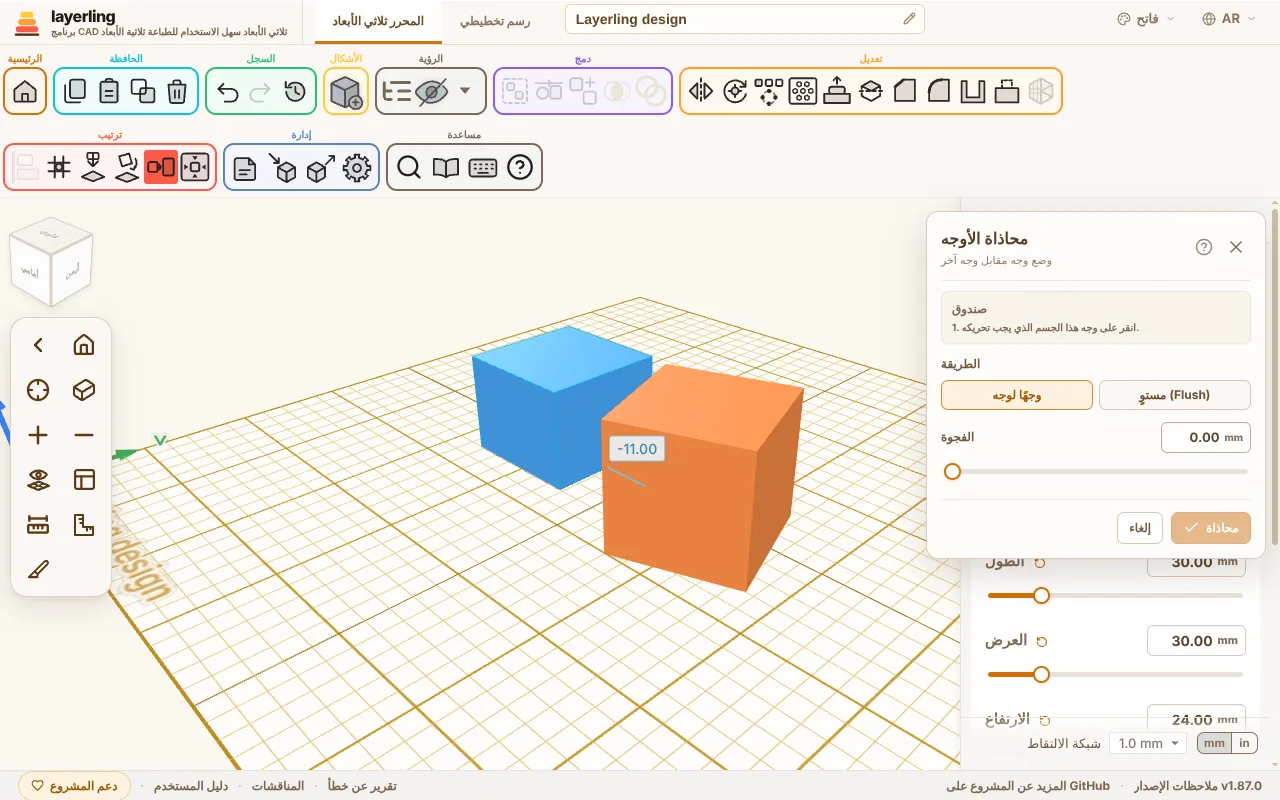
زاوية دقيقة بين وجهين: «محاذاة الأوجه» يترك الوجوه متوازية؛ لا توجد أداة خاصة بها لزاوية بينهما، ولكن هذا ينقلك إلى هناك. أولًا اجمع الوجوه معًا بـ«محاذاة الأوجه»، فتصبح متوازية. ثم اضبط المحور على الحافة التي يلتقيان فيها («تعيين محور الدوران»، انقر على الحافة أو الزاوية) واكتب الزاوية، 15 أو 30 لنقل، في بطاقة «الدوران» للجزء. يدور حول ذلك المحور. محاور البطاقة هي محاور اللوحة، لذا يعمل هذا عندما تجري الحافة على طول X أو Y أو Z.
بنفس البساطة توجد «إسقاط على سطح العمل» (D)، والتي تسقط التحديد على سطح العمل، و«توسيط على سطح العمل».
C يرفع التحديد، مثل Cruise في Tinkercad: يتبع مؤشر الماوس ويستقر على وجه جسم آخر أنت فوقه، المائلة منها أيضًا. نقرة تضعه هناك، وEsc يتركه حيث كان. جانبه السفلي يستقر حينها على الوجه، محاذيًا مع حواف الوجه كما سيكون شكل جديد؛ يحتفظ بدورانه الخاص حول محوره الرأسي. تسافر أجزاء عدة معًا وتحتفظ بتباعدها. فوق اللوحة الفارغة، C يوقف جزءًا مائلًا قائمًا على سطح العمل مجددًا.
الأنماط: صف ودائرة (Patterns: row and circle)
لشبكات الثقوب، دوائر البراغي وحلقات الأسنان توجد «نمط». حدد الأشكال المراد تكثيرها وانقر عليها في الشريط.
- «صف»: يتم تكرار التحديد بمسافات متساوية. يخطو الصف على طول المحاور الثلاثة مرة واحدة، بـ«المسافة X»، «المسافة Y» و«المسافة Z (الارتفاع)»: أحدها يعطي صفًا مستقيمًا، واثنان أو ثلاثة يعطيان صفًا قطريًا أو درجًا. والمسافة السالبة تمد الصف بالاتجاه الآخر.
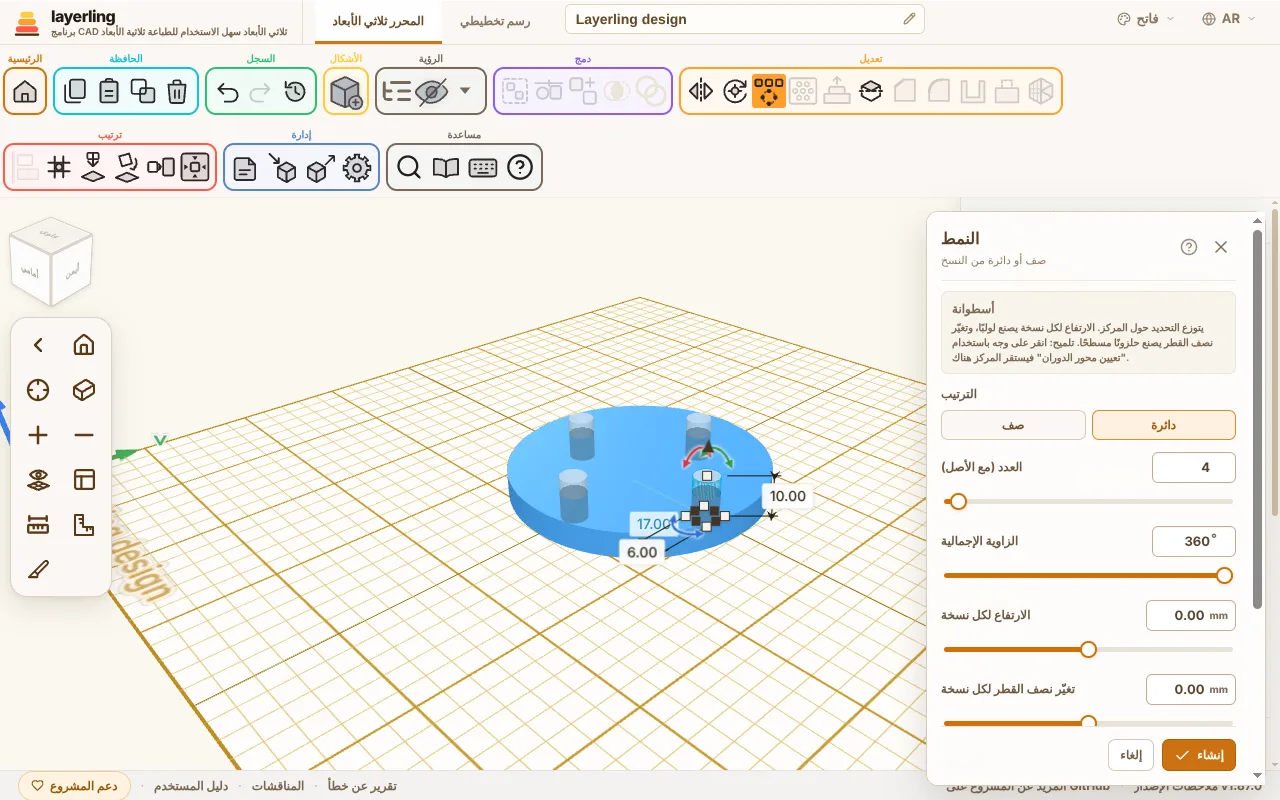
- «دائرة»: ينتشر التحديد حول مركز. كم عدد النسخ التي تضبطها تحت «العدد (مع الأصل)»، و«الزاوية الإجمالية» هي 360° للدائرة الكاملة. اختر ما إذا كانت النسخ تدور معها. «الارتفاع لكل نسخة» يرفع كل نسخة أكثر قليلًا من التي قبلها (برغي أو حلزون صاعد)، و«تغيّر نصف القطر لكل نسخة» يحركها أبعد عن المركز أو أقرب إليه (حلزون مسطح)؛ معًا يعطيان حلزونًا مخروطيًا. يلتف الحلزون دورة واحدة كحد أقصى: الزاوية فوق 360° تحسب كدائرة كاملة، وهناك 100 نسخة كحد أقصى.
نصيحة: اضبط المحور أولًا على وجه بـ«تعيين محور الدوران»، حينها يقع مركز الدائرة هناك تمامًا.
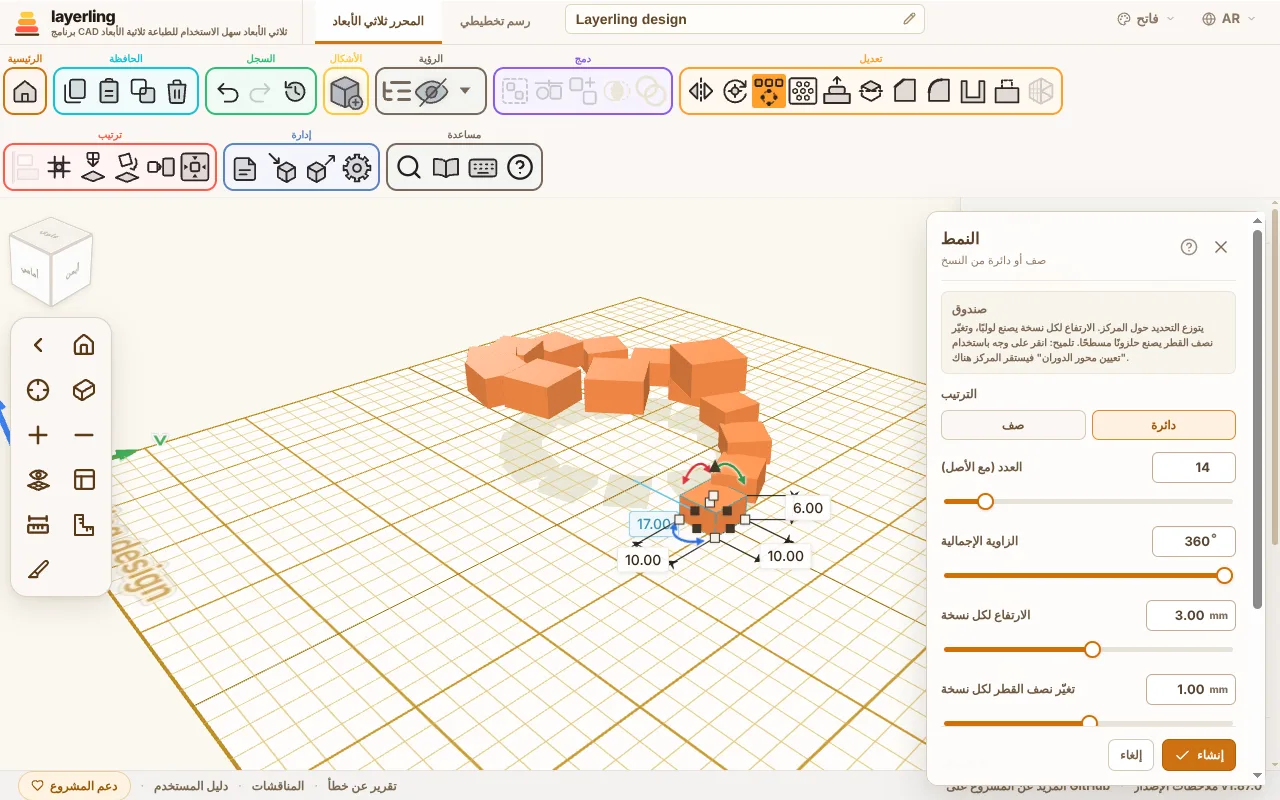
تظهر النسخ أولًا كمعاينة. فقط «إنشاء» ينشئها. إذا كانت النسخ ثقوبًا، اجمعها بعد ذلك مع الجسم الذي يجب أن تقطع فيه.
نمط ثقوب على وجه (Hole pattern on a face)
للمنافذ، شبكات مكبرات الصوت، السلال والغلافات، تنشر «نمط الثقوب» الثقوب بالتساوي فوق وجه مسطح. لم تعد مضطرًا لعمل ثقب واحد، تكراره وضبطه على الجدار. حدد جسمًا واحدًا بالضبط وانقر على «نمط الثقوب» في مجموعة «تعديل» لشريط الأدوات، بجانب النمط. يمكنك أيضًا النقر بالزر الأيمن على الجسم، أو العثور عليه بـCtrl+K.
- انقر على وجه مسطح للجسم. الوجه المسطح بأكمله حول نقرتك يحسب، وليس فقط المثلث أسفل المؤشر. الوجه المنحني لا يعمل: تحصل على تلميح وتنقر على وجه مسطح بدلًا منه.
- في النافذة، اضبط كيف تبدو الثقوب وتقع:
- «شكل الثقب»: «دائري»، «مربع»، «مستطيل»، «سداسي» أو «شق».
- الحجم: «القطر (Ø)» للثقب المستدير، «طول الضلع» لمربع، «العرض» و«الارتفاع» للمستطيل والشق. للشكل السداسي، الحجم هو «القطر عبر الزوايا (Ø)».
- «المسافة من المركز إلى المركز»: المسافة من وسط ثقب إلى التالي. إذا كانت أصغر مما تسمح به الثقوب، يرفعها layerling إلى أصغر قيمة ممكنة حتى يبقى جدار بين الثقوب.
- «الجدار بين الثقوب»: المسافة نفسها مقولة بطريقة أخرى: الجدار المتروك بين ثقبين متجاورين، وهو سمك الجدار في الطباعة. اضبطه ويتبع التباعد من المركز إلى المركز، والعكس صحيح. للأشكال السداسية والمستطيلات والشقوق يقيس layerling أقل مسافة بين حوافها.
- «الترتيب»: «شبكة» يضع الثقوب في صفوف وأعمدة. «متداخل» يزيح كل صف ثانٍ بنصف تباعد ويحرك الصفوف أقرب، لذا فإن كل ثقب لديه جيران عند المسافة نفسها - مع الأشكال السداسية يصنع ذلك قرص عسل.
- «الهامش إلى حافة الوجه»: المسافة الخالية بين الثقوب وحافة الوجه. فقط الثقوب التي تقع بالكامل داخل الوجه ناقص هذا الهامش هي التي تُصنع؛ أي شيء قد يصل إلى أبعد منه يُترك خارجًا. الهامش يثبت أيضًا حول الفتحات في الوجه.
- «العمق»: «عبر الجسم بأكمله» (الافتراضي) يقطع عبر الجدار بأكمله. مع «عمق مخصص» تعطيك العمق بالمليمترات، للتجاويف مثلًا.
- تظهر الثقوب فورًا كمعاينة على الوجه وتتبع كل قيمة. وتذكر النافذة عدد الثقوب التي يتسع لها الوجه. «وجه آخر» يختار وجهًا آخر، Esc يغلق الأداة، ومثل نوافذ الأدوات الأخرى تتحرك بشريط عنوانها.
- فقط «إنشاء» يصنع الثقوب.
الثقوب ثقوب عادية مجمّعة مع الجسم، تمامًا كما بعد «تجميع»: لا شيء يُدمج نهائيًا. «فك التجميع» يفكك المجموعة مجددًا ويحرر كل ثقب، والذي يمكنك بعد ذلك تحريكه أو تغييره أو حذفه كلًّا على حدة. الشيء بأكمله خطوة واحدة لـ«تراجع». لا تصنع الأداة أكثر من 400 ثقب مرة واحدة؛ اجعل الثقوب أكبر أو التباعد أوسع حينها.
يمكن لذكاء اصطناعي فعل الشيء نفسه عبر جسر MCP بـlayerling_perforate_face (انظر فصل البناء باستخدام الذكاء الاصطناعي).
دفع وجه للخارج أو الداخل (Pushing a face out or in)
لجدار أسمك، وسادة مرفوعة على وجه أو جيب مقطوع فيه، تعمل أداة «الوجه» على وجه مسطح واحد. تعمل على STL مستورد أيضًا، حيث لا يوجد رسم تخطيطي لتغييره. حدد جسمًا واحدًا بالضبط وانقر على «الوجه» في مجموعة «تعديل» لشريط الأدوات، بجانب نمط الثقوب. يمكنك أيضًا النقر بالزر الأيمن على الجسم، أو العثور عليه بـCtrl+K.
- انقر على وجه مسطح للجسم. كما هو الحال مع نمط الثقوب، الوجه المسطح بأكمله حول نقرتك يحسب؛ الوجه المنحني لا يعمل.
- في النافذة:
- «الاتجاه»: اختر «للخارج: إضافة مادة» للمادة الواقفة على الوجه أو «للداخل: قطع جيب» لجيب مقطوع فيه. الجيب لا يذهب أعمق من الجسم خلف الوجه؛ على جسم مفرغ يمكنه الاستمرار في الوصول إلى التجويف.
- «الهامش الداخلي من حافة الوجه»: مدى بقاء الحد الخارجي الجديد داخل حافة الوجه. بالخروج، 0 يأخذ الوجه بأكمله، مما يجعل الجدار أسمك. الفتحات في الوجه تنمو بنفس المقدار.
- «نصف قطر الزاوية»: ينعم كل زاوية من الحد الخارجي، الداخلية منها أيضًا، لذا فإن الرأس الحاد ينتهي في قوس. الشق الأضيق من ضعفي نصف القطر يغلق، وجزء الوجه الأضيق من ضعفي الهامش الداخلي ونصف القطر معًا يُترك خارجًا.
- «العمق»: مدى بروز الجزء الجديد من الوجه، أو مدى عمق الجيب.
- تظهر النتيجة في الحال كمعاينة وتتبع كل قيمة. «وجه آخر» يختار وجهًا آخر، Esc يغلق الأداة.
- فقط «إنشاء» يصنعه.
ما تضيفه الأداة هو جسم رسم تخطيطي عادي مجمّع مع الجسم: لا شيء يُدمج نهائيًا. «تعديل المجموعة» يفتح المجموعة، و«تعديل الرسم التخطيطي» على الجزء الجديد يعرض الحد الخارجي الذي يتبعه. في الأعلى أو الأسفل لجسم رسم تخطيطي عادي - منطقة واحدة، غير مجمعة، غير معكوسة، غير مستدقة، غير ملتوية أو مائلة، وبدون خط بعرض، حلقة مفاتيح، تنعيم أو شطف - ذلك هو الحد الخارجي الخاص بالجسم، المضبوط عند بنائه، لذا تظل خطوطه وأقواسه دقيقة حيثما يمكن لنواة CAD ضبطها فيه، لأدوات الحواف وتصدير STEP. عند تغيير حجمه لاحقًا، يحتفظ الجزء بهامشه الداخلي. على أي وجه آخر، وعلى كل وجه لشبكة مستوردة، يتبع الحد الخارجي مثلثات الوجه، ويصنع المنحنى من قطع مستقيمة قصيرة. الشيء بأكمله خطوة واحدة لـ«تراجع». لتغيير الهامش الداخلي أو نصف القطر لاحقًا، تراجع وشغّل الأداة مجددًا. لتنعيم الحافة العليا بعد ذلك، استخدم «تنعيم (Fillet)» مع «الحواف العليا» على المجموعة كخطوة أخيرة: مثل كل معالجة حافة على مجموعة، إنها تدمج المجموعة في جسم واحد.
يمكن لذكاء اصطناعي فعل الشيء نفسه عبر جسر MCP بـlayerling_push_face (انظر فصل البناء باستخدام الذكاء الاصطناعي).
تغيير عدة أجزاء مرة واحدة (Changing several parts at once)
مع تحديد أجزاء عدة، تعرض لوحة الخصائص على اليمين كم عددها وتقدم ما ينطبق عليها جميعًا معًا: «صلب» أو «ثقب»، لون واحد للكل (نقرة على «صلب» تفتح الألوان) والقفل. مع تحديد مختلط، نقرة واحدة تجعلها كلها أجسامًا صلبة أو كلها ثقوبًا. إذا كان أي من الأجزاء مقفلًا، يمكن استخدام القفل فقط. تغير الأحجام بالمقابض، بـ«التكبير/التصغير بالنسبة المئوية» أو بكتابة رقم في تسمية الحجم. مع أجزاء عدة، الرقم هو حجم التحديد بأكمله: كل جزء ينمو معه، المساحات بينها أيضًا، كما عندما تسحب مقبضًا. الجسم الصلب والثقب يعملان أيضًا بنقرة بالزر الأيمن أو بمفتاحي S وH.
التكبير/التصغير بالنسبة المئوية (Scaling by percent)
لجعل جزء واحد أو أجزاء عدة أكبر أو أصغر بنفس الحصة، لنقل جميع أجزاء ملف طباعة بـ20 %، استخدم «التكبير/التصغير بالنسبة المئوية». حدد الأجزاء، انقر بالزر الأيمن عليها واختر «التكبير/التصغير بالنسبة المئوية»، أو ابحث عنها بـCtrl+K.
تحت «الحجم الجديد» تكتب الحجم الجديد كنسبة مئوية من الحجم الحالي: 120 % أكبر بالخُمس، 50 % نصف الحجم. العرض، العمق والارتفاع تتغير بشكل مماثل، لذا تظل بالنسب. القاع يبقى حيث هو، لذا لا شيء يغرق في اللوحة.
مع أجزاء عدة تختار كيف تنمو:
- «معًا»: تنمو الأجزاء حول مركزها المشترك، والفجوات تنمو معها. يصبح الكل أكبر كما لو كان جزءًا واحدًا.
- «كل في مكانه»: ينشأ كل جزء حيث يقف، والفجوات بينها تظل كما هي.
فقط «تكبير/تصغير» يغير التصميم، وخطوة واحدة إلى الخلف تتراجع عنه. مع وجود جزء مقفل في التحديد لا يفتح.
التراجع
«تراجع» (Ctrl+Z) و«إعادة» (Ctrl+Shift+Z أو Ctrl+Y) يخطوان عبر سجل تاريخك. كم عدد الخطوات التي تسافر مع التصميم المحفوظ تضبطه في الإعدادات تحت «السجل».
عرض ما مضى: عرض السجل (Looking back: the history view)
«السجل»، بجانب التراجع والإعادة، يفتح عرضًا لسجلك دون تغيير أي شيء. تعرض منطقة العمل التصميم كما كان، وشريط سحب في الأسفل يجري عبر كل خطوة تراجع: الطريق بأكمله إلى اليمين هو الحالة الحالية، كل خطوة إلى اليسار هي تراجع أسبق بخطوة، والحالات التي تراجعت عنها تجلس إلى يمين الحالة الحالية. مفاتيح الأسهم تخطو عبر الحالات، وEsc يعود إلى الحالة الحالية. يمكنك تدوير وتكبير/تصغير العرض في هذه الأثناء والنقر على الأجسام لإعادتها (انظر أدناه)، ولكن لا يمكن تحريك أي شيء؛ التصميم نفسه يبقى كما هو تمامًا. إذا كان الشريط يغطي شيئًا ما، اسحبه بعيدًا بشريط عنوانه؛ والنقر المزدوج عليه يعيده.
شيئان يمكنك أخذهما معك من حالة سابقة. «مشروع جديد من هذه الحالة» يضع تلك الحالة في تصميم جديد في النظرة العامة، باسم هذا التصميم مع وقت تلك الحالة بين قوسين - التصميم المحفوظ قبل أن يسجل layerling الأوقات يقول "نسخة" بدلًا من ذلك - ومع السجل حتى تلك النقطة، لذا يظل التراجع يعمل هناك. «تصدير هذه الحالة» يفتح التصدير العادي مع تلك الحالة كتصميم، حتى تتمكن من حفظه كـSTL، 3MF، STEP، صورة أو ملف LYL مع السجل حتى تلك الحالة.
يمكنك أيضًا إعادة أجسام منفردة إلى التصميم. انقر على جسم في الحالة المعروضة - Shift+نقرة تضيف المزيد أو تزيل واحدًا، والنقر في مكان فارغ لا يختار شيئًا - ثم اختر «إعادة إلى التصميم». يُغلق العرض وتصل نسخة من كل جسم إلى التصميم الحالي تمامًا كما كان في تلك الحالة وفي المكان الذي كان فيه، محددة، بجانب كل ما يحويه التصميم الآن؛ ولا يتغير شيء آخر. إنها خطوة واحدة، فالتراجع يعيدها. استخدمها لنسخة من جزء غيّرته منذ ذلك الحين أو حذفته. تعود المجموعة كاملة؛ وتبقى الملاحظات والنقاط المرجعية الخاصة بالجسم في مكانها. يحمل اسمه وقت تلك الحالة، مثل „Box (12:32)“، ليسهل تمييزه عن النسخة الموجودة في التصميم الآن. لإعادة جزء من داخل مجموعة، حدد المجموعة واختر «فتح المجموعة» أو اضغط E، كما في التصميم: تُعرض أجزاؤها حيث كان تعديل المجموعة سيضعها، جاهزة للاختيار، ويوضح الشريط المجموعة التي أنت فيها. «رجوع» يغلقها مجددًا. هذا للعرض فقط - تبقى المجموعة والتصميم والسجل كما هي.
«حذف السجل» يقع وحده في أسفل يسار الشريط. بعد سؤال يزيل كل خطوة سابقة نهائيًا: يحتفظ التصميم بالحالة التي لديه الآن (ليست الحالة المعروضة)، والتراجع ليس لديه شيء ليعود إليه والملف المحفوظ بعد ذلك لا يحمل سجلًا. استخدمه لمشاركة تصميم بدون ماضيه، أو للبدء بخطوات التراجع من جديد. لا يمكن التراجع عنه؛ لمشاركة ملف دون لمس تصميمك الخاص، اختر «لا شيء» عند التصدير بدلًا من ذلك.
5. الأجسام الصلبة والثقوب
كيف تصبح الأشكال البسيطة ثقوبًا نافذة وشقوقًا وجيوبًا، وكيف تغيّر مجموعة لاحقًا.
هذه هي الفكرة الأكثر أهمية في layerling، وتُتعلم بسرعة: كل شكل هو إما جسم صلب أو ثقب. الجسم الصلب يبقى. والثقب هو أداة تقتطع المادة.
جسم صلب أو ثقب
حدد شكلًا وانقر على «صلب» أو «ثقب» في إعداداته. لوحة المفاتيح أسرع: H يجعل التحديد ثقبًا، S يجعله جسمًا صلبًا مجددًا. كلاهما أيضًا في القائمة التي تفتحها نقرة بالزر الأيمن على الجسم. يُعرض الثقب شفافًا حتى تتمكن من رؤية أين يجلس. T يجعل الجسم شفافًا، مثلًا للنظر داخل علبة؛ ضغطة ثانية تجعله معتمًا مجددًا. يعمل على التحديد بأكمله: إذا كان أي جسم شفافًا بالفعل، تصبح كلها معتمة، وإلا تصبح كلها شفافة.
طالما لا يوجد شيء مجمع، لا يحدث شيء مع الثقب. إنه موجود هناك فقط ويُظهر أين سيختفي شيء ما لاحقًا.
التجميع (Grouping)
حدد الأجسام الصلبة والثقب (الثقوب) وانقر على «تجميع» (Ctrl+G). الآن تزيل الثقوب المادة من الأجسام الصلبة التي تلمسها. ما يتبقى هو شكل جديد واحد فقط.
هكذا تحصل على:
- الثقوب النافذة: أسطوانة كثقب يخترق جسمًا.
- الشقوق: صندوق مستطيل كثقب عند الحافة.
- الجيوب: ثقب لا يذهب طوال الطريق عبر الجسم.
- الأسنان اللولبية في قطعة: ثقب ملولب كثقب، انظر الأسنان اللولبية والميكانيكا.
إذا كان هناك العديد من الأجسام الصلبة في المجموعة، يتم دمجها. جسمان صلبان يتلامسان يصبحان قطعة واحدة.
يمكنك معاملة المجموعة مثل شكل: تحريك، تدوير، تلوين، تجميع مجددًا. «فك التجميع» (Ctrl+Shift+G) يفككها وتعود الأجزاء الفردية.
جعل مجموعة ثقبًا
يمكن لمجموعة بأكملها أيضًا أن تكون جسمًا صلبًا أو ثقبًا. تنطبق قاعدة بسيطة:
- إذا كانت المجموعة تتكون فقط من أجسام صلبة (أو فقط من ثقوب)، فإنك تبدّل حالتها ككل وتذهب أجزاؤها معها.
- إذا كانت تحتوي على الاثنين، كمكعب فيه ثقب نافذ، يحتفظ كل جزء بحالته الخاصة. فتصبح المجموعة كلها أداة، لكن الثقب النافذ يبقى ثقبًا.
الحزم (Bundling)
في بعض الأحيان يجب أن تبقى الأجزاء معًا فقط دون أن تصبح واحدة - شعار أبيض على لوحة سوداء لطباعة متعددة الألوان، لنقل. ولهذا وُجدت «حزمة» (Ctrl+B)، كما في Tinkercad. الحزمة تتحرك، تدور وتغير حجمها مثل شكل، ولكن لا شيء يدمج:
- يحتفظ كل جزء بلونه ويبقى جسمًا صلبًا أو ثقبًا.
- الثقوب لا تقطع شيئًا.
- في تصدير STL أو 3MF أو OBJ يكون كل جزء جسمًا خاصًا به؛ في 3MF وOBJ مع لونه.
«فك التجميع» (Ctrl+Shift+G) يأخذ الحزمة بعيدًا مجددًا، E يفتحها للتعديل مثل مجموعة. الشطف والتنعيم والتفريغ لا تعمل على حزمة، لأنها ليست جسمًا واحدًا: اجمعها لذلك، أو اعمل على أجزائها كلًّا على حدة. وإذا أردت أن يقطع ثقب في الحزمة رغم ذلك، اجمع الحزمة (Ctrl+G).
التقاطع (Intersection)
«تقاطع (Boolean)» يُبقي فقط ما يشترك فيه جسمان أو أكثر. ضع شكلين متداخلين أحدهما فوق الآخر، وحدد كليهما وانقر عليه. هكذا تتحول أسطوانة وصندوق إلى قطعة لها جانب مستدير وجانب مستقيم. وتُحسب المجموعة كما تبدو، والثقوب مشمولة. إذا كان هناك ثقب محدد أيضًا، فإن ما يتبقى هو ما تشترك فيه جميع الأجسام الصلبة مع جميع الثقوب. إذا كانت الأشكال لا تشترك في شيء، لا يتغير شيء وتقول رسالة ذلك. بجانبه، «إظهار الجزء المشترك» يعرض الجزء المشترك قبل تطبيقه: تصبح الأشكال المحددة شفافة، ويُرسم ما تشترك فيه باللون الأخضر. حدد وحرك كل شكل بمفرده والجزء الأخضر يتبع؛ «تقاطع (Boolean)» يطبقه، وEsc يغلق المعاينة.
تعديل مجموعة
إذا تبيّن أن الثقب النافذ صغير جدًا، لا يتعين عليك تفكيك المجموعة وإعادة البناء. حدد المجموعة وانقر على «تعديل المجموعة» في إعداداتها، أيقونة المجلد في قائمة الأجسام، أو اضغط على E. النقر المزدوج على المجموعة يفعل الشيء نفسه، كما في Tinkercad، على حزمة أيضًا؛ إذا كنت تفضل عدم ذلك، أوقف تشغيل «النقر المزدوج يفتح مجموعة أو حزمة» في الإعدادات. يبدأ الجزء في التحريك فقط بمجرد سحب المؤشر لبضع بكسلات، لذا فإن نقرة غير مستقرة أو نقرتين لا تدفعه. تقف الأجزاء الآن منفصلة وتغيرها بكل أداة: اجعل الثقب أكبر، حرك جسمًا، أضف ثقبًا.
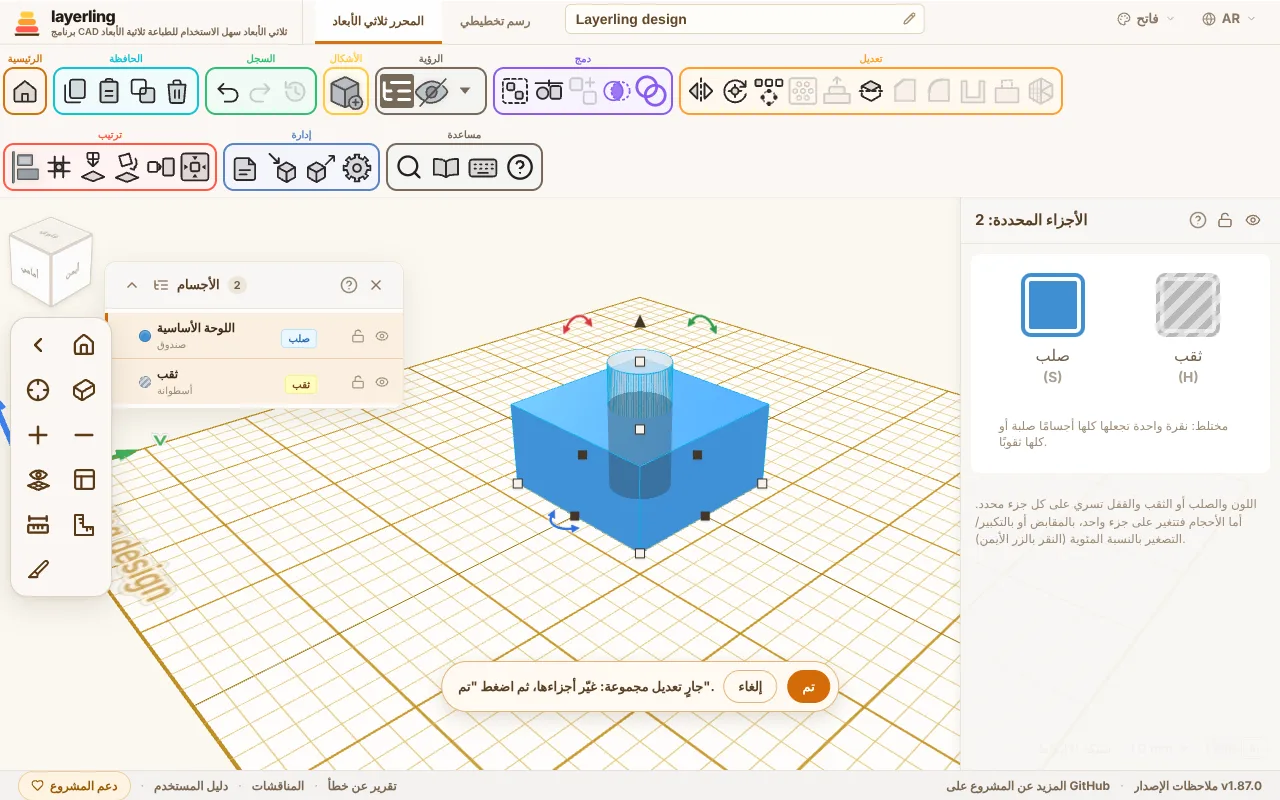
يظهر شريط في أسفل الصورة. «تم» يعيد بناء المجموعة، باسمها، لونها وحالتها كجسم صلب أو ثقب. «إلغاء» يعيدها كما كانت دون تغيير.
إذا كان أحد الأجزاء هو نفسه مجموعة، يمكنك تعديله بالطريقة نفسها، وهكذا إلى أي عمق يصل إليه تصميمك. يعرض الشريط أين أنت، على سبيل المثال "Bracket › Screw boss". «تم» و«إلغاء» ينهيان دائمًا المجموعة الأكثر داخلية ويأخذانك خطوة واحدة للخارج. بينما أنت داخل مجموعة، يمكن فقط تعديل المجموعات الموجودة بين أجزائها؛ لتعديل أخرى، انهِ أولًا.
بخلاف «فك التجميع»، والتي تأخذ مجموعة بعيدًا للأبد، يحتفظ التعديل بالمجموعة: يبقى اسمها وإعداداتها، ويمكنك دائمًا العودة بـ«إلغاء».
ملاحظة: عمليات التنعيم والشطف التي وضعتها على كامل المجموعة تضيع عند إعادة البناء. يخبرك الشريط بذلك.
التقسيم (Splitting)
«تقسيم» في منطقة «تعديل» يقطع التحديد إلى اثنين بمستوى - جزء كبير جدًا لسرير الطباعة، لنقل، أو جزء تريد رؤية داخله. حدد جسمًا صلبًا أو ثقبًا واحدًا أو أكثر وانقر عليه. يُظهر مستوى شبه شفاف بالضبط أين سيمر القطع؛ لا يتغير شيء حتى تطبقه.
- «اتجاه المستوى»: X يصنع قطعًا رأسيًا بين اليسار واليمين، Y بين الأمام والخلف، وZ قطعًا أفقيًا بين الأعلى والأسفل. تسمّى المحاور كما في بطاقة الموضع، مع Z لأعلى؛ Z هو حيث يبدأ المستوى.
- «موضع المستوى»: أين يعبر المستوى، بشريط التمرير أو مكتوبًا. يبدأ في الوسط. يمكنك أيضًا سحب رأس السهم على المستوى؛ يتحرك المستوى على طول السهم بخطوات 0.1 مم.
- «اختيار وجه»، الزر بجانب الموضع، يضع المستوى على وجه: انقر عليه، ثم انقر على الوجه. ويُضبط الاتجاه والدورانان والموضع لتطابقه. بينما تختار، يعرض مستوى أزرق أسفل المؤشر الوجه الذي سيأخذه. وجه جسم غير محدد يعمل أيضًا، لمحاذاة القطع معه، ولكن المستوى يبقى داخل التحديد. Esc يوقف الاختيار ويترك المستوى حيث كان.
- شريطا التدوير أدناه يديران المستوى حول المحورين الآخرين، حتى 180° في أي اتجاه، لقطع مائل. يمكن دمجهما.
«تقسيم النموذج» أو Enter يصنع القطع، Esc يلغي (أثناء اختيار وجه، Esc الأول يوقف الاختيار فقط). كل جسم يعبره المستوى يصبح جسمين مغلقين، يُسمّيان بحسب جانبهما، على سبيل المثال "Box (Z+)" و "Box (Z-)"; والأجسام التي لا يمر بها تبقى كما هي. الثقب يصبح ثقبين، والجسم المفرغ يحتفظ بتجويفه. كلا النصفين يبقيان حيث كانا - للطباعة، ضع كل واحد على وجه قطعه بـ«الوضع مسطحًا على وجه».
النصفان عبارة عن شبكات مجردة: الإعدادات مثل أضلاع الأسطوانة أو كتابة النص ذهبت، لذا اضبط تلك أولًا. Ctrl+Z يعيد الأصلي في خطوة واحدة. الأجسام المقفلة والمخفية لا يمكن تقسيمها.
فصل الأجزاء
إذا كان الشكل يتكون من عدة قطع منفصلة، مثل نص مكون من أحرف فردية، فإن «فصل الأجزاء» يقسمه إلى أشكال مستقلة. ستجد هذا الخيار أيضًا في القائمة التي تفتح بالنقر بزر الفأرة الأيمن على الشكل.
6. كسر الحواف وتفريغ الأجسام
الشطف والتنعيم على حواف مختارة، وجدران بسمك متساوٍ للصناديق والأكواب والعلب.
شطف الحواف وتنعيمها (Chamfering and filleting edges)
الحواف الحادة نادرًا ما تبدو جيدة على قطعة مطبوعة، وليست قوية بشكل خاص أيضًا. الشطف يقطع الحافة بزاوية، والتنعيم يجعلها مستديرة. وكلاهما يعمل على الحواف التي تنقر عليها.
- حدد الجسم (أو المجموعة).
- انقر على «تنعيم (Fillet)» أو «شطف (Chamfer)» في الشريط، اضغط على B للتنعيم أو Shift+B للشطف، أو انقر بالزر الأيمن على الجسم واختره من القائمة.
- تضيء حواف الجسم. انقر على الحواف التي يجب أن تتأثر. ونقرة أخرى تلغي تحديد الحافة. ومع Shift تضيف حافة واحدة أو تزيلها.
- اضبط الحجم وأكد بـ«تطبيق» أو Enter. بعد ذلك تبقى النافذة مفتوحة على الجسم الجديد بالحجم نفسه، فيمكن أن يتبعها التنعيم أو الشطف التالي فورًا؛ يغلقها «تم» أو Esc أو علامة الإغلاق. مع Shift أو Ctrl تضيف نقرة على «الحواف العليا» أو «الحواف السفلى» أو «الحواف الرأسية» أو «الحواف الأفقية» تلك الحواف إلى المحددة بدل أن تستبدلها.
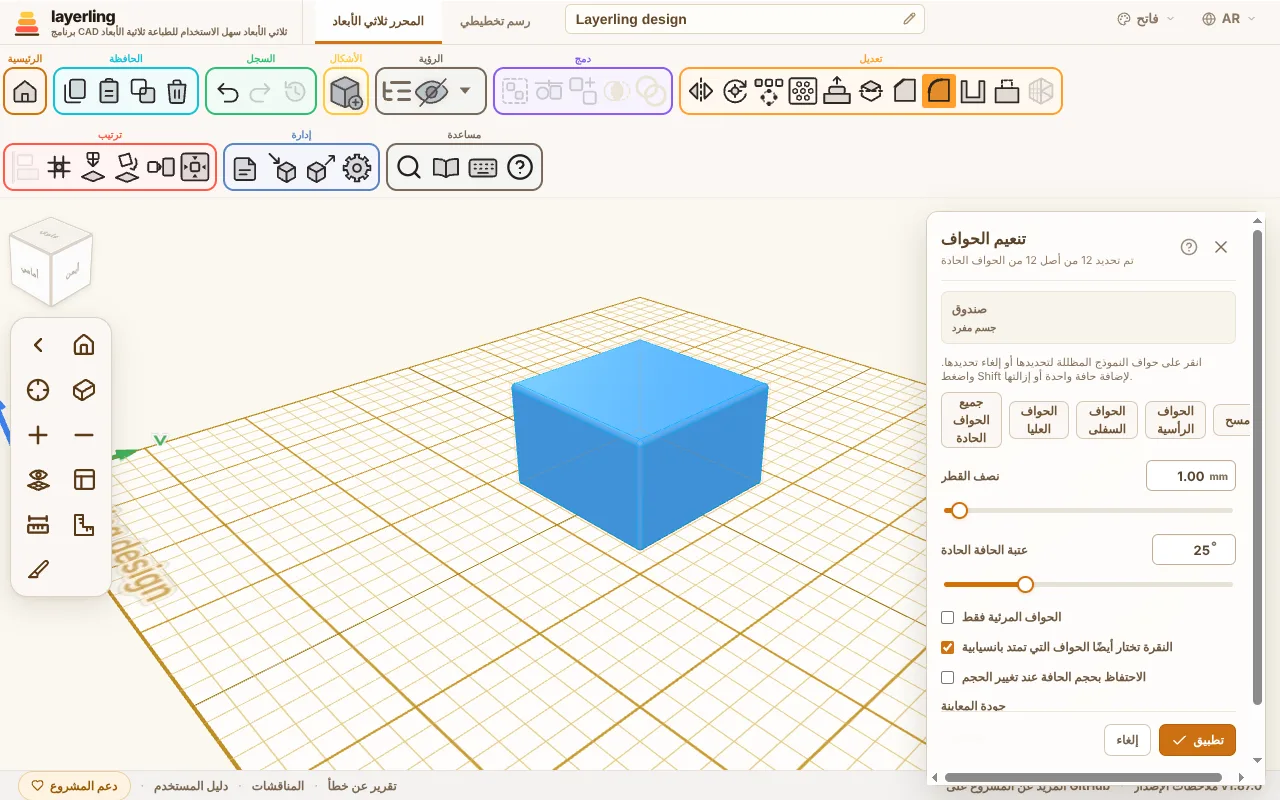
تظهر اللوحة في أعلى اليمين. إذا كانت تغطي حوافًا تريد النقر عليها، فاسحبها جانبًا من شريط عنوانها؛ وستُفتح هناك في المرة القادمة أيضًا، وكذلك «تفريغ» و«نمط». انقر نقرًا مزدوجًا على شريط العنوان لإعادتها.
اختيار شكل من قائمة الأشكال بينما اللوحة مفتوحة يغلقها دون تطبيق أي شيء، والحواف التي نقرت عليها تُنسى. النقرة تضع الشكل الجديد حينها بدلًا من اختيار الحواف.
في اللوحة تجد:
- «جميع الحواف الحادة» يحدد كل حافة مرة واحدة، «مسح» يفرغ التحديد.
- «نصف القطر» للتنعيم. للشطف تضبط «المسافة» أو «الزاوية».
- «عتبة الحافة الحادة» يحدد أي الحواف تُعد حادة أصلًا. قيمة 25° تعامل الانثناءات الواضحة فقط كحواف وتترك الانتقالات المسطحة وشأنها.
- «الحواف الرأسية» يختار الحواف القائمة عموديًا، مثل زوايا الصندوق: فتنعيم واحد يدوّر عندها كل الزوايا الرأسية دفعة واحدة.
- «الحواف العليا» يختار فقط الحواف الموجودة على طول أعلى الجسم تمامًا. وهي الطريقة السريعة لصنع قطّاعة كعك: ابنِ الحد الخارجي في رسم تخطيطي كخط بعرض، ثم اشطف الحواف العليا. «الزاوية» يضبط مدى انحدار الشطف؛ ولا يمكن أن يتجاوز سمك الجدار.
- «الحواف السفلى» يختار فقط الحواف الموجودة على طول أسفل الجسم تمامًا، وهو مقابل «الحواف العليا». إنها الطريقة السريعة لتدوير أو شطف قاعدة القطعة فقط.
- «شطف مستدير»، الذي تختاره أعلى نافذة الشطف بجانب «شطف (Chamfer)»، يصنع قاعدة قابلة للطباعة للقطعة: شطفاً عند اللوحة ينتقل مماسياً إلى تنعيم نحو الجدار، فلا تحتاج الطبقات الأولى إلى دعامات وتنتهي الحافة مع ذلك بنعومة. «المسافة» هو الارتفاع الذي تشغله القاعدة، و«الزاوية» (من 15° إلى 75°) هي انحدار الشطف عند اللوحة. تختار الحواف بالزر «الحواف السفلى».
- «الحواف المرئية فقط» يخفي الحواف الواقعة خلف الجسم من زاوية نظرك. افتراضيًا تظهر كل حافة عبر الجسم، وهو ما يصبح مربكًا على قطعة مزدحمة؛ ومع تشغيل المفتاح لا ترى ولا تنقر إلا الحواف المواجهة لك. أدر العرض للوصول إلى الأخرى. والحافة المرسومة بالأحمر (انظر أدناه) تظهر دائمًا.
- «النقرة تختار أيضًا الحواف التي تمتد بانسيابية»: النقرة تختار حينها أيضًا الحواف التي تمتد بانسيابية بعضها في بعض، مثل كل الحواف حول وجه بزوايا مستديرة. المفتاح يحدد فقط ما تختاره النقرة: فنواة CAD تمدّ الشطف أو التنعيم دائمًا على طول هذه الحواف المتصلة بانسيابية. وتخبرك اللوحة بعدد الحواف الإضافية التي يحدث عليها ذلك.
- «الاحتفاظ بحجم الحافة عند تغيير الحجم» يحتفظ بالشطف أو التنعيم كبيرًا كما هو، حتى لو كبّرت/صغّرت الجسم لاحقًا.
- «جودة المعاينة» («مسودة»، «قياسي» أو «دقيق») يقرر مدى دقة حساب المعاينة. للأجزاء الصعبة يكون «مسودة» أسرع.
بينما تضبط الحجم، يعيد layerling حساب المعاينة. يمكن أن يستغرق لحظة. يمكنك الاستمرار في الضبط؛ القيمة الأخيرة التي اخترتها هي ما يتم حسابه.
إذا كان الحجم كبيرًا جدًا بالنسبة للحافة، يخبرك layerling بذلك ويقترح قيمة أصغر. وغالبًا يكفي تقليلها بمليمتر أو اثنين. وعند الزوايا الحادة يحتاج التنعيم إلى مساحة أكبر مما يوحي به نصف قطره. وعلى الشاشة الصغيرة تمرّر اللوحة نفسها إلى الأسفل لتظهر الرسالة.
عندما يفشل تحديدٌ كان ناجحًا بعد أن تنقر على حافة إضافية، تتحول تلك الحافة إلى الأحمر وتُرسم أعرض: إنها الحافة التي لا يمكن معالجتها مع الأخرى بهذا الحجم. انقر عليها مجددًا لإلغاء تحديدها، أو صغّر الحجم. وإذا نقرت على حواف أخرى والرسالة ظاهرة، تبقى الأولى حمراء. وعندما لا يوجد تحديد سابق ناجح - أول نقرة على الإطلاق، أو حجم رفعته للتو - تتحول إلى الأحمر الحواف التي تفشل حتى وحدها، أو كلها إذا كان الفشل في اجتماعها فقط.
الحافة أسفل المؤشر ترسم أوسع أيضًا، حتى تتمكن من رؤية أي واحدة ستختارها النقرة.
التراجع عن معالجة حافة
الجسم المعالَج يمكن دائمًا معالجته مجددًا. حدده مرة أخرى وافتح الأداة - تنعيم أو شطف أو تفريغ، فكل منها يعرض القائمة: تحت «التراجع عن معالجة حافة» ترى ما عليه من معالجات. «تراجع» يلغي معالجة واحدة. ملاحظة: إذا كانت فوقها معالجات أحدث، فإنها تُلغى معها، وتخبرك اللوحة بعددها.
وبجانب الشطف أو التنعيم أو التفريغ يوجد أيضًا «تعديل». وهو يلغي المعالجة بالطريقة نفسها، لكنه يفتح الأداة فورًا بالحواف نفسها والقيمة القديمة. فتغيّر القيمة وتطبّقها مجددًا: يصبح تنعيم 3 مم تنعيمًا بـ5 مم دون النقر على الحواف مرة أخرى. وإذا كانت فوقها معالجات أحدث، فإنها تُلغى معها هنا أيضًا. ينطبق هذا على معالجات الحواف التي تجريها من الآن فصاعدًا؛ أما القديمة فلا تتيح إلا التراجع، وكذلك الأجزاء المنفردة في مجموعة.
على مجموعة، كأسطوانة فيها ثقب، تنتمي الحافة المعالَجة إلى الجسم النهائي، وليس إلى أحد أجزائه. لذا تصبح المجموعة جسمًا واحدًا. ومع ذلك يعمل «فك التجميع»: فهو يتراجع أولًا عن معالجات الحواف ثم يفكّ المجموعة، في خطوة واحدة يتراجع عنها Ctrl+Z. تراجع عن المعالجة كما هو موضح أعلاه فتعود المجموعة بكل أجزائها. وأسهل طريقة هي معالجة الحواف في النهاية. وينطبق ذلك على الأسنان اللولبية أيضًا: أداة الحواف تأخذ السن اللولبي كجسم دقيق، فتُنعَّم حواف كتلة فيها ثقب ملولب والسن في مكانه. وحساب حواف السن اللولبي يستغرق وقتًا أطول من الشكل العادي، بضع ثوانٍ لـM6 ونحو نصف دقيقة لسن أنابيب G1/2.
والقطعة المستوردة بصيغة STEP تحتفظ بهندسة CAD الخاصة بها أيضًا: الشطف والتنعيم والتفريغ تعمل على الجسم القادم من الملف، مهما كانت دقة رسمه على الشاشة. أما STL وOBJ و3MF فلا تجلب إلا مثلثات، والقطعة المرسومة بدقة عالية قد تكون كثيفة جدًا على أداة الحواف. فإذا كانت القطعة متوفرة بصيغة STEP أيضًا، فاستوردها بها.
تفريغ الأجسام (Hollowing bodies)
للصناديق والأكواب والعلب والأغطية شيء مشترك: إنها فارغة من الداخل، بجدران متساوية السمك. وهذا بالضبط ما تفعله «تفريغ».
- حدد الجسم وانقر على «تفريغ»، أو انقر بالزر الأيمن على الجسم واختره من القائمة.
- اضبط «سمك الجدار».
- تحت «الجوانب المفتوحة»، شغّل الجوانب التي تبقى مفتوحة: «الأعلى» أو «الأسفل» أو «الأمام» أو «الخلف» أو «اليسار» أو «اليمين»، بقدر ما تشاء - «الأمام» وحده يصنع فتحة لدرج، و«اليسار» مع «اليمين» نفقًا. وإذا لم تشغّل أي جانب، يبقى الجسم مغلقًا من كل الجهات، وفي وسطه تجويف.
- قرر ما إذا كانت «الحواف الداخلية» يجب أن تكون «مستديرة» أو «حادة».
- انقر على «تفريغ».
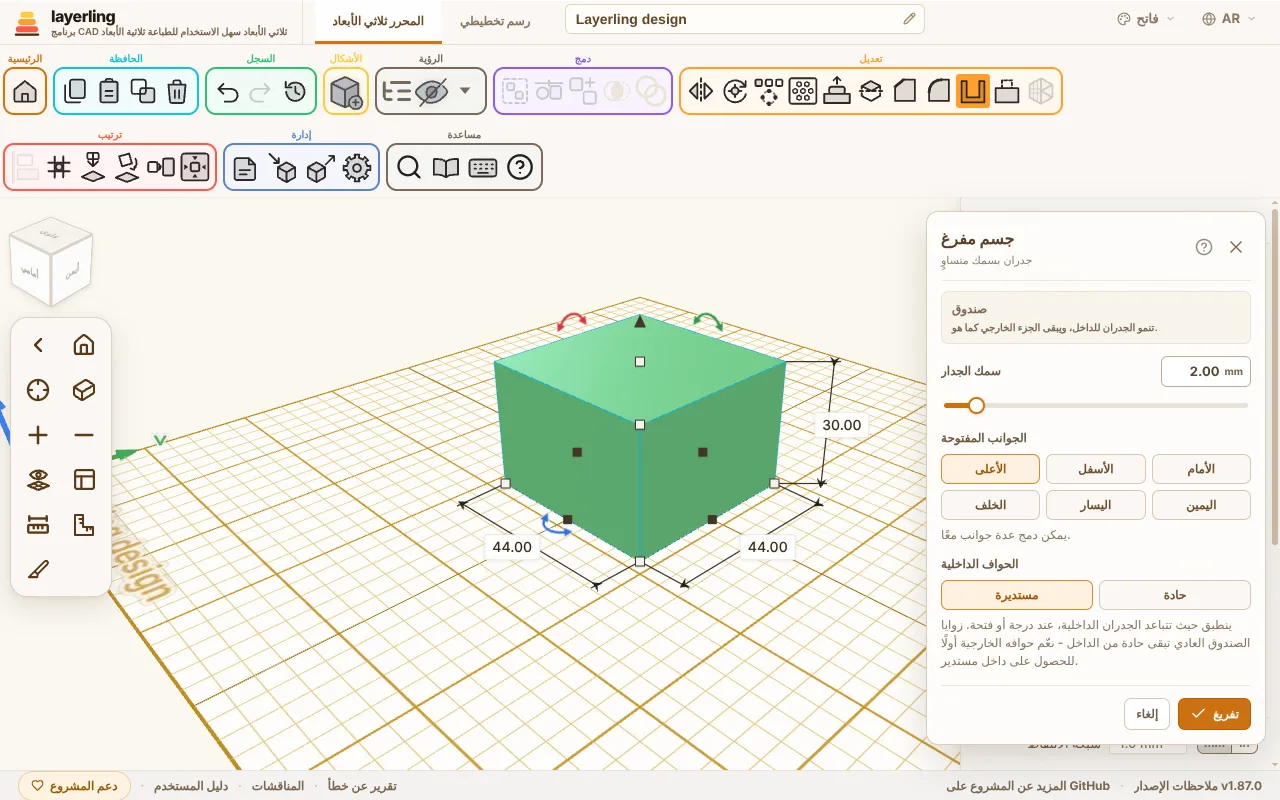
تنمو الجدران إلى الداخل. الخارج يبقى كما هو.
لا تهم «الحواف الداخلية» إلا حيث تتباعد الجدران الداخلية - عند درجة في الجسم أو حول فتحة. أما زوايا تجويف الصندوق العادي فتكون دائمًا حادة، مع كلا الإعدادين. وللحصول على داخل مستدير، نعّم حواف الجسم الخارجية أولًا (انظر أعلاه)، ثم فرّغه: فيتبعها الداخل بنصف قطر يساوي نصف القطر ناقص سمك الجدار. وإذا تعذر بناء الداخل المستدير، وهو ما قد يحدث مع حد خارجي مكوّن من قطع مستقيمة قصيرة كثيرة جدًا كرسم متتبَّع، يبني layerling الجسم المفرّغ نفسه بزوايا داخلية حادة بدلًا من ذلك.
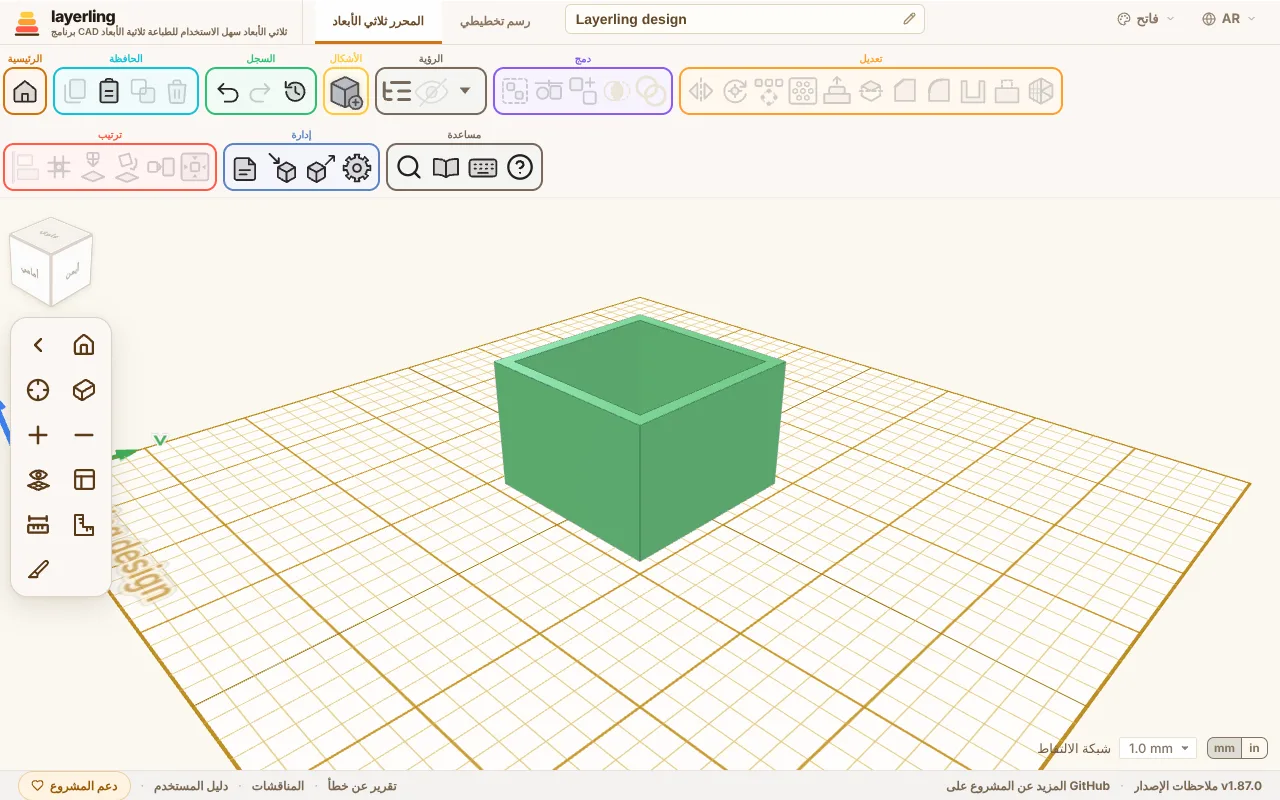
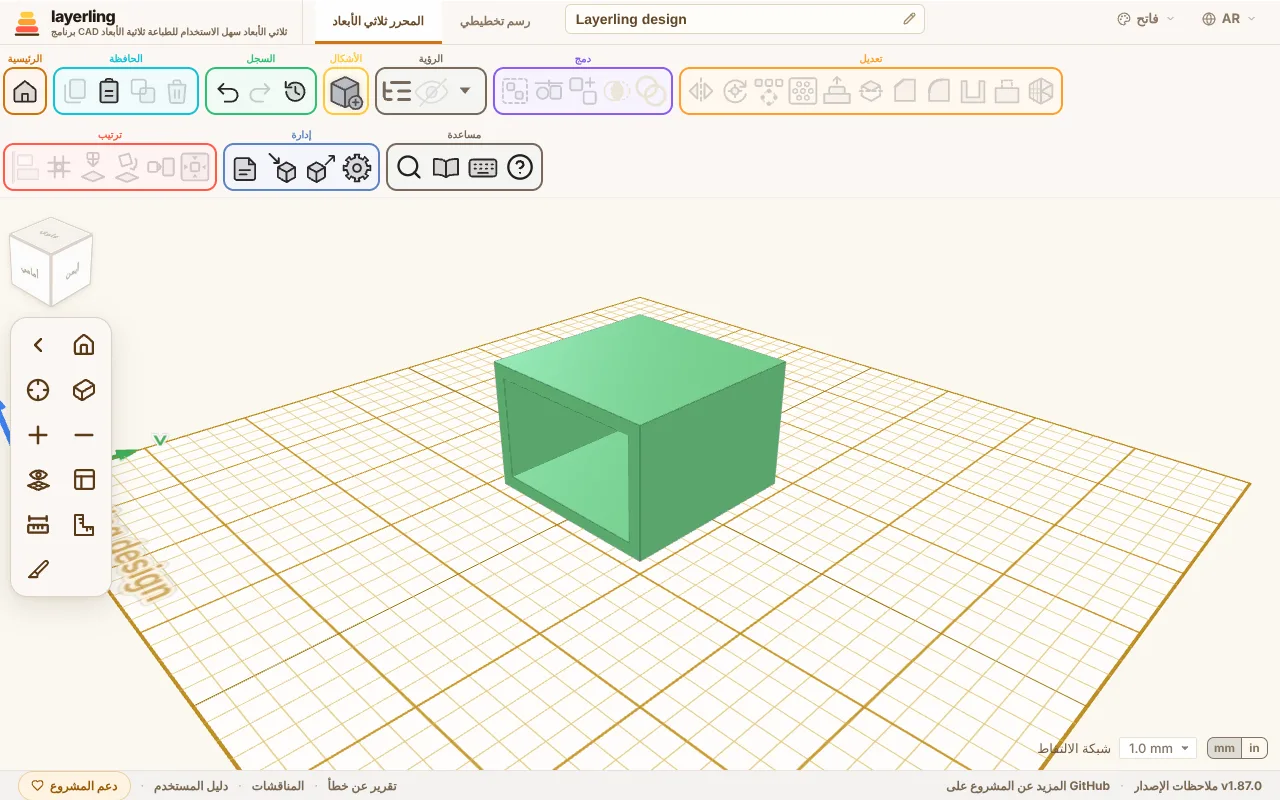
لكل جانب مفتوح، يحتاج الجسم إلى وجه مسطح عند حافته تمامًا على ذلك الجانب. لذلك لا يمكن تفريغ الكرات والأشكال الحرة بهذه الطريقة. وإذا كان الجدار أسمك من اللازم للجسم، يخبرك layerling ويطلب جدارًا أرق. والصندوق المستدير الذي نُعّمت حوافه العليا والسفلى أيضًا مثال على ذلك: يجب أن يكون جداره أرق بوضوح من ذلك التنعيم، أو اضبط التنعيم على 0 أولًا.
ويمكن أيضًا تفريغ جسم فيه جيب - كتلة فيها ثقب لا يخترقها بالكامل، صُنعت بتجميع صندوق مع ثقب مرفوع - مع ترك الأعلى مفتوحًا: تُفرَّغ الجدران حول الجيب أيضًا، فتبقى حلقة من التجويف بين الجدار الخارجي والجيب، مفتوحة من الأعلى، ويقع تجويف رقيق تحت أرضية الجيب.
الأجسام التي تنتهي برأس مدبب، كالمخروط أو المثلث الدوراني، ليس لها وجه مسطح في الأعلى يمكن تركه مفتوحًا. ولا ينجح هناك التجويف المغلق بالكامل أيضًا، لأن الرأس المدبب لا يمكن إزاحته إلى الداخل: حتى مع جدار 1 مم تظهر رسالة بأن الجدران لا يمكن أن تكون بهذا السمك. ارسم الجدار في المقطع قبل الدوران بدلًا من ذلك: كرّر الحد الخارجي، وصغّر النسخة بالتساوي، وضعها في وسط الحد الخارجي الكبير واقطع الكبير بها، ثم حوّل الكل إلى جسم دوراني (فصل الرسومات التخطيطية، قسم الدوران). والمسافة بين الحدّين الخارجيين هي سمك الجدار.
إذا غيّرت حجم جسم مفرّغ لاحقًا، يعيد layerling تفريغه بالحجم الجديد فورًا. ويبقى الجدار بالسمك الذي اخترته، والأجسام المستديرة مشمولة. والأسطوانة التي تمطّها في اتجاه أكثر من الآخر تصبح شكلًا بيضاويًا.
حذف وجه (Deleting faces)
تنعيم يعترض الطريق، أو ثقب في المكان الخطأ، أو نتوء لم تعد تحتاجه: «حذف وجه» يزيله من الجسم مرة أخرى، دون بناء الجسم من جديد.
- حدد الجسم وانقر على «حذف وجه»، أو انقر بالزر الأيمن على الجسم واختره من القائمة.
- انقر على كل وجه مما يجب أن يزول: أوجه الحافة المنعّمة، أو جدار الثقب، أو جانب النتوء وأعلاه. يضيء الوجه المختار؛ ونقرة أخرى تزيله من الاختيار. وتعدّ اللوحة الأوجه.
- انقر على «حذف» أو اضغط Delete. ويغلق Esc الأداة دون تغيير أي شيء.
تمتد الأوجه المحيطة بالأوجه المحذوفة حتى تُسدّ الفجوة. فيستعيد الصندوق ذو الحواف العليا المنعّمة حوافه الحادة، ويُملأ الثقب، ويختفي النتوء. ويبقى الجسم دقيقًا، فيمكن تنعيمه وشطفه من جديد، ويحتفظ تصدير STEP بأوجهه الحقيقية. ويتراجع Ctrl+Z عن الحذف في خطوة واحدة. ويظهر الحذف أيضًا تحت «التراجع عن معالجة حافة» مع عمليات التنعيم والشطف، حيث يتراجع عنه «تراجع»؛ ولا يوجد له «تعديل». وعلى مجموعة تكون النتيجة جسمًا واحدًا، كما في معالجة الحواف.
اختر كل أوجه ما يجب أن يزول، وتلك الأوجه فقط. وإذا لم تستطع الأوجه المحيطة سدّ الفجوة، يخبرك layerling بذلك ولا يتغير شيء: فالجانب الرئيسي للصندوق مثلًا ليس له جار يمكن أن يحل محله. وحذف أرضية الجيب وحدها يحوّله إلى ثقب نافذ، لأن جدران الجيب تمتد حتى الجهة الأخرى.
يحتاج «حذف وجه» إلى أوجه دقيقة: فهو يعمل على القطع المستوردة بصيغة STEP وعلى أشكال layerling. أما ما يحتفظ به layerling كشبكة مثلثات فليس له أوجه دقيقة: ملف STL أو OBJ أو 3MF مستورد، أو جسم مقسوم أو ملفوف أو مبسَّط، أو شكل كثير التفاصيل كنص طويل. استورد القطعة بصيغة STEP إن استطعت. وفي قطعة مستوردة كثيرة التفاصيل قد تكون بضعة أوجه أكثر مما تحتمله نواة CAD: فبعد 45 ثانية يتوقف الحذف ولا يتغير شيء. والجسم الذي تغيّر حجمه بعد معالجة الحواف مع الاحتفاظ بحجم الحافة لا تكون له أوجه دقيقة بحجمه الجديد حتى يُتراجع عن تغيير الحجم.
7. الرسومات التخطيطية: من الحد الخارجي إلى الجسم
ارسم حدًا خارجيًا مسطحًا، ونعّم زواياه أو اشطفها، ثم اسحبه أو أدِره ليصبح جسمًا.
ليس كل شيء يمكن تجميعه من الأشكال الأساسية. فللقطع ذات الكفاف الخاص، كحامل أو شكل سن أو مزهرية، ترسم أولًا الحد الخارجي ثم تصنع منه جسمًا. وهذا هو الغرض من وضع الرسم التخطيطي.
بدء رسم تخطيطي
في الأعلى، انتقل من «المحرر ثلاثي الأبعاد» إلى «رسم تخطيطي». في مجموعة «إنشاء» للشريط، تقف ثلاثة أزرار جنبًا إلى جنب لما ينبغي أن يؤول إليه الحد الخارجي:
- «بثق الرسم التخطيطي»: يُسحب الحد الخارجي إلى الأعلى، مثل قطّاعة الكعك.
- «دوران الرسم التخطيطي»: يُدار الحد الخارجي حول محور، كما في المخرطة. وهكذا تصنع المزهريات والأكواب والمخاريط وكل ما هو مستدير.
- «سحب على مسار»: يُسحب الحد الخارجي على طول مسار: قناة كابلات تلتف عند زاوية، أو أنبوب، أو حلقة حول شكل. انظر "السحب على طول مسار" أدناه.
يعرض المحرر حينها ورقة مع شبكة. تلك هي سطح رسمك.
الرسم (Drawing)
ينقسم الشريط في وضع الرسم التخطيطي إلى مناطق:
- الرسم: «خط» يصنع قطعًا مستقيمة: انقر النقاط واحدة تلو الأخرى؛ والضغط على Shift يلتقط الخط الجديد بخطوات 15°، والأفقي والرأسي مشمولان. ويظهر طول الخط الجديد وزاويته عند المؤشر. ويمكنك أيضًا كتابة طوله المطلوب، انظر الخطوط بالأرقام. أما «منحنى بيزيه» فيُشكَّل بمقابضه: انقر نقطة واسحب في الاتجاه الذي يجب أن يستمر فيه الخط، كما في أداة القلم في Illustrator أو Inkscape. كلما سحبت أبعد، زاد الانثناء؛ والجزء الممتد إلى النقطة الجديدة ينثني معك أثناء السحب، فترى ما ستحصل عليه. السحب أثناء وضع نقطة يثني المنحنى؛ فإذا كنت قادمًا من Tinkercad وتريد النقر على النقاط فقط، فاستخدم «منحنى سلس». و«منحنى سلس» يمدّ مسارًا انسيابيًا عبر النقاط التي تنقر عليها. ولإغلاق الحد الخارجي، انقر على النقطة الأولى مجددًا في النهاية. ولإنهاء سلسلة الخطوط دون إغلاق الحد الخارجي، انقر بزر الفأرة الأيمن دون تحريك المؤشر، أو انقر مرتين على النقطة الأخيرة.
- الأشكال: «إضافة شكل رسم تخطيطي» يقدم حدودًا خارجية جاهزة: «مستطيل»، «دائرة»، «شكل بيضاوي»، «نصف دائرة»، «قطاع دائري»، «دائرة براغي» (قرص فيه ثقوب)، «مثلث»، «سداسي»، «مضلع» و«نجمة». انقر على أحدها لوضعه عند نقطة أصل الرسم التخطيطي، أو اسحبه من القائمة إلى حيث تريد. وفي أسفل القائمة، يضبط «الأضلاع / الرؤوس» عدد أضلاع المضلع ورؤوس النجمة، و«الحجم الداخلي للنجمة» مدى عمق تجاويف النجمة نحو الوسط (من 10 إلى 90 بالمئة من نصف القطر الخارجي)؛ وكلاهما يسري على الشكل التالي الذي تضيفه. ومثل كل أشكال الرسم التخطيطي، تصبح بعد ذلك نقاط زوايا عادية، فيمكنك تحريكها أو تنعيمها أو شطفها كلًّا على حدة.
- التداخل: إذا دفعت حدّين خارجيين مغلقين أحدهما فوق الآخر، يبقيان جسمين يندمجان في المحرر ثلاثي الأبعاد؛ فالتداخل ليس ثقبًا. ولا ينشأ الثقب إلا من حد خارجي يقع بالكامل داخل آخر. والتحريك لا يربط الخطوط عند تقاطعها، فيمكنك فصل الأشكال مجددًا. أما إذا رسمت خطًا يعبر خطوطًا أخرى، فيضع layerling نقطة عند كل تقاطع.
- التحديد: «تحديد» يحرّك النقاط والخطوط. والنقر داخل حد خارجي مغلق يحدده كله، فيمكنك سحبه أو تغيير حجمه فورًا؛ وداخل ثقب يختار الثقب. وللإطار حول التحديد ثمانية مقابض: الزوايا تغيّر العرض والارتفاع معًا، مع الحفاظ على النسب أثناء الضغط على Shift. والمقابض على الجوانب تغيّر اتجاهًا واحدًا فقط. والمقبض المستدير فوق الإطار يدير التحديد كله حول وسطه: الرقم فوقه يعرض الزاوية، ومع الضغط على Shift يتحرك بخطوات 15°. وR يدير حدًا خارجيًا مغلقًا كاملًا 45° مع كل ضغطة. انقر على خانة العرض أو الارتفاع لكتابة حجم جديد، ولو كمجموع ("60+12.5") أو بنسبة مئوية ("150%"). ومع الضغط على Shift، يضيف النقر على نقطة أو خط إلى التحديد أو يزيله منه، فيمكنك اختيار عدة عناصر وتحريكها معًا. واسحب مربعًا فوق مساحة فارغة لتحديد كل ما فيه. ويمكن سحب الخط أيضًا (فيتحرك بطرفيه، أو بالتحديد كله إن كان جزءًا منه). ومفاتيح الأسهم تحرك التحديد بخطوة شبكة واحدة، ومع Shift بخطوة أكبر، والضغط على Shift أثناء السحب يبقي الحركة على محور واحد. «إضافة أو إزالة نقاط»: النقر على مقطع يضيف نقطة، والنقر على نقطة يزيلها. وهناك أيضًا «مسح» (النقر على نقطة أو خط يزيله، ونافذة تُسحب فوق عدة عناصر تزيل كل ما فيها، ومع وجود تحديد يمسح الزر المحدد) وإدراج صورة قالب («إضافة صورة»).
- الحافظة: «نسخ» و«لصق» و«تكرار» و«حذف» تعمل على النقاط والخطوط والصور المحددة، كما في المحرر ثلاثي الأبعاد؛ وCtrl+X يقص. والهندسة الملصقة أو المكررة تهبط بجانب الأصل على بعد 10 مم، في مكان خالٍ لا تلمس فيه أي خط موجود، فلا تنضم أبدًا إلى ما هو موجود. وتبقى محددة، فيمكنك سحبها إلى مكانها فورًا.
- السجل: «تراجع في الرسم التخطيطي» و«إعادة في الرسم التخطيطي».
- العرض: أزح العرض بالزر الأوسط للفأرة أو بـShift أو Ctrl مع الزر الأيمن، كما في المحرر ثلاثي الأبعاد. وHome يُظهر الرسم التخطيطي كله في العرض، وF يكبّر على التحديد (وعند عدم وجود تحديد يُظهر الرسم كله)، و+ و− يكبّران ويصغّران، كما في المحرر ثلاثي الأبعاد. و«شريط القياس» في الشريط الجانبي يقيس المسافة بين نقطتين. ويعرض الرسم التخطيطي الأبعاد أيضًا بمجرد النقر على شيء: طول الخط، أو أطوال الخطوط التي تلتقي عند النقطة. والزر «إظهار القياسات» في الشريط الجانبي يخفي هذه الأبعاد ويُظهرها عندما تعيق الطريق، مثلًا أثناء تشكيل المنحنيات؛ ويبقى شريط القياس يعمل. وعلى الخط المستقيم يمكنك النقر على خانة البعد وكتابة الطول بالمليمترات؛ Enter يطبّق، وEsc يلغي. يحتفظ الخط باتجاهه، وتبقى نقطة بدايته في مكانها، وتتبعه الخطوط عند الطرف الآخر. وإذا كانت نقطة النهاية محددة، فهي التي تتحرك. وAlt+Enter يطيل الخط على الجانبين حول وسطه. وعلى المنحنيات تعرض الخانة الطول فقط.
الجسم يأتي فقط من حد خارجي مغلق.
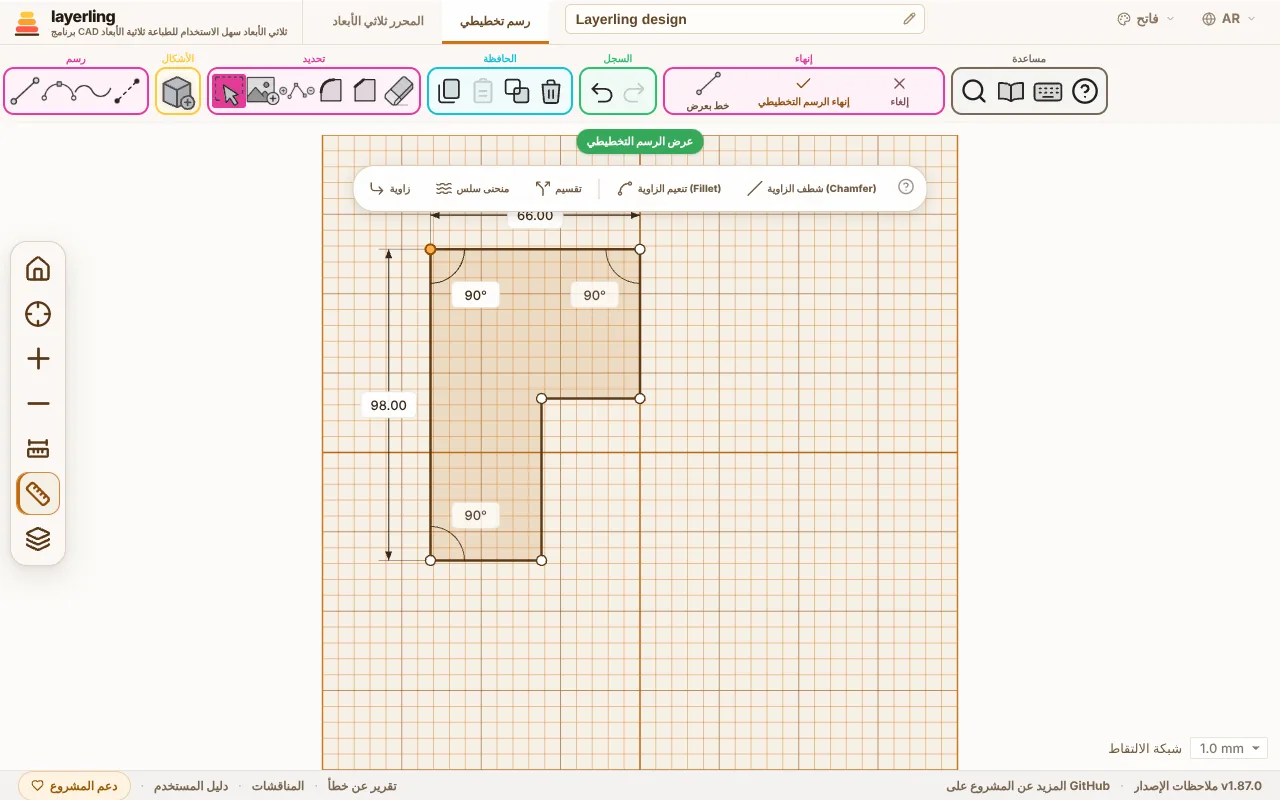
المفاتيح من 1 إلى 4 تختار أدوات الرسم، بترتيب الشريط: «خط» و«منحنى بيزيه» و«منحنى سلس» و«إضافة أو إزالة نقاط». وتعمل ما دام لا يُرسم خط؛ أما أثناء رسم خط فالأرقام هي طوله (انظر أدناه).
الخطوط بالأرقام (Lines by numbers)
بمجرد تعيين النقطة الأولى بـ«خط» أو «منحنى سلس»، اكتب رقمًا فقط: يفتح حقلان بجانب الخط، «الطول» بالمليمترات و«الزاوية» بالدرجات. < أو Tab ينتقل إلى الزاوية، لذا "50<30" يعطي خطًا بطول 50 مم بزاوية 30°، كما في AutoCAD. Enter يحدد النقطة، ويمكنك كتابة الخط التالي على الفور؛ Esc يغلق الحقول دون إنهاء سلسلة الخطوط.
تحسب الزوايا عكس اتجاه عقارب الساعة من اليمين: 0° إلى اليمين، 90° لأعلى، 180° إلى اليسار، 270° لأسفل. اتركها فارغة ويتبع الخط المؤشر، لذا تعطي الطول فقط وتظهر الاتجاه بالماوس. المجموع مثل "40+12.5" يعمل في كلا الحقلين. إذا كانت النقطة سترسو خارج اللوحة، يقول الحقل ذلك وينتظر قيمة أخرى.
تحويل ضلع مستقيم إلى منحنى (Curving a straight side)
حدد خطًا مستقيمًا وانقر على «تحويل الخط إلى منحنى» في الشريط الذي يظهر: ينحني الجانب للخارج في منحنى، كما في Tinkercad، ويعرض مقبضيه. اسحبهما لتشكيل المنحنى؛ كلما وقف المقبض أبعد للخارج، زاد الانثناء. «خط مستقيم» يجعل الجانب مستقيمًا مجددًا. النقطة التي تحددها يمكن جعلها مستديرة بـ«منحنى سلس»: تحصل على مقابض خاصة بها وتصبح الخطوط المجاورة لها منحنيات. انقر على مقبض ويضيء: مفاتيح الأسهم تحركه حينها بخطوة شبكة واحدة، مع Shift بخطوة أكبر، لذا يمكنك ضبط منحنى بدقة.
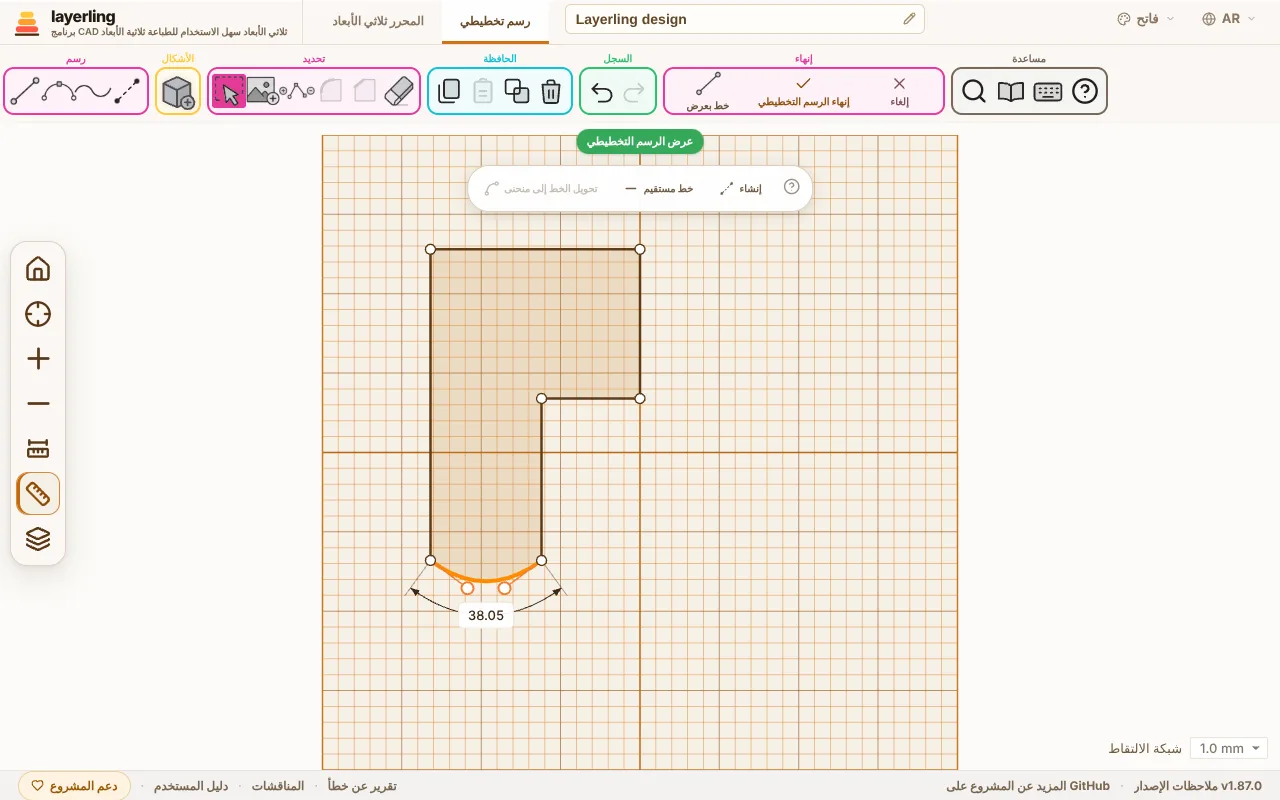
قراءة وكتابة الزوايا
انقر على نقطة زاوية يلتقي عندها خطان مستقيمان: بجانب الأطوال، يعرض layerling الزاوية بينهما بالدرجات، مع قوس صغير. وعلى الحد الخارجي المغلق تكون هي الزاوية داخل الشكل، فالتجويف يُقرأ فوق 180°. انقر على القيمة واكتب زاوية جديدة. فيدور أحد الخطين حول الزاوية محتفظًا بطوله، ويبقى الآخر في مكانه. والخط الذي يدور يُرسم متقطعًا؛ وTab ينتقل إلى الآخر، وEnter يطبّق، وEsc يلغي. وما يتصل بالطرف البعيد للخط المُدار يتحرك معه.
تحريك نقطة يغير ثلاث زوايا: عند النقطة نفسها وعند الزاويتين المجاورتين عند الأطراف البعيدة لخطوطها. لذا يعرض layerling هاتين الزاويتين أيضًا، وكل منهما يمكن النقر عليها وكتابتها. بهذه الطريقة تضبط، لنقل، الزاوية السفلى اليسرى إلى 75.5° بينما النقطة العليا اليسرى، التي تتحرك لها، محددة. يمكنك الحساب هنا أيضًا، مثل "90-14.5".
لا تُعرض الزاوية حيث يلتقي منحنى بالزاوية، أو حيث يلتقي أكثر من خطين. والزر «إظهار القياسات» في الشريط الجانبي يخفي الزوايا مع الأطوال.
تنعيم أو شطف الزوايا (Rounding or chamfering corners)
انقر على نقطة زاوية واختر «تنعيم الزاوية» أو «شطف الزاوية». يظهر حقل صغير لـ«نصف القطر» أو «المسافة». أدخل الحجم وأكد بعلامة الاختيار. يعمل هذا للزوايا بين خطين مستقيمين.
ويمكن معالجة عدة زوايا دفعة واحدة أيضًا: حددها بنقرة على كل منها مع Shift، أو اسحب إطارًا حولها، واختر «تنعيم الزاوية» أو «شطف الزاوية» من الشريط الذي يظهر. فتحصل كلها على نصف القطر أو المسافة نفسها. وحيث تشترك زاويتان محددتان في ضلع، تأخذ كل منهما 45 % منه كحد أقصى، فيأتي المستطيل المستدير من كل الجهات متماثلًا عند كل زاوية. والنقاط التي ليست زاوية بين خطين مستقيمين تُستثنى، وتذكر الرسالة عددها. والإطار حول شكل كامل، أو النقر داخله، يحدد زواياه وخطوطه معًا، ويعرض الشريط حينها «تحويل الخط إلى منحنى» و«خط مستقيم» لكل الخطوط المحددة بجانب أدوات الزوايا.
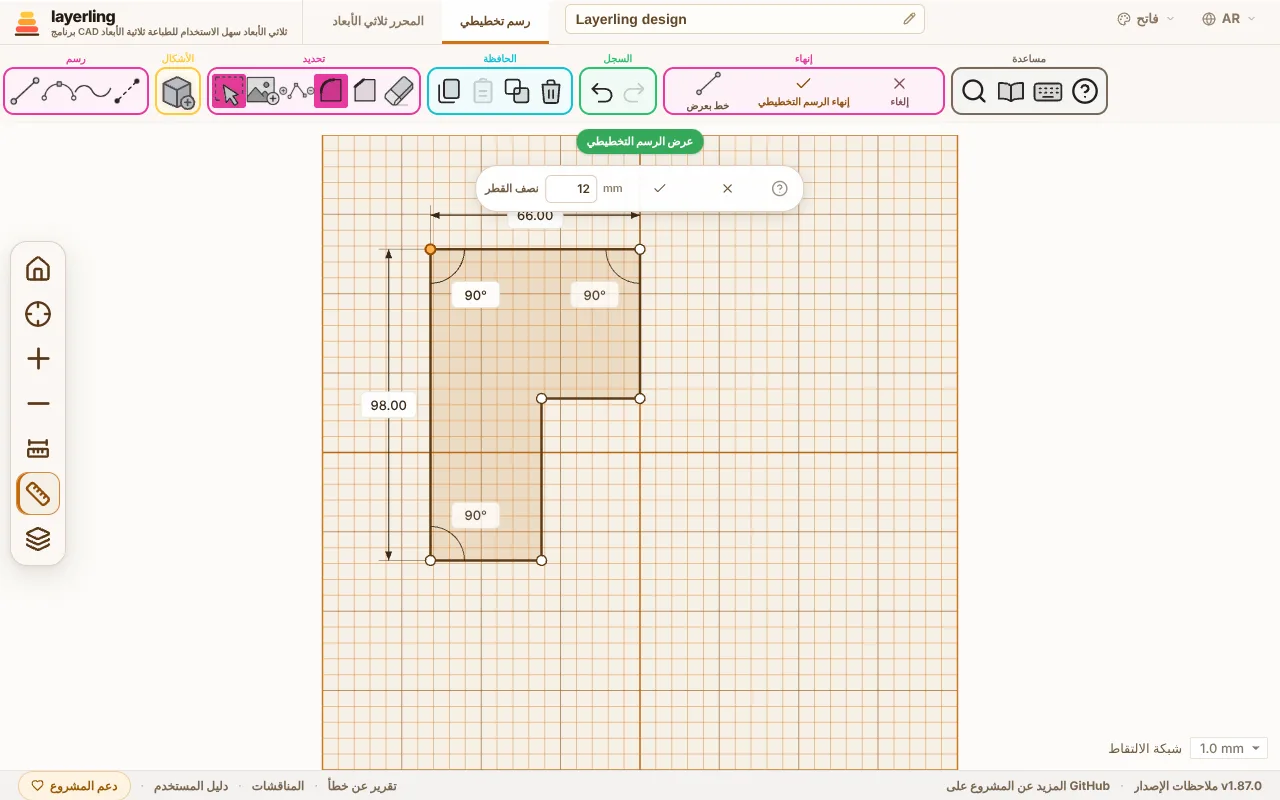
الانعكاس (Mirroring)
حدّد نقاطًا وخطوطًا (بالنقر، أو Shift مع النقر، أو بسحب إطار حولها) وانقر على «انعكاس» في الشريط. ثم اختر المحور: «يمين-يسار» يعكس حول المحور الرأسي المار بمنتصف اللوح، و«أعلى-أسفل» حول المحور الأفقي، و«حول خط» حول خط مستقيم من الرسم تنقر عليه بعد ذلك. تظهر النسخة في الجهة الأخرى ويبقى الأصل؛ لا شيء مرتبط، فيمكنك تعديل كل منهما على حدة. النقاط الواقعة على المحور مشتركة، فيصبح نصف المحيط الذي تقع نهايتاه على المحور محيطًا مغلقًا: ارسم نصف حامل، حدّده، اعكسه ثم أنشئ الجسم. خط الإنشاء محور جيد. Esc يلغي.
خطوط الإنشاء (Construction lines)
يساعدك خط الإنشاء على وضع النقاط دون أن يصبح جزءًا من الجسم. يُرسم متقطعًا ولا يُحسب أبدًا من الحد الخارجي: يمكنك مدّه خارج الشكل بقدر ما تشاء دون أن يكبر الجسم.
- قم بتشغيل «خط إنشاء» في مجموعة «رسم». الخطوط الجديدة، المكتوبة بالقياس أيضًا، تصبح حينها خطوط إنشاء. الزر ينتقل مجددًا إلى الخطوط العادية.
- الخط الذي رسمته بالفعل يصبح خط إنشاء عندما تنقر عليه وتختار «إنشاء». «خط عادي» يجعله خطًا عاديًا مجددًا.
- النقاط الجديدة تلتقط إلى حيث يعبر خط إنشاء خطًا آخر، تظهر حلقة زرقاء ذلك، وإلى أطراف خط الإنشاء. هكذا تضع زاوية على وسط، عند مسافة ثابتة من حافة أو على تقاطع، دون حساب.
- خط الإنشاء لا يقطع الحد الخارجي حيث يعبره. وعند الدوران يمكن أن يقع على يمين المحور أيضًا.
صنع جسم منه (Making a body from it)
انقر على «إنهاء الرسم التخطيطي». يقف الحد الخارجي كجسم على سطح العمل. في إعداداته تغير الارتفاع، اللون وكل شيء آخر كما هو الحال مع أي شكل آخر. عندما تغير حجمه، يبنيه layerling مجددًا من الرسم التخطيطي بعد لحظة، وينمو الرسم التخطيطي معه. لذا يبقى جسمًا دقيقًا يأخذ الشطف والتنعيم، وفي المرة القادمة التي تعدله فيها يكون للرسم التخطيطي الحجم الذي لدى الجسم.
إذا كان سطح العمل على جانب جسم، ترسم كما تنظر إلى ذلك الجانب: الأعلى في الرسم التخطيطي هو الأعلى في الجسم النهائي أيضًا. ويُظهر الحد الخارجي الباهت للجسم في عرض الرسم التخطيطي مكانه. وإذا كان سطح العمل يقطع جسمًا، يُظهر عرض الرسم التخطيطي حدود ذلك المقطع بدلًا من ذلك، فيظهر الجسم المفرّغ كحلقة، ويمكنك محاذاة الرسم التخطيطي مع جدرانه. والنقطة التي تضعها أو تسحبها قرب زاوية هذه الحدود تلتقط عليها تمامًا؛ وتُظهر ذلك حلقة زرقاء صغيرة. وهكذا تنقل حواف الأجسام الأخرى إلى الرسم التخطيطي، حتى عندما لا يقع سطح العمل عليها تمامًا. وللرسم حول ما هو موجود، شغّل «إظهار الأجزاء كأنها شفافة: كل حوافها على مستوى الرسم التخطيطي» (زر الطبقات في أزرار العرض على اليسار): فتُرسم كل حواف الأجسام على مستوى الرسم التخطيطي، رفيعة وباهتة، كأنك تنظر من خلالها، أيًّا كان ارتفاعها. والمستوى الرأسي، الموضوع على وجه أمامي مثلًا، يُظهر المسقط الأمامي بهذه الطريقة. ويُحفظ هذا الخيار في المتصفح.
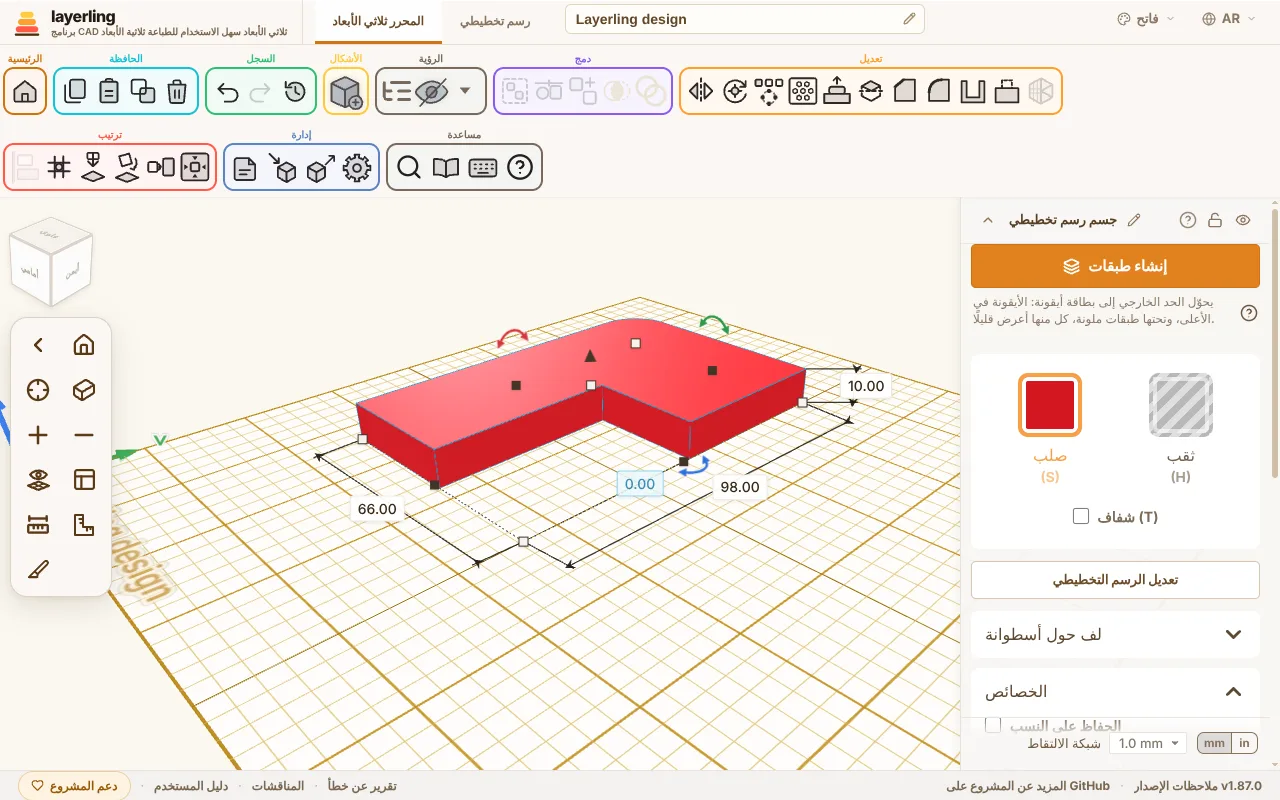
مع «تعديل الرسم التخطيطي» يمكنك العودة إلى الرسم التخطيطي في أي وقت لتغييره. والنقر المزدوج على الجسم يفعل الشيء نفسه، كما في Tinkercad (والجسم المقفل لا يُفتح)؛ و«النقر المزدوج يفتح الرسم التخطيطي» في الإعدادات يوقف ذلك. لكن معالجات الحواف التي أجريتها على الجسم تضيع، لأن الحواف تُنشأ من جديد.
الدوران (Revolving)
عند الدوران، ترسم نصف المقطع العرضي على يسار المحور الظاهر في الرسم التخطيطي. وبجانبه ترى معاينة ثلاثية الأبعاد للدوران، تُظهر فورًا كيف سيبدو الجسم. يجب أن يكون الحد الخارجي مغلقًا، أو أن تبني خطًا مفتوحًا كخط بعرض، انظر أدناه. وفي النهاية انقر على «إنهاء الدوران». تظهر الأجسام الأخرى في التصميم من الأمام، في المنظر نفسه الذي يظهر فيه المقطع، والمحور في المنتصف: ارسم المقطع بجانبها أو فوقها. يقف الجسم حيث رسمته، والخط الأفقي المار بمنتصف الرسم هو الأرض: المقطع الذي فوقه يعطي جسمًا أعلى، وأدنى نقطة فيه هي قاعدة الجسم.
الجسم الدوراني جسم دقيق، مثل الجسم المبثوق: يقبل الشطف والتنعيم، ويمكنك تفريغه، لصنع كوب أو مزهرية. أما الجسم الدوراني المصنوع بإصدار أقدم من layerling فهو شبكة؛ افتح «تعديل الرسم التخطيطي» وأنهِه مجددًا ليصبح دقيقًا. والمقطع الذي يتجاوز المحور لا يمكن بناؤه بدقة ويصبح شبكة، كما كان من قبل.
السحب على طول مسار (Sweeping along a path)
«سحب على مسار» يسحب حدًا خارجيًا على طول مسار: قناة كابلات تلتف عند زاوية، أو أنبوب، أو واقٍ حول سير، أو حلقة حول شكل سداسي. ويوجد بجانب «بثق الرسم التخطيطي» و«دوران الرسم التخطيطي» في مجموعة «إنشاء».
ترسم شيئين على الورقة نفسها:
- المقطع العرضي كحد خارجي مغلق، كالمعتاد. ارسمه كما تراه ناظرًا على طول المسار من بدايته: عبر المسار هو يسار ويمين الرسم التخطيطي، الأعلى هو الأعلى على الجسم المنتهي. المقطع المفرغ، قناة أو أنبوب، هو حد خارجي مع آخر داخله. يتمركز المقطع على المسار، ويقف الجسم على مستوى الرسم التخطيطي مع أدنى نقطة للمقطع.
- المسار كـ«خط إنشاء»: قم بتشغيله وارسم خطوطًا أو منحنيات، سلسلة واحدة، مفتوحة أو مغلقة (السلسلة المغلقة تعطي حلقة). يقع المسار مسطحًا في مستوى الرسم التخطيطي.
ارسم المقطع قرب طرف المسار الذي يجب أن يبدأ منه؛ فالمسار يبدأ من الطرف الأقرب إليه. ثم انقر على «إنهاء السحب». زاوية القطع المستقيمة تصبح وصلة مائلة (Mitre)، والمنحنى يبقى انسيابيًا، والمقطع يبقى قائمًا على طول المسار. والجسم دقيق، مثل المبثوق: التنعيم والشطف وتصدير STEP تعمل عليه. وإذا كان الحد الخارجي المغلق أو المسار مفقودًا، أو كانت هناك عدة مسارات منفصلة، يخبرك layerling بذلك. ومع «تعديل الرسم التخطيطي» يمكنك العودة إلى الرسم التخطيطي وتغيير المقطع أو المسار.
البناء كخط بعرض (Building as a stroke)
عادة ما تكون المنطقة داخل حد خارجي مغلق هي الجسم. مع «خط بعرض» في قسم «إنهاء» تبني الخط نفسه بدلًا من ذلك، بعرض تضبطه. علم «البناء كخط بعرض» في اللوحة؛ يعرض الرسم التخطيطي على الفور ما يخرج.
- الحد الخارجي المغلق يصبح إطارًا. «الموضع» يحدد موضع الجدار: «متمركز» على الخط المرسوم، أو «للداخل» داخله، أو «للخارج» خارجه. والخارج مفيد للتفاوت: ارسم الحد الخارجي لثقب، كذيل الحمامة مثلًا، وأعطه خطًا بعرض 0.2 مم للخارج لتحصل على الفجوة التي تحتاجها الطباعة.
- الخط المفتوح يصبح شريطًا، متمركزًا على الخط. «النهايات» يضبط كيف تبدو أطرافه: «مسطحة»، «مربعة» (أطول بنصف العرض) أو «مستديرة».
- «الزوايا» ينطبق على الاثنين: «حادة»، «مستديرة» أو «مشطوفة».
يحتفظ الرسم التخطيطي بالخط المرسوم. افتحه مجددًا وواصل تغيير الخط وعرضه؛ وألغِ تحديد المربع فتُبنى المساحة من جديد. وتُقسَّم المنحنيات لهذا الغرض إلى قطع مستقيمة قصيرة.
في الدوران يكون الخط بعرض جدارًا رقيقًا: ارسم جدار مزهرية أو كوب كـخط مفتوح واحد على يسار المحور، وفعّل «خط بعرض» واضبط العرض، فيُدار ذلك الشريط حول المحور. وما يتجاوز المحور يُقطع عنده.
التعبئة والظل الخارجي (Fill and silhouette)
يمكنك ضبط الخط بعرض دون فتح الرسم التخطيطي أيضًا: في خصائص جسم الرسم التخطيطي، اختر «مساحة» أو «خط بعرض للخارج» أو «خط بعرض للداخل» أو «خط بعرض متمركز» تحت «تعبئة»، مع «عرض الخط» و«الزوايا». فيُعاد بناء الجسم فورًا في مكانه. وهذه تطابق أوضاع التعبئة في استيراد SVG في Tinkercad: افتراضي، والخط الخارجي، والخط الداخلي. و«أعرض» يُبقي المساحة معبأة ويوسّعها بعرض الخط من كل الجهات، بزوايا حادة أو مستديرة أو مشطوفة: طبقة قاعدة تحت شعار للطباعة متعددة الألوان، لا يعطيها الخط بعرض للخارج وحده إلا كحلقة.
«ظل خارجي (بدون ثقوب)» يستبعد كل حد خارجي يقع داخل آخر: الثقوب وما يقع فيها. فلا يبقى إلا الحد الخارجي. ومع «خط بعرض للخارج» يصنع قطّاعة كعك: استورد ملف SVG مرتين، مرة مع الظل الخارجي كمساحة للقاعدة، ومرة مع الظل الخارجي وخط بعرض 1 إلى 2 مم للخارج كجدار. والمفتاح موجود في لوحة «خط بعرض» في وضع الرسم التخطيطي أيضًا.
التنعيم والشطف على الحواف تذهب عندما يبنى الجسم مجددًا، كما عندما يعدل الرسم التخطيطي.
الجدران المائلة، للأختام
الرسم التخطيطي المبثوق له جدران رأسية. أما الختم أو قالب النقش أو أداة الخرم فتحتاج إلى جدران مائلة، من الخارج والداخل، بسمك جدار ثابت على طولها. ليس في layerling زاوية سحب للبثق، لكن مع الأشكال العادية يوصلك «استدقاق» إلى ذلك. وإليك طريقة تنجح:
- ارسم الحد الخارجي مع الثقب الذي يحتاجه واصنع جسمًا منه. كرر الجسم (Ctrl+D).
- على الجسم الأول، قم بتشغيل «ظل خارجي (بدون ثقوب)»، لذا يتم تعبئة الثقب، وأعطه قاعًا أوسع من الأعلى بـ«استدقاق».
- على النسخة، افتح رسمها التخطيطي مجددًا واحذف الحد الخارجي، حتى يتبقى حد الثقب فقط. أنهِ الرسم التخطيطي، وحوّل الجسم إلى «ثقب» وأعطه قاعًا أضيق من الأعلى بـ«استدقاق».
- حرّك الثقب إلى الجسم الأول، حيث كان الثقب، وجمّعهما.
أصبحت الجدران مائلة الآن من الخارج والداخل. الاستدقاق يكبر/يصغر الحد الخارجي بأكمله، لذا يكون هذا دقيقًا للأشكال العادية، حيث يمكنك اختيار الأحجام حتى تجري الجدران متوازية، وتقريبًا فقط للتفاصيل الدقيقة مثل الكتابة.
صورة كقالب (A picture as template)
مع «إضافة صورة» تضع صورة أو رسمًا تحت الرسم التخطيطي وترسم فوقه. ويمكنك ضبط حجمها وعتامتها وموضعها. وبمجرد أن تستقر الصورة في مكانها الصحيح، اقفلها بـL حتى لا تحركها عن طريق الخطأ أثناء الرسم. والصورة المقفلة لا تعترض طريقك: النقرات تمر عبرها، فيمكنك اختيار الخطوط والنقاط فوقها وسحب إطار عليها. ولتحديدها مجددًا، لإلغاء قفلها مثلًا، انقر عليها مع Alt. وإذا كانت إعداداتها عند الحافة اليمنى تغطي الصورة، فاسحبها جانبًا من شريط عنوانها؛ والنقر المزدوج عليه يثبّتها من جديد.
تحت «محاذاة» تحاذي صورة لم تُلتقط بشكل مستقيم:
- «الدوران»: أدر الصورة حول مركزها، بالمقبض المستدير فوق إطارها أو كرقم بالدرجات. مع Shift يلتقط المقبض بخطوات 15°.
- «إلى X = 0» و «إلى Y = 0»: ضع مركز الصورة على X = 0 أو Y = 0. للدوران، X = 0 هو المحور، لذا تقع الصورة حينها متناظرة حوله.
- «معايرة»: انقر نقطتين في الصورة تعرف مسافتهما، أطراف مسطرة أو قطرًا معلومًا، واكتب المسافة الحقيقية. تكبر/تصغر الصورة بالتساوي حتى تكون تلك المسافة صحيحة؛ تظل النقطة الأولى حيث كانت.
- «قص»: المقابض على الإطار تقص الصورة الآن بدلًا من تكبيرها/تصغيرها؛ وما يُقص يبقى محفوظًا ويعود بـ«إظهار الصورة كاملة» أو عندما يسحب مقبض للخارج مجددًا.
الأربعة تلمس المرجع فقط، وليس الرسم التخطيطي أبدًا.
المفاتيح في وضع الرسم التخطيطي
| المفتاح | التأثير |
|---|---|
| Esc | إنهاء سلسلة الخطوط، إلغاء التحديد |
| Delete | حذف العنصر المحدد |
| Ctrl+C | نسخ التحديد |
| Ctrl+X | قص التحديد |
| Ctrl+V | لصق |
| Ctrl+D | تكرار التحديد |
| Ctrl+Z | تراجع |
| Shift | أثناء الرسم: التقاط الخط بخطوات 15°؛ أثناء السحب: الحفاظ على الحركة على محور واحد |
| رقم، <، Tab، Enter | أثناء الرسم: كتابة وضبط طول وزاوية الخط التالي |
| R | تدوير الرسم التخطيطي المغلق بـ45° |
| L | قفل أو إلغاء قفل صورة القالب |
8. النص والكتابة المنحنية
كتابة بارزة أو محفورة بثمانية خطوط أو بخط من اختيارك، وإذا أردت على طول قوس دائري، كما هو الحال على عملة معدنية، غطاء أو حلقة.
إضافة نص (Adding text)
اختر «نص» في مكتبة الأشكال وضعه. في حقل «النص» على اليمين، اكتب ما يجب أن يقوله. الإعدادات أدناه:
- «الخط»: تتوفر ثمانية خطوط: متعدد اللغات (Multilanguage)، بدون زوائد (Sans)، بزوائد (Serif)، رقعة/يدوي (Script)، أحادي المسافة (Monospace)، مستدير (Rounded)، استنسل (Stencil - أحرف مكونة من خطوط مستقيمة) وياباني (Japanese - Zen Maru Gothic). يبدأ النص الجديد بـSans. والأحرف ذات العلامات مثل ä وö وü وé وعلامة € موجودة في كل خط، وكذلك الكانا والكانجي الشائعة وكثير من الكانجي النادرة في الأسماء مثل 澤 و槇 و檜: فالاسم الياباني يعمل في كل خط وعلى بطاقة الاسم. تُجلب الأحرف اليابانية في أول مرة يحتاجها فيها نص (والكانجي النادرة في ملف ثانٍ، فقط عندما يحتوي النص على واحد منها)، لذا يظهر هذا النص بعلامات استفهام للحظة. وبعد ذلك تُحفظ على الكمبيوتر، فتعمل اليابانية دون اتصال أيضًا من ذلك الحين. الخطوط الخاصة بك تأتي في الأعلى، انظر خطوطك الخاصة أدناه.
- «حجم الحرف»: كم حجم الأحرف، منظورًا إليها من الأعلى؛ «الارتفاع» يضبط مدى سمكها.
- «الارتفاع»: مدى بروز الكتابة من السطح.
- «حافة مائلة»: يدوّر حواف الأحرف لتبدو أنعم. مع «المقاطع» تقرر في كم عدد الخطوات.
- «حافة الحرف»: يدوّر الحافة العلوية للأحرف أو يشطفها، كما في بطاقة الاسم: «بدون» أو «مستديرة» أو «شطف»، مع «حجم الحافة» (0.4 مم في البداية، وبارتفاع النص كحد أقصى). تذهب أبعد من «حافة مائلة»، لكن بقدر عرض الخطوط فقط: حيث يكون الخط أرفع من ضعف الحجم تنتهي الحافة بسطح علوي أضيق. يبقى الوجه السفلي مسطحًا، فيمكن لصق الأحرف المفردة بعد ذلك. ما دامت حافة مختارة فإنها تحل محل «حافة مائلة».
- الحجم: تضبط طول وعرض الخط كما هو الحال مع أي شكل. اسحب المقابض أو اكتب الأبعاد.
- «مط الحروف لتملأ الإطار»: متوقف في البدء: تحتفظ الأحرف بالنسب وتجلس في وسط الإطار، لذا فإن إطارًا مسحوبًا أوسع أو أعمق مما تحتاجه الكلمة يبقى أكبر من الأحرف. قم بتشغيله وتمدد الأحرف لتعبئة الإطار بأكمله في كلا الاتجاهين: يمكن جعل حرف كبير أدنى أو أضيق، كما في Tinkercad. إنه للنص المستقيم؛ النص المنحني له حجم أحرف خاص به.
النص هو جسم واحد في البدء. إذا كنت تريد معاملة الأحرف كلًّا على حدة، انقر على «فصل الأجزاء». حينها يكون كل حرف شكلًا خاصًا به.
يمكن شطف أو تنعيم حواف النص أيضًا، مستقيمة أو منحنية، انظر كسر الحواف وتفريغ الأجسام. استخدم أحجامًا صغيرة مثل 0.2 إلى 0.5 مم، لأن خطوط الأحرف رفيعة.
خطوطك الخاصة (Your own fonts)
بالإضافة إلى الخطوط الثمانية المدمجة، يمكنك استخدام أي خط خاص بك: ملف خط من جهازك أو، في Chrome وEdge، خط مثبت على كمبيوترك. اختر «خطوطك الخاصة …» في أسفل «الخط». تفتح نافذة «خطوطك الخاصة».
- «اختر ملف خط …» يأخذ ملف TrueType (
.ttf)، ملف OpenType (.otf) أو ملف WOFF (.woff). يمكنك أيضًا ببساطة سحب الملف إلى النافذة. - على Windows توجد الخطوط المثبتة في مجلد الخطوط (
C:\Windows\Fonts). يخفيه مربع حوار الملفات في المتصفح. افتحه في المستكشف بدلًا من ذلك واسحب الخط إلى نافذة «خطوطك الخاصة». والخطوط المثبتة لك وحدك توجد في%LOCALAPPDATA%\Microsoft\Windows\Fonts، والذي يعرضه مربع حوار الملفات أيضًا. وعلى Mac توجد الخطوط في/Library/Fontsو~/Library/Fonts. - «خط من الكمبيوتر …» يعرض الخطوط المثبتة على كمبيوترك. في المرة الأولى، يسأل المتصفح ما إذا كان بإمكان layerling قراءتها. حقل البحث يجد خطًا بسرعة، ونقرة تأخذه.
إذا كان هناك نص محدد، فيحصل على الخط الجديد على الفور. وإلا يظهر الخط تحت «الخط» في مجموعة «خطوطك الخاصة»، و«استخدام» في النافذة يضعه على النصوص المحددة. الخطوط الخاصة بك تعمل مثل المدمجة: النص على قوس دائري، الشطف والتنعيم على الحواف وتصدير STEP كلها تعمل بنفس الطريقة. الأحرف التي يفتقدها الخط تُؤخذ من Sans.
العربية والعبرية
العربية، الفارسية، الأردو والعبرية تكتب من اليمين إلى اليسار: الحرف الأول يقف على اليمين، وفي النص المختلط مثل "Name عربي" الكلمة العربية فقط هي التي تجري للخلف، والأرقام تظل كالمعتاد. الأحرف العربية تنضم إلى جيرانها بالطريقة التي يطلبها الخط، واللام ألف تصبح حرفًا مركّبًا (Ligature). يحتاج هذا إلى خط يحتوي على هذه الأحرف؛ المدمجة لا تحتوي عليها. أضف خطًا خاصًا بك، مثل Arial أو Tahoma أو Segoe UI على Windows، أو خطًا مجانيًا مثل Noto Naskh Arabic أو Noto Sans Arabic أو Amiri. علامات التشكيل تجلس على الحرف الذي تنتمي إليه. النص على قوس دائري، الحد الخارجي، الظل الخارجي، الطبقات وبطاقات الأسماء تعمل معه كما هو الحال مع أي نص آخر.
ما الذي يعمل في أي متصفح
| المتصفح | اختيار ملف خط | خط من الكمبيوتر |
|---|---|---|
| Chrome وEdge على كمبيوتر، تطبيق layerling المثبت أيضًا | نعم | نعم، بعد أن يسأل المتصفح |
| Firefox | نعم | لا |
| Safari على Mac | نعم | لا |
| الجهاز اللوحي والهاتف | نعم، من ملفات الجهاز | لا |
لا يُسمح لصفحات الويب بقراءة الخطوط المثبتة ببساطة. فقط Chrome وEdge لديهما إذن لذلك، وفقط على الصفحات الآمنة، عبر https كما على layerling.com. عندما يعمل layerling عبر http، لنقل على خادمك الخاص أو كتثبيت Docker في شبكتك المنزلية، يكون «خط من الكمبيوتر …» مفقودًا؛ اسحب الخط من المستكشف حينها. في المتصفحات الأخرى تختار ملف الخط من مجلد الخطوط، بالنتيجة نفسها. إذا رفضت السؤال في Chrome أو Edge، اسمح به مجددًا في إعدادات الموقع، خلف القفل إلى يسار العنوان.
لا يمكن لـlayerling قراءة ملفات WOFF2 (توجد دائمًا نسخة TTF أو OTF تقريبًا)، مجموعات الخطوط (.ttc، عدة خطوط في ملف واحد) أو خطوط الإيموجي الملونة. من الخطوط الكبيرة جدًا، مثل الصينية، يأخذ layerling أول 8000 حرف. يتم قراءة الخط المتغير في إعداده الافتراضي، عادة الوزن العادي.
بعض الخطوط، وخاصة خطوط اليد والخطوط المتغيرة، ترسم الحرف من خطوط متداخلة. يدمجها layerling في حد خارجي نظيف واحد عندما يقرأ الخط، حتى يبقى الجسم قابلًا للطباعة. تكون مثل هذه الأحرف مصنوعة حينها من قطع مستقيمة قصيرة جدًا بدلًا من المنحنيات؛ لا يظهر ذلك.
أين تحتفظ بالخطوط
يبقى الخط الخاص بك في هذا المتصفح على هذا الكمبيوتر. متصفح آخر أو كمبيوتر آخر لا يعرفه حتى تضيفه هناك أيضًا. مسح بيانات موقع المتصفح يمسح الخطوط أيضًا. في نافذة «خطوطك الخاصة» تزيل سلة المهملات خطًا من المتصفح. تصاميمك لا تفقد شيئًا بذلك، كما يعرض القسم التالي.
مشاركة التصاميم ذات الخطوط الخاصة
التصميم لا يخزن ملف الخط، بل حدود الأحرف التي تستخدمها نصوصه فقط، بما في ذلك تلك الموجودة في الخطوات السابقة من السجل. إذا كان النص يقول "Hello"، فلا يُحفظ معه إلا H وe وl وo. ينطبق ذلك على كل طريقة يتم بها حفظ التصميم: في المتصفح، على خادمك الخاص، كملف .lyl وفي «الأشكال المخصصة».
لذا:
- يفتح التصميم بشكل صحيح في أي مكان، وأيضًا على كمبيوتر بدون الخط. تبدو النصوص كالمعتاد ويمكن تحريكها، تدويرها، تكبيرها/تصغيرها وتنعيمها.
- الأحرف الجديدة تحتاج إلى الخط. إذا كتب شخص ما بدون الخط حرفًا لم يجلب التصميم معه، يرسمه layerling من Sans. تحت «الخط» يتم تعليم الخط حينها بـ«حروف التصميم فقط». إضافة ملف الخط تعيد كل حرف.
- الصادرات تحمل الهندسة فقط. STL و3MF وOBJ وSTEP وSVG تحتوي على أجسام وحدود خارجية، ولا تحتوي على خط.
- إصدارات layerling الأقدم لا تعرف الخطوط الخاصة بعد وترسم مثل هذه النصوص بـMultilanguage.
التراخيص: الخطوط محمية بموجب حقوق النشر، وتحدد تراخيصها ما يمكنك فعله بها. حدود الأحرف المضمنة هي ما تأخذه ملفات PDF من الخط، ومعظم التراخيص تسمح بذلك. بعض الخطوط التجارية، بالرغم من ذلك، تحظر مشاركة حتى أحرف منفردة. قبل أن تشارك أو تنشر تصميمًا مع خط خاص بك، تحقق من ترخيص الخط. الخطوط المجانية مثل تلك القادمة من Google Fonts (غالبًا تحت رخصة SIL Open Font) يمكن مشاركتها دون قلق. بالنسبة لقطعة مطبوعة أو STL مصدر لا يهم: إنها لا تحمل أي خط بعد الآن، بل هندسة فقط.
بارز أو محفور
- بارز: ضع النص على السطح وجمعه مع الجسم. فيبرز إلى الخارج كنقش بارز.
- محفور: حول النص إلى «ثقب»، دعه يصل قليلًا إلى داخل السطح وجمعه مع الجسم. تكون الأحرف محفورة حينها.
لكتابة على وجه جانبي، ضع سطح العمل أولًا على ذلك الوجه، انظر العرض وسطح العمل.
الخط الخارجي والظل الخارجي والأعرض (Outline, silhouette and wider)
لا يلزم بناء النص كأحرف معبأة. يقدم «تعبئة» في الخصائص الخيار نفسه كما في Tinkercad:
- «ممتلئ»: الأحرف كما هي.
- «خط على الحد الخارجي»: خط على طول الحد الخارجي للأحرف، نصفه داخل ونصفه خارجه.
- «خط خارجي»: خط حول الخارج للأحرف.
- «خط داخلي»: خط على الداخل للأحرف.
مع اختيار خط، يظهر إعدادان أسفل القائمة مباشرة: «عرض الخط» يضبط مدى سمك الخط، «الزوايا» كيف يلتف حول الزوايا («مستديرة»، «مشطوفة» أو «حادة»). الإعدادات الأندر توجد تحت «المزيد»: «ظل خارجي (بدون ثقوب)» يترك الثقوب في O أو A أو e خارجًا، و«أعرض (قاعدة للطباعة متعددة الألوان)» يحتفظ بالأحرف معبأة ويجعلها أسمك بعرض الخط من جميع الجهات؛ الأحرف التي تلمس تنمو في قطعة واحدة.
مع وجود خط في الخارج، خط متمركز أو "أعرض" يكبر صندوق النص، بينما تحتفظ الأحرف بحجمها. «حافة مائلة» و«المقاطع» توجد للأحرف المعبأة فقط.
الطبقات وبطاقات الأسماء (Layers and name tags)
بطاقة الاسم لطباعة متعددة الألوان هي نص في طبقات: الأحرف في الأعلى، تحتها النص نفسه أوسع قليلًا بلون ثانٍ، في القاع لوحة بدون ثقوب بلون ثالث. يصنعها layerling في نقرة واحدة:
- بطاقة اسم جديدة: اختر «بطاقة اسم» في مكتبة الأشكال وضعها. يُكتب عليها "Name" بأحرف بيضاء على إطار أحمر ولوحة داكنة.
- من نص: حدد النص وانقر على «إنشاء طبقات» في أعلى إعداداته.
جميع إعدادات البطاقة توجد في البطاقة «بطاقة اسم»، في أعلى الإعدادات:
- «النص» و «الخط»، الخطوط الخاصة بك أيضًا. تنمو البطاقة مع الكلمات.
- «حجم الحرف»: كم طول الأحرف الكبيرة، بمم. جميع الطبقات تتبع وتظل محاذية.
- «الطبقات»: صف واحد لكل طبقة، من الأعلى إلى الأسفل. كل صف يحتوي على اللون (انقر على المربع الملون)، ومقدار زيادة عرض الطبقة عن الأحرف، ارتفاعها و«بدون ثقوب»، والذي يملأ الثقوب في الأحرف مثل O وA. «الزوايا» يضبط كيف تلتف الطبقة الأوسع حول زوايا الأحرف: «مستديرة»، «مشطوفة» أو «حادة». الصف الأعلى هو الأحرف نفسها. + يضيف طبقة في القاع، – يأخذ الطبقة السفلى بعيدًا. تحتوي البطاقة على طبقتين إلى ست طبقات.
- «ثقب حلقة المفاتيح»: يعطي الطبقة السفلى لسانًا مستقيمًا بطرف مستدير وثقب لحلقة مفاتيح؛ اللسان ينمو مع الثقب. ثقب 3 مم، الافتراضي، يصنع لسانًا بعرض 6.5 مم يبرز 6.75 مم، حافة الثقب 2 مم من حافة الطبقة السفلى. اختر «قطر الثقب» و«الجانب»: «اليسار»، «اليمين» أو «الأعلى». يذهب الثقب عبر كل طبقة يلمسها، واللسان يتحرك معها عندما تغير الكلمات، حجم الأحرف أو الخط.
- «حافة الحرف»: ينعم أو يشطف الحافة العليا للأحرف على الطبقة العليا، كما تُشطَّب البطاقات المطبوعة عادة: «بدون»، «مستديرة» أو «شطف»، مع «حجم الحافة» (0.4 مم للبدء، على الأكثر بارتفاع الطبقة). يعمل هذا لكل خط وكلمة. الحافة جزء من شبكة الأحرف، لذا تأخذ أداة الحافة هذا النص كشبكة، وهو بالنسبة لنص دقيق كهذا يكون ثقيلًا؛ اختر الحافة هنا بدلًا من ذلك.
كل تغيير يظهر في الحال. البطاقة عبارة عن حزمة: تتحرك كواحد، وكل طبقة تظل جسمًا خاصًا بها بلونها الخاص، بالطريقة التي يحتاجها برنامج التقطيع لطباعة متعددة الألوان. لتنعيم أو شطف حواف طبقة واحدة، انقر على «تعديل الحزمة» واختر الطبقة، انظر كسر الحواف وتفريغ الأجسام.
العديد من بطاقات الأسماء مرة واحدة
اكتب الأسماء في «قائمة الأسماء»، اسم واحد لكل صف، حتى مائة. الزر أدناه يقول كم عدد البطاقات التي سيصنعها، مثلًا "إنشاء بطاقات أسماء (12)". كل بطاقة تحصل على الطبقات، حجم الأحرف وحلقة المفاتيح نفسها وتكون جسمًا مستقلًا؛ توضع في صفوف أسفل الأولى، بتباعد 5 مم. النص العادي يحتوي على قائمة الأسماء أيضًا، أبعد لأسفل في إعداداته.
بطاقات الأيقونات (Icon tags)
بطاقة الأيقونة هي البطاقة نفسها مع أيقونة SVG بدلًا من الأحرف: قلب، سحابة، شعار نادٍ. الأيقونة في الأعلى، تحتها الحد الخارجي نفسه أوسع قليلًا بلون ثانٍ، في القاع لوحة بدون ثقوب.
- بطاقة أيقونة جديدة: اختر «بطاقة أيقونة» في مكتبة الأشكال. تفتح نافذة صغيرة: انقر على «تصفح…»، اختر ملف SVG أو PNG أو JPG، تحقق من الصورة، اكتب «العرض (مم)» للأيقونة وانقر على «موافق». تقف البطاقة في وسط اللوحة، في الطبقات نفسها لبطاقة اسم جديدة.
- من جسم رسم تخطيطي: SVG مستورد، أو رسم تخطيطي رسمته، يحتوي على «إنشاء طبقات» في أعلى إعداداته.
البطاقة «بطاقة أيقونة» في أعلى الإعدادات تحتوي على:
- «ملف آخر…»: يضع أيقونة ملف آخر (SVG، PNG أو JPG) على البطاقة؛ الطبقات والعرض يبقيان كما هما.
- «العرض»: كم عرض الأيقونة في الأعلى، بمم. جميع الطبقات تتبع وتظل محاذية.
- «الطبقات»: الصفوف كما في بطاقة الاسم - اللون، ومقدار زيادة العرض، «الزوايا»، الارتفاع و«بدون ثقوب»، + و –، طبقتان إلى ست طبقات. الصف الأعلى هو الأيقونة نفسها.
- «ثقب حلقة المفاتيح»: كما في بطاقة الاسم: ثقب لحلقة مفاتيح عبر كل طبقة، مع لسان بطرف مستدير على الطبقة السفلى، متجاوزًا الأيقونة. «قطر الثقب» و«الجانب» يختاران حجمه وأين يجلس. اللسان مصنوع للحد الخارجي للأيقونة، لذا على أيقونة كثيرة التعرجات تحقق من أين يلتقي باللوحة.
- «العدد»: كم عدد البطاقات التي تريد، 1 إلى 100. «بقدر ما يتسع» يحسبها من لوحة الطابعة المختارة في الإعدادات، لشعارات صغيرة لوحة كاملة. الزر أدناه يصنعها، بتباعد 5 مم، موضوعة على وسط اللوحة؛ الأولى هي البطاقة نفسها.
يحتاج الـ SVG إلى حدود خارجية مغلقة؛ رسم خطوط مفتوحة فقط لا يمكن أن يصبح بطاقة. وجسم الرسم التخطيطي الذي تعبئته خط يحتفظ بذلك: مساحة ذلك الخط هي الأيقونة.
الصورة (PNG أو JPG) تتتبع في حد خارجي، وتظهر المعاينة الحد الخارجي. تحت «التتبع من» تختار ما إذا كان «الجزء الداكن» أو «الجزء الفاتح» يصبح الأيقونة؛ في البدء هو الجزء الذي ليس الخلفية. البكسلات الشفافة لا تنتمي أبدًا إلى الأيقونة. ملف SVG لا يحمل شيئًا سوى صورة واحدة، كما يحفظ Inkscape صورة نقطية مستوردة، يتتبع بالطريقة نفسها. يتبع الحد الخارجي البكسلات، لذا فإن صورة صغيرة تعطي حافة خشنة: صور من بضع مئات البكسلات أو أكثر تعمل بشكل أفضل. «ملف آخر…» يأخذ جزء الصورة الذي ليس خلفيتها.
رموز الاستجابة السريعة (QR codes)
يحوّل رمز QR نصًا أو عنوان ويب إلى نقش تقرؤه كاميرا الهاتف: رابط إلى متجرك على لافتة، اسم شبكة Wi-Fi على قاعدة كوب، رقم هاتف على ميدالية مفاتيح.
اختر «رمز QR» في مكتبة الأشكال. تُفتح نافذة، والمؤشر موجود بالفعل في حقل النص:
- «نص أو عنوان»: ما يقوله الرمز. Enter ينشئ الرمز، وShift+Enter يبدأ سطرًا جديدًا. تحت الحقل ترى مقدار المساحة المستخدمة؛ الحروف العربية والعلامات الخاصة تأخذ بايتين أو أكثر. إذا كان النص طويلًا جدًا، يخبرك الحقل بذلك.
- «تصحيح الأخطاء»: L أو M أو Q أو H. المستوى الأعلى يُقرأ حتى لو كان جزء من الرمز متسخًا أو مخدوشًا (L نحو 7 %، M 15 %، Q 25 %، H 30 %)، لكنه يحتاج إلى وحدات أكثر للنص نفسه، فتصغر كل وحدة. يكون M مختارًا في البداية.
- «طريقة البناء»: «الرمز فقط» يبني الرمز وحده بارتفاع 4 مم. «بارز على لوح» يضعه بارتفاع 1 مم على لوح أبيض بسماكة 3 مم، كحزمة من لونين، حتى تطبع الطباعة متعددة الألوان الرمز داكنًا واللوح فاتحًا. «محفور» يحفر الرمز بعمق 1 مم في اللوح.
- «الحجم حسب»: اكتب «العرض» الرمز كله (40 مم في البداية) أو حجم وحدة واحدة؛ ويظهر الرقم الآخر تحته. الوحدات الأصغر من 0.8 مم تحصل على تحذير. هذه قاعدة تقريبية لفوهة 0.4 مم وليست ضمانًا: الطابعة والمادة والألوان والهاتف كلها تؤثر.
- «المنطقة الهادئة (4 وحدات)»: تحتاج الماسحات إلى هامش فارغ بعرض أربع وحدات حول الرمز. على اللوح يكون الهامش جزءًا من اللوح؛ لا توقفه إلا إذا كان اللوح موضوعًا على سطح فاتح أكبر. الرمز وحده ليس له هامش خاص: اترك المساحة حوله فارغة.
- الارتفاعات: ارتفاع الرمز، أو على اللوح ارتفاع الرمز أو عمق الحفر، وسماكة اللوح.
تعرض المعاينة الرمز كما سيُبنى. «موافق» يضعه في منتصف منصة الطباعة.
الرمز جسم مثل أي جسم آخر: حرّكه، أدِره، غيّر حجمه (أبقِ العرض والعمق متساويين، وإلا تشوّه الرمز)، اجمعه في مجموعة، أو اجعله فراغًا واجمعه مع قطعة خاصة بك لتحفره فيها. تغيير الحجم يغيّر الرمز كله؛ وتبقى كل وحدة مربعة.
بطاقة «رمز QR» في أعلى إعداداته تحتوي على النص. غيّره وانقر «إنشاء من جديد»: يُبنى الرمز من جديد في مكانه وبعرضه الحالي. يبقى تصحيح الأخطاء والمنطقة الهادئة وطريقة البناء كما اختيرت؛ ولخيارات أخرى أنشئ رمزًا جديدًا من المكتبة.
امسح الرمز بهاتفك قبل الطباعة، ومرة أخرى بعدها. الداكن على الفاتح يُقرأ أفضل؛ الرمز الفاتح على لوح داكن لا تقرؤه كل الهواتف.
النص على قوس دائري
هل تريد ألا تمتد الكتابة مستقيمة، بل أن تتبع حافة عملة معدنية، غطاء أو حلقة؟ لذلك يوجد الإعداد «على قوس».
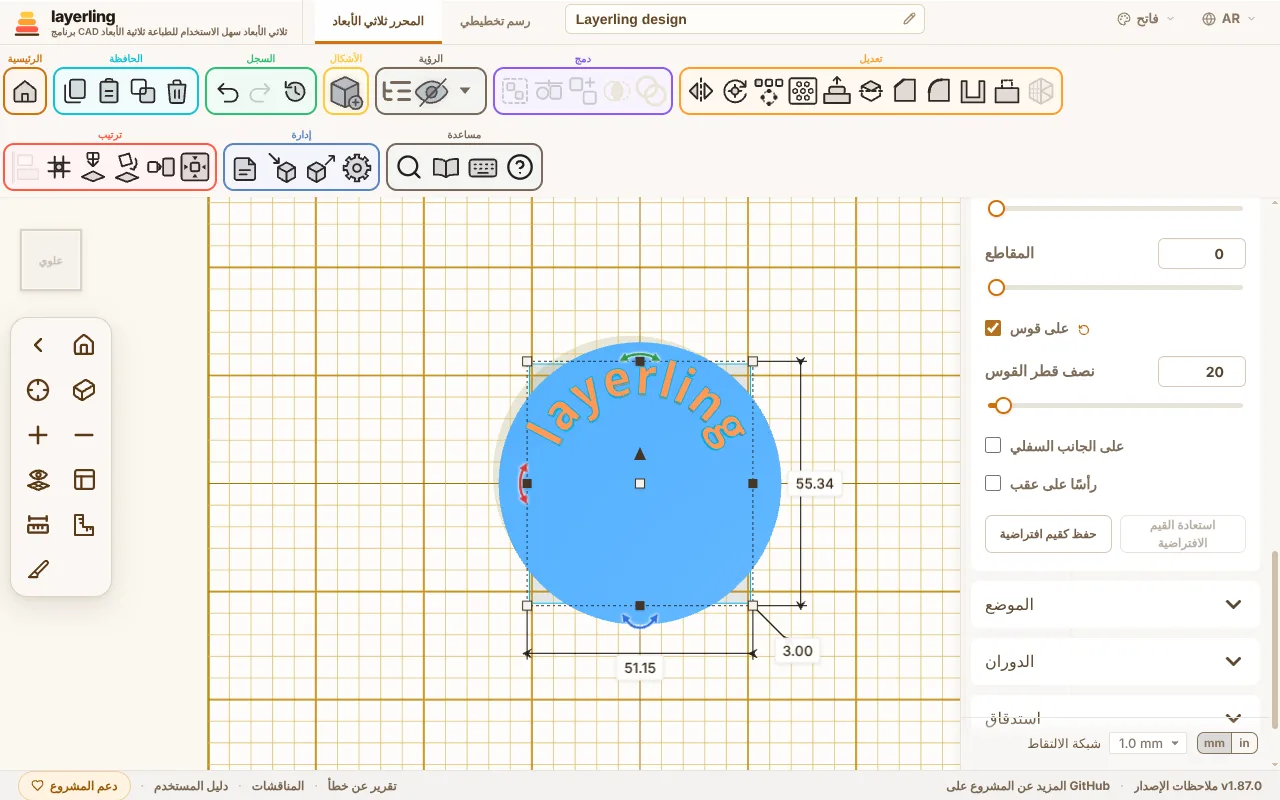
بمجرد تشغيله، يجري النص على طول الدائرة. جميع الأحرف تقف على خط القاعدة نفسه، بالتساوي كما هو الحال مع النص العادي. توجد أربعة إعدادات:
- «نصف قطر القوس» (5 إلى 500 مم): نصف قطر الدائرة التي يجري خط قاعدة الأحرف عليها.
- «حجم الحرف»: كم طول الأحرف. لم يعد يعتمد على عرض الشكل.
- «على الجانب السفلي»: ينقل النص من أعلى الدائرة إلى أسفلها. تشير الأحرف حينها برؤوسها إلى المركز.
- «رأسًا على عقب»: يقلب الأحرف فقط حتى تتمكن من قراءتها من الجانب الآخر. يبقى النص في مكانه على الدائرة.
مركز الدائرة هو مركز الشكل. لهذا السبب تعمل المحاذاة كالمعتاد: إذا وسّطت النص مع أسطوانة أو حلقة، فإنه يجلس متمركزًا تمامًا عليها. عندما تسحب مقبضًا، ينمو نصف القطر وحجم الأحرف معًا، لذا لا تتشوه الكتابة.
9. الأسنان اللولبية والتروس والأجزاء الأخرى
براغي وصواميل وثقوب ملولبة تتطابق معًا، بالإضافة إلى الترس والنابض والأنبوب المنحني وذيل الحمامة والثقب الدمعي والثقب المتدرج والثقب الغاطس.
بالإضافة إلى الأشكال الأساسية، تحتوي المكتبة على بعض الأجزاء التي يصعب تجميعها بنفسك. ويمكن تغييرها كلها لاحقًا من إعداداتها.
الأسنان اللولبية (Threads)
اختر «سن لولبي» من مكتبة الأشكال. وتحت «النوع» تحدد ما يجب أن يكون:
- «قضيب ملولب»: أسطوانة عليها سن لولبي، مثل برغي بلا رأس.
- «برغي»: برأس. تختار «الرأس»: «رأس أسطواني بتجويف» أو «رأس غاطس» أو «رأس سداسي».
- «صامولة»: الصامولة المطابقة.
- «ثقب ملولب»: ثقب ملولب. وهو ثقب: اسحبه إلى داخل قطعة، وجمّعهما، فتحصل القطعة على سن لولبي داخلي.
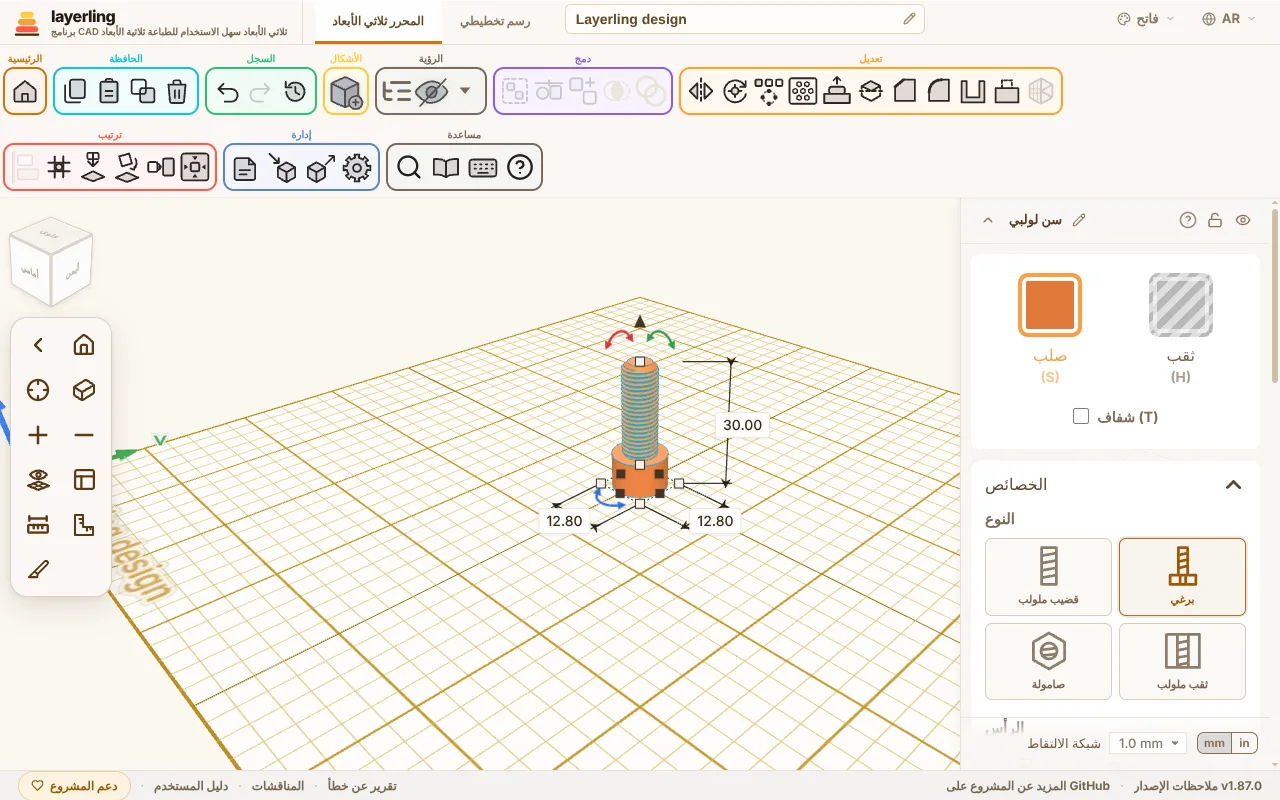
تختار الحجم تحت «الحجم» من قائمة: المترية من M2 إلى M12، ومقاسات البوصة UNC وUNF من No. 4 إلى 1 بوصة، وأسنان الأنابيب من G1/16 إلى G4. وإذا اخترت «مخصص»، تضبط «القطر» و«الخطوة» بنفسك. ولمقاسات البوصة أو G يطلب الحقل «عدد الأسنان في البوصة» بدلًا من الخطوة بالمليمترات.
تجمع القائمة المقاسات حسب السلسلة، ويذكر سطر تحت الحقل سلسلة المقاس الذي اخترته، مع أمثلة تعرفها من الحياة اليومية:
- M، المتري الخشن: السن المتري الخشن وفق ISO 261، كما في البراغي والصواميل القياسية.
- UNC، البوصة الأمريكية الخشنة: برغي الكاميرا والحامل الثلاثي مقاسه 1/4"-20 UNC (ISO 1222)، ورؤوس الحوامل الأكبر تستخدم 3/8"-16 UNC.
- UNF، البوصة الأمريكية الناعمة: الأقطار نفسها في UNC لكن بخطوة أنعم (ASME B1.1).
- G، سن الأنابيب: خرطوم الدش يتصل بـG1/2، وخرطوم تغذية الغسالة بـG3/4. وصنبور الحديقة ينتهي بـG3/4، والصنابير الأصغر بـG1/2؛ وهناك تُركَّب وصلة الصنبور لنظام الخراطيم سريع التركيب.
مقاسات G هي أسنان أنابيب ويتورث المتوازية وفق ISO 228-1، الموجودة في تجهيزات المياه والغاز والهيدروليك والهواء المضغوط. والاسم يدل على الأنبوب، لا على السن: فـG1 قطره عبر السن 33.249 مم. واختيار مقاس G يضبط شكل السن على «ويتورث (55°)»، واختيار مقاس متري أو بالبوصة يعيده إلى «سن V (ISO)». أما شكل «شبه منحرف» أو «مستدير» الذي اخترته بنفسك فيبقى. والمعيار يحدد السن فقط، لذا يأخذ رأس البرغي والصامولة على مقاس G النسب نفسها كما على قطر تضبطه بنفسك. أما أسنان الأنابيب المخروطية R وRc وRp فغير متوفرة.
إعدادات أخرى:
- «الاتجاه»: «يميني الاتجاه» أو «يساري الاتجاه».
- «شكل السن»: «سن V (ISO)» هو الشكل القياسي للأسنان المترية والبوصة، و«ويتورث (55°)» شكل أسنان الأنابيب G: 55° بقمم وقيعان مستديرة. أما «شبه منحرف» و«مستدير» فلهما قمم وقيعان مسطحة. وهذا يُطبع عادة بموثوقية أكبر لأنه لا تنتج رؤوس رفيعة.
- «مخصص (شبه منحرف)»: شبه منحرف تشكّله بنفسك، بقمة مسطحة وقاع مسطح بالعرض نفسه. «زاوية جانب السن» هي الزاوية بين جانبي السن: 60° هو سن V الحاد، و30° سن شبه المنحرف، وعند 90° أو أقل لا يكون أي جانب أكثر تسطحًا من 45°، فيُطبع السن دون دعامات. و«عمق السن» و«قطر القلب» قياس واحد يُعبَّر عنه بطريقتين: قطر القلب يساوي القطر ناقص ضعف العمق، وتغيير أحدهما يغيّر الآخر. ويبدأ الشكل المخصص الجديد بعمق سن V عند 60°. وللعمق حدود تتوقف على الزاوية والخطوة: لا يقل عن عُشر الخطوة، ولا يزيد على 40 % من القطر، ولا يكون عميقًا لدرجة أن يأخذ الجانبان أكثر من تسعة أعشار الخطوة. وإذا غيّرت الخطوة، يتبعها العمق بالنسبة نفسها؛ وإذا كبّرت السن أو صغّرته، يتغير العمق كذلك. ويعمل اللعب والشطف كما في الأشكال الأخرى. وعبر جسر MCP يكون الشكل
customمعthreadFlankAngleوthreadDepth. - «الخلوص (XY)»: للصامولة والثقب الملولب، وهو المساحة التي تضمن أن يدور الزوج المطبوع فعلًا. وكلما كانت طابعتك أقل دقة، احتاج الزوج إلى خلوص أكبر. وهو المساحة الإضافية عبر القطر كله، أما الفجوة بين جانبي سن V فنحو نصفها فقط، لذا يحتاج الزوج المطبوع أكثر مما تتوقع: الصواميل الجديدة تبدأ عند 0.4 مم، و0.3 ضيق، و0.5 واسع. اطبع زوج اختبار أولًا. وللقضبان والبراغي هنا خلوص خاص بها، يجعل البرغي أنحف بهذا القدر في القطر، وهو مضبوط على 0. وأي جانب يأخذ المساحة يتوقف على ما تقرنه:
- برغي مطبوع وصامولة مطبوعة: اترك البرغي عند 0 وأعطِ المساحة للصامولة (الـ0.4 مم التي تبدأ بها).
- برغي حقيقي في صامولة مطبوعة أو ثقب ملولب: الجانب المطبوع يأخذ المساحة كلها، فتحتفظ الصامولة بـ0.4 مم. ويستحق خلوص أضيق 0.3 مم التجربة إذا كان البرغي يتخلخل.
- برغي مطبوع في صامولة حقيقية: الصامولة الحقيقية ليس فيها لعب، لذا يجب أن يكون البرغي أنحف: 0.3 إلى 0.4 مم هنا، بقدر ما يكون في صامولة مطبوعة.
- «اللعب على طول المحور (Z)»: للصامولة والثقب الملولب، وهو اللعب على طول المحور، إضافة إلى «الخلوص (XY)». فكل سن في الصامولة يصبح أنحف بهذا القدر، ويبقى القطر كما هو. والسبب: «الخلوص (XY)» يعمل على القطر فقط، ويفتح جانبي سن V بنحو 0.58 من قيمته. فمن أراد هواءً بين الجانبين اضطر إلى توسيع القطر كثيرًا، فيحصل على تخلخل جانبي بسبب ذلك. أما اللعب على طول المحور فيباعد بين الجانبين. وهو مضبوط على 0، فلا يتغير السن المحفوظ، ويصل إلى خُمس الخطوة كحد أقصى، لأنه لن يبقى بعد ذلك شيء من أسنان الصامولة. والحقل موجود للصامولة والثقب الملولب فقط؛ أما القضيب والبرغي فلهما خلوصهما الخاص. والمزيد أدناه تحت "الأسنان اللولبية للطباعة ثلاثية الأبعاد".
- «الشطف، الطرف العلوي» و«الشطف، الطرف السفلي» و«شطف الرأس» و«شطف الفوهة»: شطف عند الأطراف ليبدأ السن بنظافة ولا يكون للرأس حافة حادة. ولكل طرف من أطراف القضيب أو الصامولة أو الثقب الملولب شطفه الخاص، فيمكن أن يكون العلوي طويلًا والسفلي قصيرًا أو معدومًا. أما البرغي فله شطف واحد عند طرفه، باسم «الشطف». وفي الصامولة أو الثقب الملولب يكون الشطف هو مقدار اتساع الفوهة فوق القطر الخارجي؛ ويمتد المخروط بزاوية 45 درجة حتى قلب السن، فلا تبقى حافة عند القطر الخارجي.
التبديل بين «قضيب ملولب» و«ثقب ملولب» يحتفظ بطول السن. أما الصامولة والبرغي فيبدآن من قياساتهما القياسية.
- «الجودة»: مدى دقة حساب السن اللولبي. الأعلى أدق، لكنه أبطأ.
الأسنان اللولبية المطبوعة موضوع قائم بذاته. اطبع زوج البرغي والصامولة كاختبار قبل طباعة قطعة كبيرة، واضبط الخلوص لطابعتك.
الأسنان اللولبية للطباعة ثلاثية الأبعاد
يحتاج السن اللولبي المطبوع إلى هواء في موضعين، وكل منهما يتصرف بشكل مختلف:
- الخلوص في القطر («الخلوص (XY)»): يجعل الصامولة أوسع. فيكون للبرغي نصف القيمة هواءً على كل جانب، أي 0.2 مم عند 0.4 مم. ويدور السن بسهولة، لكن البرغي قد يتخلخل جانبيًا.
- اللعب على طول المحور («اللعب على طول المحور (Z)»): يجعل أسنان الصامولة أنحف. فيستطيع البرغي التحرك ذهابًا وإيابًا على طول المحور بهذا المقدار عندما لا يكون مشدودًا. ولا يضيف ذلك هواءً جانبيًا.
ومعًا يكوّنان الفجوة بين الجانبين: نحو 0.58 من الخلوص في القطر مضافًا إليه اللعب على طول المحور. مثال لفجوة 0.3 مم: كان ذلك يتطلب 0.5 مم في القطر، أي 0.25 مم من الهواء على كل جانب. أما الآن فيحققها 0.2 مم في القطر (0.1 مم على كل جانب) و0.2 مم على طول المحور، وتكون الفجوة 0.32 مم.
نتائج يجب معرفتها
- للبرغي لعب على طول المحور. فبلا حمل يمكنه التحرك ذهابًا وإيابًا بهذا المقدار. وهذا لا يهم في التثبيتات والأغطية والعلب؛ لكنه مهم في عمود لولبي (Lead screw) يجب أن يحدد الموضع بدقة، لذا أبقه صغيرًا أو عند 0 هناك.
- أسنان الصامولة تصبح أنحف. فمع 0.3 مم عند خطوة 1.75 مم يصبح كل سن أنحف بنحو الثلث في وسطه، وأضعف بوضوح. وللقطع المعرضة لأحمال كبيرة استخدم سنًا أخشن بدلًا من ذلك.
- حسابات أكثر. يحصل شكل السن على نقاط إضافية، فيصبح فيه مثلثات أكثر ويستغرق حسابه وقتًا أطول قليلًا.
- لا أقواس حقيقية في تصدير STEP لشكل ويتورث. فسن «ويتورث (55°)» مع لعب على طول المحور يصل إلى أداة الحواف وتصدير STEP بشكل سن مصنوع من قطع مستقيمة، لا بأقواس دائرية حقيقية. وعند 0 يبقى كل شيء كما كان.
نصائح
- زوج اختبار أولًا. برغي وصامولة، بارتفاع 4 إلى 6 مم فقط لكل منهما، يستغرقان دقائق قليلة. اطبع ثلاثة أزواج بلعب مختلف جنبًا إلى جنب، واختر الذي يدور بسهولة ولا يتخلخل.
- ابدأ بقيم تناسب غالبًا. خلوص في القطر من 0.2 إلى 0.3 مم، ولعب على طول المحور 0.2 مم. إذا تخلخل البرغي جانبيًا، فقلّل الخلوص في القطر؛ وإذا علق، فزد اللعب على طول المحور. وإذا كنت تفضل الاستغناء عن اللعب على طول المحور، فاستخدم 0.4 مم في القطر كما كان من قبل.
- يجب ألا يقل اللعب على طول المحور عن ارتفاع طبقة واحدة. فما هو أقل من طبقة واحدة لا تستطيع الطابعة إظهاره. ومع ارتفاع طبقة 0.2 مم تكون 0.2 مم بداية جيدة؛ ومع 0.1 مم يكفي أقل من ذلك.
- اطبع البرغي والصامولة قائمين. فيتجه المحور إلى الأعلى، وتقع كل لفة في طبقات كاملة، ويخرج الجانبان نظيفين. أما مستلقيين فيترهل الجانبان.
- الخطوات الدقيقة صعبة. فتحت خطوة 1 مم تقريبًا كثيرًا ما تلتحم اللفات. والسن الأخشن، أو شكل «شبه منحرف» بقمم مسطحة، يُطبع بموثوقية أكبر من سن V الدقيق.
- تجنب الرؤوس الرفيعة. لسن V رأس ضيق يصعب على الطابعة إصابته بعرض فوهتها. أما شكلا «شبه منحرف» و«مستدير» فأسنانهما أكثر تسطحًا.
- أزل الزوائد وليّن الحركة. كثيرًا ما تكون اللفات الأولى صعبة لأن بقايا صغيرة من الطباعة تبقى على الجانبين. أدِره ذهابًا وإيابًا بضع مرات فيصبح أسهل. والشطف عند البداية يساعد على إدخال السن.
- طابعة أخرى أو خيط طباعة آخر. يتوقف اللعب على الطابعة والمادة والفوهة. اطبع زوج الاختبار مجددًا عندما تغيّر أيًّا منها.
أداة الحواف تأخذ السن اللولبي كجسم دقيق. فيمكنك شطف القطعة التي تحمله أو تنعيمها والسن في مكانه، أو حواف رأس برغي، انظر كسر الحواف وتفريغ الأجسام. وحساب حواف السن يستغرق وقتًا: بضع ثوانٍ لـM6، ونحو نصف دقيقة لسن أنابيب G1/2. ويبقى أسرع طريق لكسر حافة رأس البرغي هو شطف الرأس في الخصائص.
التروس (Gears)
يأتي «ترس» على شكل «ترس عدل (Spur)» و«ترس حلزوني (Helical)» و«ترس متعرج (Herringbone)» و«ترس مخروطي (Bevel)»، وكذلك «ترس داخلي» و«جريدة مسننة» (أدناه). والتروس الجديدة تأتي بـ«انفلاتي (Involute)» تحت «شكل السن»: أسنان بجوانب انفلاتية، كما تستخدمها مولّدات التروس والهندسة الميكانيكية. وهذه الأسنان تتدحرج بعضها على بعض بنظافة. تضبط عدد «الأسنان» و«الموديول (مم)»، ويتبعهما الحجم: القطر الخارجي = الموديول × (الأسنان + 2)، ودائرة الخطوة = الموديول × الأسنان. والتروس الجديدة تبدأ بموديول 2. ويتعاشق ترسان عندما يكون لهما الموديول نفسه و«زاوية الضغط» نفسها (عادة 20°)، والمسافة بين مركزيهما (الأسنان + الأسنان) × الموديول / 2. حدد الترسين كليهما فتعطيك لوحة الخصائص هذه المسافة والمسافة الحالية بين المركزين. وإذا التقى سن بسن بدلًا من فجوة، فأدر أحد الترسين نصف سن، أي 180° مقسومة على عدد أسنانه. و«الخلوص بين الأسنان (Backlash)» ينقص الأسنان قليلًا حتى لا يعلق الزوج المطبوع. والقيمة للزوج، ويأخذ كل ترس نصفها؛ و0.2 مم بداية جيدة، و0 يعطي الترس الدقيق. وتحت الدائرة الأساسية يمتد الجانب مستقيمًا إلى القاع، دون تقويض كما تفعل أداة القطع. وهذا يناسب الطباعة، لكن الترس الصغير جدًا الذي أسنانه أقل من 17 تقريبًا قد يحتك قليلًا عند القاع.
الترس الحلزوني يضيف «زاوية الحلزون». ومع الأسنان الانفلاتية تكون هي زاوية الحلزون الحقيقية على دائرة الخطوة: يتعاشق ترسان حلزونيان عندما يكون لهما الموديول نفسه والزاوية نفسها، إحداهما موجبة والأخرى سالبة. أما «ترس متعرج (Herringbone)» فهو نصفان حلزونيان باتجاهين متعاكسين: تمتد الأسنان باتجاه حتى منتصف الارتفاع ثم تعود بعده، كالسهم. ولهذا ميزتان في الطباعة ثلاثية الأبعاد: الترس يتمركز بنفسه على عموده، وليس له دفع محوري، لأن قوى النصفين تلغي بعضها. أما الترس الحلزوني فيدفع جانبيًا على طول محوره. وتضبط «زاوية الحلزون» و«جودة الحلزون» كما في الترس الحلزوني؛ والزاوية تسري على كل نصف. ويتعاشق ترسان متعرجان عندما يكون لهما الموديول نفسه والزاوية نفسها بإشارتين متعاكستين، إحداهما موجبة والأخرى سالبة. ولا يوجد أخدود في الوسط كما في التروس المتعرجة المفرّزة: فالنصفان يمتدان أحدهما في الآخر دون درجة. وتأخذ أداة الحواف وتصدير STEP الترس المتعرج كشبكة مثلثات، لا كجسم دقيق.
الترس المخروطي يأخذ الأسنان الانفلاتية ويصغّرها نحو أعلاه. وهذا تقريب، لا زوج مخروطي محسوب بدقة.
«مستدير» أسنان مستديرة مصنوعة من أقواس، مثل ترس Useful gear في Tinkercad: يمتد رأس السن والفجوة أحدهما في الآخر دون زاوية. وهكذا تُطبع التروس الصغيرة بتسامح أكبر وتدور بسهولة أكبر، وعلى المقبض تعطي الأسنان مسكة مريحة. وتُضبط الأسنان المستديرة أيضًا بـ«الأسنان» و«الموديول (مم)» و«الخلوص بين الأسنان (Backlash)»؛ وليس لها زاوية ضغط. وهي أقصر من الأسنان الانفلاتية، لذا يكون القطر الخارجي = الموديول × (الأسنان + 1.2). وتتعاشق التروس المستديرة الأسنان ذات الموديول نفسه، على مسافة المراكز نفسها التي للتروس الانفلاتية؛ أما مع ترس انفلاتي فلا تتطابق.
«بسيط» هي الأسنان المستقيمة التي كانت لكل ترس حتى الآن. وفيها تضبط «حجم السن» و«عرض السن» يدويًا. وتحتفظ بها التصاميم الأقدم حتى تغيّر شكل السن. ولأشكال الأسنان الثلاثة كلها «الثقب المركزي».
«ترس داخلي» أسنانه متجهة إلى الداخل: حلقة يدور داخلها ترس أصغر، مثل العجلة الخارجية في مجموعة تروس كوكبية. وتضبطه كترس انفلاتي أو مستدير الأسنان بـ«الأسنان» و«الموديول (مم)» و«الخلوص بين الأسنان (Backlash)»، بالإضافة إلى «الطوق»، أي الحلقة خارج الأسنان. وقطره الخارجي = الموديول × (الأسنان + 2.5) مضافًا إليه ضعف الطوق، ومع الأسنان المستديرة الموديول × (الأسنان + 1.7). ويدور فيه ترس بالموديول نفسه عندما يكون مركزه على بعد (أسنان الحلقة − أسنانه) × الموديول / 2 من مركز الحلقة؛ حدد كليهما فتعطيك لوحة الخصائص هذه المسافة. وفي المجموعة الكوكبية: أسنان الحلقة = أسنان الشمس + 2 × أسنان الكوكب، مثلًا 30 = 12 + 2 × 9. وليس للترس الداخلي ثقب مركزي، فهو الحلقة نفسها. وبين 26 و33 سنًا تكون رؤوس أسنانه أقصر حتى ربع موديول، لأن حافة صغيرة جدًا كانت ستتكون عند الدائرة الأساسية؛ ولا يتأثر التعاشق.
«جريدة مسننة» ترس نصف قطره لا نهائي: قضيب بأسنان على أحد جانبيه، جوانب أسنانه خطوط مستقيمة بزاوية الضغط مع الأسنان الانفلاتية. عرضه (على طول X) = الأسنان × الخطوة، والخطوة = π × الموديول، لذا تتصل الجرائد ذات الموديول الواحد طرفًا بطرف، ويقع كل طرف في فجوة. وطولها (على طول Y) هو سمك القضيب، وهو حر، ما دامت الأسنان ونصف مليمتر من القضيب تتسع. وتتجه الأسنان إلى الأمام، نحو من ينظر من العرض الرئيسي؛ فأدِر الجريدة كما تحتاج. ويتدحرج عليها ترس بالموديول نفسه عندما يكون مركزه أمام خط الخطوة بمقدار أسنانه × الموديول / 2؛ ويقع خط الخطوة خلف رؤوس الأسنان بمقدار موديول واحد، و0.6 موديول مع الأسنان المستديرة. ويأتي الترس الداخلي والجريدة المسننة بأسنان انفلاتية أو مستديرة، لا بأسنان بسيطة؛ وتبديل نوع الترس يحتفظ بالموديول.
تأخذ أداة الحواف وتصدير STEP كل ترس كجسم دقيق، والجوانب الانفلاتية كمنحنيات ناعمة. أما الترس الحلزوني على قاعدة بيضاوية فيبقى شبكة مثلثات، وكذلك الترس الحلزوني بأسنان انفلاتية ابتداءً من 31 سنًا تقريبًا. والأسنان الصغيرة تحدّ من مقدار تنعيم الحواف: ففي ترس بأسنان بسيطة، قطره 30 مم وعدد أسنانه 12، يكون الجزء المسطح بين سنّين عند القاع بعرض 0.65 مم تقريبًا فقط، لذا ينجح تنعيم كل الحواف حتى 0.5 مم تقريبًا، وفي الترس المخروطي، الذي أعلاه أصغر، حتى 0.4 مم تقريبًا. وأسنان الترس الحلزوني مائلة، مما يضيّق ذلك الجزء المسطح عبر حوافه المائلة: كلما كبرت زاوية الحلزون بالنسبة إلى ارتفاع الترس، صغر التنعيم الممكن. ويمكن تنعيم حواف طرفيه المسطحين، لكن شطف هذه الحواف وحدها يفشل في نواة CAD؛ فنعّمها، أو اشطف كل الحواف معًا بحجم أصغر، مثل 0.2 مم.
النوابض (Springs)
لـ«نابض» «اللفات» و«السلك». ومع الارتفاع يحددان مدى ليونة النابض. و«اتجاه اللف» يضبط اتجاه التفاف السلك: «يميني الاتجاه» كنابض ضغط عادي، أو «يساري الاتجاه».
تأخذ أداة الحواف وتصدير STEP النابض كجسم دقيق: سلك مستدير على طول حلزون، مقطوع بشكل مستقيم عند الطرفين. ويمكنك مثلًا تنعيم طرفي السلك أو شطفهما.
الأنابيب المنحنية (Bent tubes)
يتكون «أنبوب منحني» من اثنتي عشرة قطعة كحد أقصى: جزء مستقيم يتبعه انحناء. ولكل قطعة تضبط «الطول المستقيم» و«زاوية الانحناء» و«نصف قطر الانحناء» و«زاوية اللف». والقطعة التي تعدّلها تضيء بالبرتقالي على الأنبوب، فتستطيع متابعة الترتيب. وزاوية اللف 0° تنحني ضمن مستوى سطح العمل، وعند 90° ينحني الأنبوب إلى الأعلى. ويمكن أن يكون المقطع مستديرًا أو مربعًا أو سداسيًا أو ثمانيًا، وكذلك الداخل، أو أن يكون الأنبوب مصمتًا بالكامل. وإذا تقاطع الأنبوب مع نفسه، يحذرك layerling.
الانتقال (Loft)
«انتقال (Loft)» يصل حدًا خارجيًا في الأسفل بآخر في الأعلى، مثل Loft في Fusion: وصلة خرطوم من قطر إلى آخر، أو مروحة مربعة على مجرى هواء دائري، أو حامل يتحول إلى شكل مستدير نحو الأعلى. ولكل طرف تختار «الحد الخارجي السفلي» و«الحد الخارجي العلوي»: «دائرة / شكل بيضاوي»، أو «مستطيل» مع «نصف قطر الزاوية السفلى»، أو «مضلع» مع عدد زواياه، بالإضافة إلى عرض كل طرف وطوله والارتفاع. و«إزاحة الأعلى في العرض» و«إزاحة الأعلى في الطول» يزيحان الطرف العلوي جانبيًا لانتقال مائل؛ ويبقى الطرف السفلي في مكانه.
«سمك الجدار (0 = صلب)» يحوّل الجسم الصلب إلى أنبوب مفتوح من الأعلى والأسفل. والفتحة أصغر بمقدار الجدار عند الطرفين، مقيسة عبر المقطع؛ وحيث يميل الجدار يكون أرق قليلًا. اسحب الإطار ليكبر فيكبر الطرفان معًا، بينما يحتفظ نصف قطر الزاوية والجدار بحجمهما.
«الانتقال السلس (%)» يجعل الانتقال انسيابيًا. عند 0 تمتد الجوانب مستقيمة من الأسفل إلى الأعلى، كما في المخروط. وعند 100 تخرج من الطرفين مستقيمة إلى الأعلى ويتغير حجمها بينهما على منحنى على شكل S: وصلة خرطوم تتسع بانسيابية من أنبوب ضيق إلى عريض، بدلًا من أن تكون كالقمع. وبينهما يمزج شريط التمرير الاثنين. والانتقال الانسيابي يعمل مع «سمك الجدار (0 = صلب)» والالتواء والميل والإزاحة الجانبية؛ والأنبوب ذو الجدار يبقى مفتوحًا عند الطرفين. وهو جسم دقيق مثل المستقيم، فيمكن شطف حوافه وتنعيمها، لكنه يُبنى عبر عدة مقاطع ويستغرق حسابه وقتًا أطول قليلًا.
«التواء» يدير المقطع بالتساوي حول المحور الرأسي في طريقه إلى الأعلى، حتى 360° في أي اتجاه؛ فتلتف الجوانب حوله. و«ميل الأعلى، أمام/خلف» و«ميل الأعلى، يسار/يمين» يميلان الطرف العلوي، حتى 45°: القيمة الموجبة ترفع حافته الأمامية أو جانبه الأيمن. والمقاطع بينهما تميل بنسبتها، فيمتد الجدار بانسيابية إلى الميل. وتبقى أعلى نقطة عند الارتفاع المضبوط. وإذا أصبح الارتفاع لاحقًا صغيرًا لدرجة أن الطرف المائل سيصل إلى ما تحت اللوحة، يتراجع الميل حتى يتسع. أما الانحناء على طول مسار، ككوع الأنبوب، فليس مما يفعله الانتقال.
الانتقال جسم دقيق، ملتويًا ومائلًا أيضًا: يمكن شطف حوافه وتنعيمها، ويحتفظ به تصدير STEP. أضف شفة بثقوب براغي كالمعتاد وجمّعها معه.
Gridfinity
يصنع شكل «Gridfinity» قطعًا لنظام التخزين المفتوح الذي صمّمه Zack Freedman: علب على شبكة بمقاس 42 مم تقف في لوح شبكة ويُكدَّس بعضها فوق بعض. وتتبع المقاسات مواصفة Gridfinity المنشورة، لذا تناسب العلبة المصنوعة في layerling لوحَ شبكة مصنوعًا بمولّد آخر، والعكس صحيح. وتحت «النوع» تختار:
- «علبة»: علبة لها قدم تحت كل وحدة من الشبكة. يعدّ «وحدات في العرض» و«وحدات في العمق» وحدات الشبكة بمقاس 42 مم (العلبة أصغر بمقدار 0.5 مم، أي 41.5 مم لوحدة واحدة)؛ ويعدّ «وحدات الارتفاع» وحدات الارتفاع بمقاس 7 مم، حتى 20 وحدة. و«حافة التكديس» أعلى الجدار تمسك أقدام العلبة التالية وتزيد ارتفاع العلبة 4.4 مم: فالعلبة ذات 3 وحدات مع الحافة ارتفاعها 25.4 مم. ومع «ثقوب المغناطيس» تحصل كل قدم على ثقب لمغناطيس 6 × 2 مم في كل زاوية.
- «لوح شبكة»: اللوح الذي تقف فيه العلب، بارتفاع 5 مم، وفيه مقبس لكل وحدة شبكة. وهو إطار مفتوح بلا أرضية ولا ثقوب مغناطيس.
يكون الحجم دائمًا بوحدات شبكة كاملة (أو بخلايا بمقاس 21 مم على نصف الشبكة الموضّح أدناه)، حتى 6 × 6 (252 مم، وهو ما يتسع على سرير طباعة 256 مم)؛ والسحب على مقبض يلتقط إلى أقرب وحدة. أما الجدار (0.95 مم) والأرضية (1.2 مم) وعمق ثقوب المغناطيس (2.4 مم) فليست في المواصفة، وهي ثابتة؛ ولا تُصنع ثقوب براغي M3 الواردة في المواصفة. وأعلى الحافة حاد كما ترسمه المواصفة؛ فإذا تركته طابعتك خشنًا، فنعّمه أو اشطفه بأداة الحواف. والعلبة ولوح الشبكة جسمان دقيقان، لذا يعمل عليهما التنعيم والشطف والتصدير بصيغة STEP. ولتقسيم علبة، جمّع فيها صناديق رفيعة كجدران: ضعها على الأرضية، على ارتفاع 5.95 مم، وفي العلبة ذات الحافة اجعل أعلاها أخفض بمقدار 0.5 مم على الأقل من 7 مم لكل وحدة ارتفاع، مقيسًا من أسفل العلبة (20.5 مم لثلاث وحدات)، لأن أقدام العلبة التالية تنزل 0.35 مم داخل العلبة. واطبع العلب وألواح الشبكة دون دعامات، واقفة كما هي على سرير الطباعة.
ويمكن أيضًا صنع العلبة على نصف شبكة: فعّل «نصف شبكة (21 مم)»، فيعدّ «وحدات في العرض» و«وحدات في العمق» خلايا بمقاس 21 مم، حتى 12 (أي 251.5 مم نفسها كما في 6 وحدات). لكل خلية قدم خاصة بها، عرضها 20.5 مم في الأعلى بدرجات المواصفة، وتقف أربع منها في مقبس واحد من لوح شبكة عادي، لذا تجد العلبة ذات 1½ أو 2½ وحدة مكانًا بجانب العلب الكاملة. وعند تفعيل «نصف شبكة (21 مم)» تحتفظ العلبة بمحيطها (تصبح الوحدتان 4 خلايا)؛ وعند إيقافه يُقرَّب العدد الفردي من الخلايا صعودًا إلى وحدات كاملة. وتتبع الحافة محيط العلبة كما من قبل. ومع «ثقوب المغناطيس» تحصل كل قدم على ثقب واحد، على بعد 2.5 مم في الاتجاهين من منتصفها نحو زاوية خليتها الواقعة على شبكة 42 مم، بالعدّ من الزاوية الخلفية اليسرى للعلبة: فتتطابق الثقوب مع ثقوب لوح شبكة بمغناطيسات من مولّد آخر عندما تقف تلك الزاوية على زاوية من الشبكة؛ ويمكن أيضًا تدوير العلبة ذات العدد الفردي من الخلايا 180°، فتقف هذه الزاوية على زاوية من الشبكة في الأمام على اليمين. ويبقى لوح الشبكة على شبكة 42 مم. ونصف الشبكة ليس جزءًا من المواصفة.
يمكن أن تكون للعلبة ذات 3 وحدات ارتفاع أو أكثر رفوف ملصقات على طول جدرانها الداخلية: فعّل «رف الملصق في الخلف» أو «رف الملصق في الأمام» أو «رف الملصق على اليسار» أو «رف الملصق على اليمين»، بأي تركيبة. ولكل رف مفعّل «عرض الرف» و«طول الرف» خاصّان به، و«موضع الرف» للرف الأقصر؛ أما إعدادات الزوايا تحتها فتنطبق عليها كلها. أعلى الرف مستوٍ لوضع ملصق، مع حافة أمامية بارتفاع 1.2 مم تتجه إلى الأسفل، وسطح سفلي يرتفع بزاوية 36 درجة. ويقع أعلاه أخفض بمقدار 0.85 مم من 7 مم لكل وحدة ارتفاع، مقيسًا من أسفل العلبة (20.15 مم لثلاث وحدات)، حتى تبقى أقدام العلبة المكدّسة على الحافة على بعد 0.5 مم منه. والعلبة الأخفض من 3 وحدات لا تُظهر رفوفًا؛ وتعود الرفوف عند 3 وحدات. ورفوف الملصقات ليست جزءًا من المواصفة.
«عرض الرف» هو مقدار امتداد الرف داخل العلبة: 14 مم، و17.2 مم على الأكثر في علبة من 3 وحدات، و16.8 مم لرفّين متقابلين في علبة عمقها وحدة واحدة مع زوايا 2 مم. وعندما يكون «طول الرف» 0 يمتد الرف من جدار إلى جدار. أما الرف الأقصر، 10 مم على الأقل، فيُظهر «موضع الرف»، الذي يحرّكه من منتصف جداره: إلى اليمين على الجدارين الخلفي والأمامي، كما يُظهرهما العرض الأمامي، ونحو الأمام على الجدارين الجانبيين. والطرف الذي يقترب من جدار مسافة 1 مم أو أقل (1.8 مم مع حافة التكديس، التي تميل دعامتها إلى الداخل هناك)، أو الذي يتوقف عند رف ذلك الجدار، يمتد ليتصل به، والرفّان اللذان يلتقيان في زاوية يندمجان في رف واحد. وحيث يلتقي الرف بجدار أو برف آخر وتتوفر مساحة، تصبح الزاوية مستديرة أو مشطوفة: اختر «مستديرة» أو «شطف» تحت «زوايا الرف»، والحجم بـ«حجم الزوايا» (2 مم؛ والقيمة 0 تتركها حادة). ومع «مستديرة» تصبح أيضًا الزوايا الأمامية للطرفين الحرّين في الرف الأقصر مستديرة، بالحجم نفسه، لكن بما لا يتجاوز نصف عرض الرف.
ويمكن أن يكون للعلبة أيضًا مجرى أصابع على طول أي من جدرانها الداخلية، حتى تُدفع القطع الصغيرة إلى الخارج صعودًا على الانحناء بدل التقاطها من حيث تلتقي الأرضية بالجدار: فعّل «مجرى الأصابع في الخلف» أو «مجرى الأصابع في الأمام» أو «مجرى الأصابع على اليسار» أو «مجرى الأصابع على اليمين»، بأي تركيبة. ترتفع الأرضية على ربع دائرة نحو الجدار، من جدار إلى جدار، ويلتقي المجريان اللذان على جدارين متجاورين في زاويتهما. والعلبة التي فيها مجرى تكون كل حواف أرضيتها مستديرة أيضًا بمقدار 2.8 مم، وهو نصف قطر زواياها الداخلية، والمجرى هو هذا التدوير مكبَّرًا على جداره. وعندما يُفعَّل مجرى يظهر «نصف قطر المجرى» تحت المفاتيح وينطبق عليها كلها: إلى أن تضبطه، يكون نصف الارتفاع من الأرضية حتى الموضع الذي تفارق فيه دعامة الحافة الجدار، أي أخفض بمقدار 1.65 مم من 7 مم لكل وحدة ارتفاع، مقيسًا من أسفل العلبة، أو حتى أعلى العلبة التي بلا حافة (6.7 مم في علبة من 3 وحدات مع الحافة، وأقل مع أرضية مرفوعة). ولا يقل عن 3.5 مم، ويبقى أقل من ذلك الارتفاع بمقدار 0.5 مم على الأقل، ويترك عبر العلبة 2 مم من الأرضية على الأقل، بين مجريين متقابلين أو بين مجرى والجدار المقابل له. والعلبة ذات وحدة الارتفاع الواحدة لا تتسع لمجرى ولا تُظهر مفاتيحه؛ وتعود المفاتيح عند وحدتين. ومجاري الأصابع ليست جزءًا من المواصفة كذلك.
ويمكن أن تكون للعلبة أيضًا أرضية مرفوعة، لتصبح قطعة خام تقطع فيها الأشكال: يضبط «ارتفاع الأرضية» ارتفاع الأرضية، مقيسًا من أسفل العلبة (5.95 مم، وهي الأرضية بسماكة 1.2 مم فوق الأقدام، إلى أن تضبطه)، وتكون العلبة مصمتة حتى ذلك الارتفاع. ومع الحافة يصل إلى الموضع الذي تفارق فيه دعامة الحافة الجدار، أي أخفض بمقدار 1.65 مم من 7 مم لكل وحدة ارتفاع (19.35 مم لثلاث وحدات)، فتبقى الحافة كاملة وتبقى أقدام العلبة المكدّسة عليها على بعد 1.3 مم؛ وبلا حافة يصل إلى أعلى العلبة فتصبح كتلة مصمتة. جمّع فيها ثقوبًا بشكل أدواتك، بالعمق الذي تحتاجه. وتبدأ مجاري الأصابع على الأرضية المرفوعة، وتمتد رفوف الملصقات أقل داخل العلبة حتى يبقى سطحها السفلي منتهيًا فوقها؛ وعندما لا تترك لها مكانًا تختفي مفاتيحها (فوق 15.35 مم و15.54 مم في علبة من 3 وحدات مع الحافة) وتعود عندما تخفضها. والعلبة ذات وحدة الارتفاع الواحدة مع الحافة لا تتسع لرفع أرضيتها ولا تُظهر حقلًا لذلك. والأرضية المرفوعة ليست جزءًا من المواصفة كذلك.
المفصلة (Hinge)
تُطبع «مفصلة» قطعة واحدة وتتحرك بعد ذلك (Print-in-place): جناحان مفتوحان مستلقيان على اللوحة، وبينهما مفاصل متناوبة على محور واحد. والدبوس ينتمي إلى الجناح الخلفي ويمر بلعب عبر مفاصل الجناح الأمامي. وتضبط «الطول (المحور)» و«العرض مفتوحًا» و«قطر المفصل (Knuckle)»، بالإضافة إلى عدد «المفاصل» (فردي، ليُمسك الدبوس من الطرفين)، و«قطر الدبوس» و«سمك الجناح».
«الخلوص» هو الفجوة بين الأجزاء المتحركة: حول الدبوس، وبين المفاصل، وأمام الجناحين. ومع 0.4 مم تتحرر المفصلة عادة بلفة صغيرة على طابعة مضبوطة جيدًا؛ فإذا التحمت الأجزاء فزد القيمة، وإذا تخلخلت كثيرًا فقلّلها. اطبع المفصلة مستلقية كما تظهر على اللوحة، دون دعامات. وإذا كنت تفضّل استخدام دبوس خاص بك، كقطعة من خيط الطباعة أو سلك، وهو أنعم من الدبوس المطبوع في المفصلة الصغيرة، ففعّل «بدون دبوس (دبوسك الخاص)»: فيُستبعد الدبوس المطبوع، ويمر الثقب، بقطر الدبوس مضافًا إليه الخلوص، عبر كل المفاصل، بما فيها الطرفان. ويمكنك إضافة ثقوب إلى الجناحين أو تجميعها مع قطعة أكبر، كغطاء.
التخريش (Knurling)
«تخريش» مقبض مستدير بأخاديد حوله، للمقابض وعجلات الإبهام ومقابض الأدوات. وتحت «النمط» تختار «مستقيم»: أخاديد على طول المحور كما في مقبض التحكم، أو «متقاطع»: صفان مائلان من الأخاديد يتقاطعان في معيّنات صغيرة، أو «مستدير»: أخاديد وبروزات على طول المحور كموجة ناعمة من الأقواس، مسكة مريحة بلا حواف حادة. وتبقى الأخاديد المستديرة أقل عمقًا من نصف الخطوة، وإلا انتفخت البروزات عند قاعدتها؛ والعمق الكبير جدًا يتراجع تلقائيًا. وتضبط «القطر» و«الارتفاع» و«عدد الأخاديد» و«عمق الأخدود»؛ وللتخريش المتقاطع أيضًا «زاوية الأخدود» بالنسبة إلى المحور. و«الشطف عند الطرفين» يكسر الطرفين بزاوية 45 درجة، كما في مقبض مخروط؛ و0 يتركهما حادين.
التخريش المستقيم والمستدير جسمان دقيقان، فيمكن كسر حوافهما وتنعيمها. أما التخريش المتقاطع فيبقى شبكة، لأنه كجسم دقيق سيستغرق حسابه نحو دقيقة مع 30 أخدودًا. ولمقبض على عمود، جمّع التخريش مع ثقب، مثل «سن لولبي» مضبوط كثقب ملولب. والأخاديد الأقل عمقًا من 0.4 مم نادرًا ما تطبعها أي طابعة بنظافة، ولا يجعلها layerling أقرب من 0.8 مم حول المقبض: فالمقبض الرفيع يحصل على عدد أقل منها.
ذيل الحمامة (Dovetail)
«ذيل الحمامة» وصلة تتعشق فيها قطعتان، ولا يمكن إدخالهما معًا إلا بالانزلاق جانبيًا. وتضبط العرض عند الطرف العريض، و«عرض العنق»، وطول الذيل. انسخ الذيل للجانب الآخر واجعل النسخة ثقبًا: فيعطي «الخلوص عند استخدامه كثقب» قليلًا من اللعب حتى لا تعلق الوصلة بعد الطباعة.
الثقب الدمعي (Teardrop hole)
الثقب المستلقي على جانبه يُطبع فوقه جسر، والجسر يترهل. لذلك لـ«ثقب دمعي» رأس مدبب في الأعلى: كل طبقة ترتكز على الطبقة التي تحتها، فيخرج الثقب مستديرًا بما يكفي دون دعامات. اضبط «القطر (الجزء المستدير)» على حجم الثقب، نحو 3.4 مم لبرغي M3، و«طول الثقب» بطول كافٍ ليخترق القطعة. و«زاوية الطرف المدبب» هي 90°، فيلتقي الجانبان بزاوية 45°. ومعظم الطابعات تتعامل مع ذلك بنظافة؛ والرأس الأكثر تسطحًا يحتاج إلى ارتفاع أكبر، والأشد انحدارًا يوفره.
اجعل الثقب الدمعي ثقبًا وجمّعه مع القطعة. ويمتد طوله على طول العمق والرأس المدبب متجه إلى الأعلى. ولثقب في الاتجاه الآخر، أدِره 90° حول المحور الرأسي.
والثقب الملولب المستلقي على جانبه يترهل في الأعلى بالطريقة نفسها. فأعطه ثقبًا دمعيًا خاصًا به: أضف ثقبًا من نوع «ثقب دمعي» يكون «القطر (الجزء المستدير)» له مساويًا لقلب السن، أي القطر الذي تتركه أسنانه حرًا (نحو 8.4 مم لـM10)، وبطول الثقب الملولب نفسه، وحدد الاثنين. انقر على «محاذاة» وحاذِهما في الوسط - ووسط الثقب الدمعي هو وسط جزئه المستدير، لا وسط صندوقه مع الرأس المدبب، فتنطبق الدائرتان - ثم جمّعهما مع القطعة. يُقطع السن كالمعتاد، ويفتح الرأس المدبب أعلى الثقب، فيُطبع دون دعامات.
الثقب المتدرج والثقب الغاطس (Counterbore and countersink)
كثيرًا ما يجب ألا يبرز رأس البرغي. «ثقب متدرج» يقطع جيبًا مستديرًا لبرغي برأس أسطواني بتجويف (DIN 912)، و«ثقب غاطس» مخروطًا لبرغي برأس غاطس (DIN 7991). وكلاهما قائم وطرف الرأس إلى الأعلى: «قطر الرأس» هو قطر الجيب أو المخروط، و«قطر الساق» قطر الثقب تحته، و«الطول الإجمالي» الطول كله. وفي الثقب المتدرج تضبط «عمق الرأس»، وفي الثقب الغاطس «زاوية المخروط» (90° تناسب البراغي الغاطسة). والقيم الافتراضية تناسب برغي M3.
«ثقب غاطس مزدوج» ثقب مشطوف من الوجهين، للوحة يجب أن تبدو مرتبة من الأمام والخلف: مخروط عند كل طرف يتسع إلى «قطر الرأس»، وبينهما «قطر الساق». وتضبط «زاوية المخروط» و«الطول الإجمالي» كما سبق. وإذا كان الثقب أقصر من أن يتسع لمخروطين كاملين، يلتقيان في الوسط بتلك الزاوية ويبقى الساق أعرض مما ضبطت: رأس 10 مم وساق 6 مم وزاوية 90° وطول 2 مم تعطي مخروطين من 10 إلى 8 مم. وكثقب، يُدفع عبر القطعة مثل غيره.
اجعل الشكل ثقبًا وجمّعه مع القطعة. واجعل طرفه العلوي يبرز قليلًا فوق السطح الذي يجب أن يستقر عليه الرأس، ليُفتح الجيب بنظافة. ولجيب صامولة سداسية، استخدم «مضلع» بستة أضلاع كثقب.
10. القياس والملاحظات
شريط القياس والمسطرة وزاوية النجار، والمسافات إلى نقطة الأصل، وملاحظات تبقى مرتبطة بالقطعة، ونقاط مرجعية تلتقط إليها الأشياء.
لبناء قطعة بدقة، تحتاج إلى القياس. وفي layerling عدة أدوات لذلك، ولا تدخل أي منها في التصدير. أما سمك الجدار والفجوات داخل القطعة فأفضل ما تُقاس في عرض المقطع بـ«قياس».
شريط القياس (The tape measure)
يوجد شريط القياس في أسفل شريط الكاميرا على الحافة اليسرى («شريط القياس»). وهو يقيس المسافات بين الزوايا والحواف والأوجه. والنقر عليه يفتح خمسة أزرار. وإذا كانت تغطي ما تريد قياسه، فاسحبها من المقبض على اليسار إلى أي مكان على سطح العمل؛ والنقر المزدوج على المقبض يعيدها:
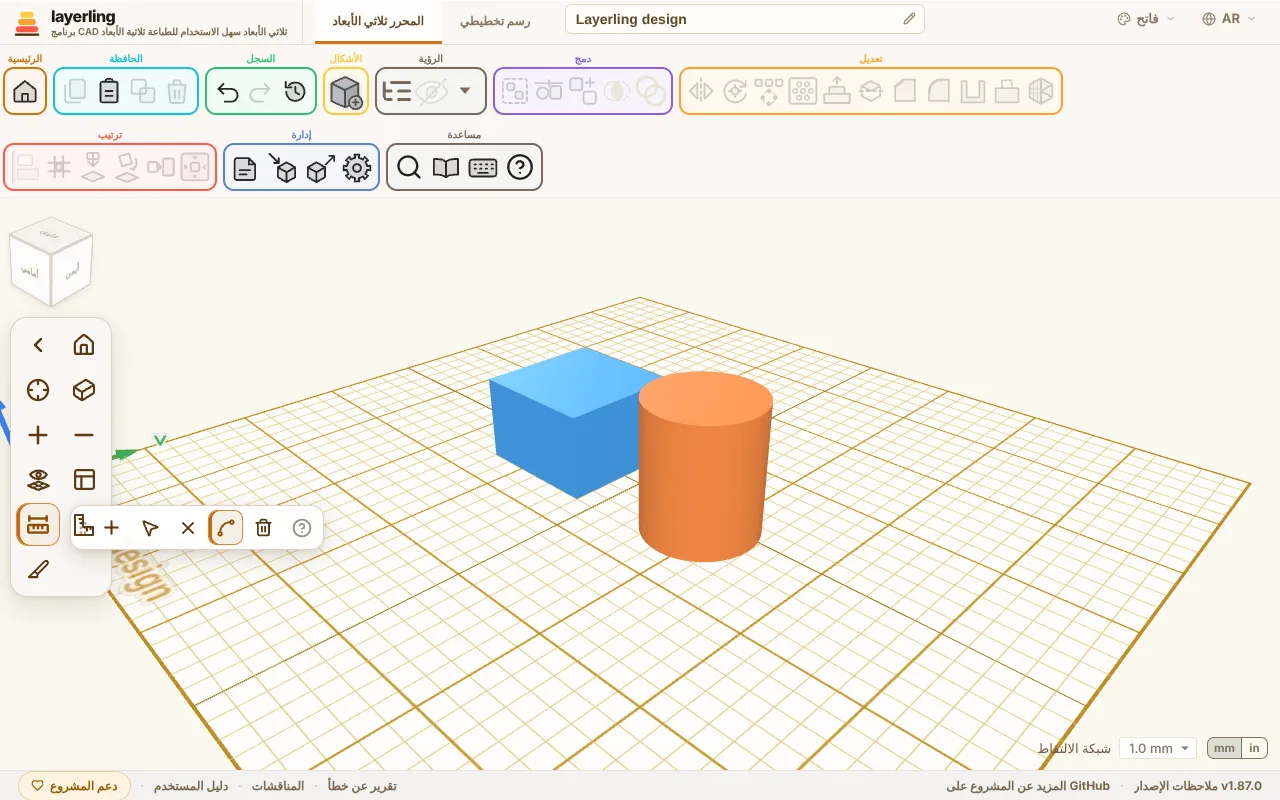
- «إضافة قياس»: انقر نقطة، واسحب إلى التالية وانقر عليها. فتظهر المسافة مكتوبة.
- «تحريك نقاط القياس»: أمسك النقاط وحرّكها، فيتبعها الرقم.
- «حذف قياس»: بعد ذلك انقر على قياس لإزالته.
- «قياس الحواف كاملة»: النقر على حافة يقيسها كلها، كمحيط دائرة مثلًا. وعند إيقاف هذا الخيار، يضع النقر نقطة على الحافة بدلًا من ذلك، والنقطة الثانية يمكن أن تكون في أي مكان، فتستطيع قياس القطر أو أي مسافة أخرى. وAlt يعكس المفتاح لنقرة واحدة. وعلى الدائرة تلتقط النقطة المقابلة للأولى عندما يقترب منها المؤشر، وتقع النقاط على الدائرة الحقيقية، فيأتي القطر دقيقًا.
- «حذف جميع القياسات»: يزيل كل القياسات دفعة واحدة. ولأن ذلك لا يمكن التراجع عنه، يسأل layerling أولًا؛ وإذا لم توجد قياسات فلا شيء يُفعل.
- «تعليم المنتصف كنقطة مرجعية»: تحت رقم كل قياس زر صغير على شكل علامة تصويب. وهو يضع نقطة مرجعية في منتصف القياس: بعد النقر على حافة مستديرة، كحافة ثقب، في مركز تلك الدائرة - حتى على شبكة مستوردة، لا يعلّم فيها شيء آخر وسط الثقب - وفي القطر أو أي قياس مستقيم في منتصف طوله. والشكل الذي تسحبه بعد ذلك يلتقط بمركزه إلى النقطة. ولا تُنشأ النقطة مرتين إذا كانت موجودة. ويلتقط شريط القياس إلى النقطة المرجعية كما يلتقط إلى الزاوية، فتستطيع القياس من مركز دائرة أو من منتصف خط: علّمه، ثم انقر على النقطة.
Esc يخرج من وضع القياس.
المسطرة (The ruler)
تأخذ «مسطرة» من مكتبة الأشكال. وهي أداة قياس بحتة: لا تظهر في أي تصدير، ولا يمكن تجميعها ولا قطعها. ولكل جسم يلمس المسطرة أو يتداخل معها، تعرض امتداده كرقم عائم في العرض مباشرة. ويمكنك تغيير ذلك الرقم هناك مباشرة، فيتبعه الجسم. ورمز الزائد العائم ينشئ نسخة من الشكل المقاس. المقياس المطبوع عليها بالمليمتر؛ وعند تبديل الوحدة إلى البوصة (المفتاح في أسفل اليمين) يصبح بالبوصة، بخط لكل جزء من ستة عشر من البوصة وأرقام على البوصات الكاملة.
زاوية النجار (Framing square)
أحيانًا يكون القياس أفضل عند زاوية قائمة. انقر على «وضع زاوية النجار» في شريط الكاميرا ثم على سطح العمل. فتوضع هناك زاوية نجار بذراعين متعامدين، عليهما علامات تدريج كزاوية النجارة. وليس لها جسم خاص بها أيضًا. انقر قرب زاوية جسم، فتلتقط زاويتها إلى هناك تمامًا.
تستقر زاوية النجار على سطح العمل. وإذا كان سطح العمل على جانب جسم، تستقر الزاوية على ذلك الجانب أيضًا، انظر العرض وسطح العمل. وهكذا تضع الأبعاد على جدار رأسي: ضع سطح العمل على الجدار، وضع الزاوية عند ركنه العلوي الأيسر، وانقر على المقبض حتى يتجه الذراعان إلى اليمين والأسفل.
- سحب المقبض يحرّكها.
- نقرة قصيرة على المقبض تديرها 90°.
- العلامة × بجانبه تزيلها.
- الزر الصغير يسار المقبض يبدّل نقطة القياس: الجهة الخارجية للجسم (نقطة الطرف، أيقونة بخطوط) أو منتصفه (نقطة المنتصف، علامة تصويب). وبجانب كل رقم أخضر مفتاح صغير من النوع نفسه يضبط ذلك الرقم وحده: لأسطوانة قائمة المنتصفَ على الذراعين والقاعَ في الارتفاع، ولأسطوانة مستلقية المنتصفَ عرضيًا والطرفَ طوليًا. وعندما تتفق الثلاثة مجددًا، يعرض الزر عند المقبض الوضع المشترك.
إذا كانت هناك أجسام عند أحد الذراعين، تعرض زاوية النجار أبعادها تلقائيًا. وهذا يعمل على اللوحة الأساسية فقط، لا على جانب جسم.
عندما تحدد جسمًا، تعرض زاوية النجار باللون الأخضر بُعده عن الزاوية، على طول الذراعين وفي الارتفاع. انقر على رقم أخضر لكتابة مسافة، فيتحرك الجسم إليها تمامًا. ومع تحديد عدة أجسام تُحسب كجسم واحد: تقيس الزاوية حدودها الخارجية المشتركة، والقيمة المكتوبة تحرّكها كلها معًا دون تغيير مواضعها بعضها بالنسبة إلى بعض.
خطوط الإرشاد للأرقام الخضراء تمتد على الأرضية، أي المستوى الذي تستقر فيه زاوية النجار، حتى النقطة تحت الجسم أو بجانبه؛ وللارتفاع سهمه الخاص. ومفتاح كل رقم موجود في إطار الرقم. والذراعان والعلامات خطوط في الفراغ: الجسم الذي أمامها يخفيها، كما تُخفى زاوية حقيقية. والعين الصغيرة تحت المقبض تبدّل ذلك: عندما تكون العين مشطوبة بخط، تخفي الأجسام الزاوية (الوضع الافتراضي)؛ وعندما تكون العين مفتوحة، تبقى الزاوية ظاهرة فوق كل شيء. وتبهت الأرقام على الذراعين حيث يقف جسم أمامها.
مع نقطة المنتصف، تُحسب الأرقام الخضراء إلى وسط الجسم، وفي الارتفاع أيضًا. وهكذا تضع كرة بحيث يكون مركزها على بعد 15 مم تمامًا من حافة، دون طرح نصف القطر. وعلى جدار تضع ثقبًا على بعد 40 مم من اليسار و190 مم من الأعلى هكذا: حدد الثقب، وبدّل إلى نقطة المنتصف، واكتب 40 و190. والارتفاع هناك يُحسب إلى الخارج من الجدار.
يبقى شريط القياس وزاوية النجار في مكانهما أثناء الرسم التخطيطي وعند العودة إلى العرض ثلاثي الأبعاد. ولا يُحفظان مع التصميم ولا في السجل، ويختفيان عند إعادة تحميل الصفحة.
المسافات إلى نقطة الأصل وأثناء التحريك
في الإعدادات تحت «المظهر» مفتاحان للأبعاد الحية:
- «إظهار أبعاد الحركة» يعرض مقدار التحريك أثناء السحب.
- «إظهار المسافات عن نقطة الأصل» يعرض مسافات التحديد إلى نقطة أصل اللوحة، حتى مع تحديد عدة أجسام.
ومع «الأبعاد مرئية دائمًا» تبقى الأبعاد ظاهرة دائمًا.
الملاحظات (Notes)
الملاحظة تسجّل ما لا تقوله الهندسة: "هذا البرغي ضيق بمقدار 0.3 مم"، "ما زال الغطاء بحاجة إلى طباعة"، "القياسات من بطرس". ضع واحدة بـ«ملاحظة» أو بالمفتاح N.
- إذا وضعت الملاحظة على جسم، فإنها تنتقل معه.
- وإذا وضعتها بجانبه، تبقى على سطح العمل («على سطح العمل»).
- «تحرير من الجسم» يحرر ملاحظة مرتبطة من الجسم.
- «تجميع» يأخذ الملاحظة المرتبطة إلى داخل المجموعة؛ و«فك التجميع» يسلّمها إلى الجزء المرئي الموجود تحتها، بما في ذلك مجموعة داخلية. وما دامت المجموعة مفتوحة عبر «تعديل المجموعة»، تتحرك ملاحظاتها مع الجزء الذي تحتها وتعود إلى المجموعة عند «تم»؛ والإلغاء يعيدها كما كانت.
- إذا حُذف جسمها، أو لم يعد تحتها أي جسم مرئي، تبقى الملاحظة حيث كانت، على سطح العمل.
- السحب يحرّك الملاحظة، والنقر يفتحها للتعديل.
- أثناء الكتابة، Enter يحفظ النص وEsc يعيده كما كان قبل أن تبدأ؛ وShift+Enter يبدأ سطرًا جديدًا.
تُحفظ الملاحظات في التصميم، ولا تظهر في أي تصدير، ويمكن إظهارها أو إخفاؤها بـ«إظهار الملاحظات والنقاط».
النقاط المرجعية (Reference points)
النقطة المرجعية علامة مجردة في الفراغ، كعلامة قلم رصاص أو نقطة تخطيط في الورشة: لا تنتمي إلى أي جسم، ولا تُطبع أبدًا، وتلتقط إليها الأشياء الأخرى. انقر بالزر الأيمن على جسم واختر «تعليم المركز» أو «تعليم الزوايا» أو «تعليم منتصفات الحواف»: فتظهر النقاط على الوجه العلوي للجسم (أو للتحديد كله، إذا حددت عدة أجسام).
- اسحب نقطة لتحريكها، أو انقر عليها لترى إحداثياتها وتكتب إحداثيات جديدة؛ وهي تستخدم الوحدة التي ضبطتها. ويمكن سحب كل بطاقة جانبًا من عنوانها إذا كانت تغطي شيئًا، كلٌّ على حدة: تبقى الأخرى في مكانها، والنقر المزدوج على العنوان يعيدها. والبطاقة التي لمستها أخيرًا تظهر أمام غيرها. وحذف الكل في البطاقة، أو في قائمة النقر بالزر الأيمن، يحذف كل النقاط دفعة واحدة. و«حذف» يزيل النقطة.
- ويمكن لشريط القياس أن يعلّم نقطة أيضًا: «تعليم المنتصف كنقطة مرجعية»، زر علامة التصويب تحت القياس، يضع نقطة في منتصفه، في مركز ثقب مستدير مثلًا. ويقيس من النقطة: فشريط القياس يلتقط إلى النقاط المرجعية كما يلتقط إلى الزوايا.
- عندما تسحب شكلًا، تلتقط حوافه ومركزه إلى النقطة، كما تلتقط إلى الأشكال الأخرى («الالتقاط إلى الأشكال الأخرى أثناء التحريك»). وزاوية النجار تلتقط إلى النقاط أيضًا.
- تُحفظ النقاط في التصميم، ولا تظهر في أي تصدير، وتُعرض أو تُخفى مع الملاحظات بـ«إظهار الملاحظات والنقاط».
- ويمكن لذكاء اصطناعي تعليمها وسردها وإزالتها بـ
layerling_add_reference_pointsوlayerling_list_reference_pointsوlayerling_remove_reference_points.
11. التحضير للطباعة ثلاثية الأبعاد
اختيار طابعتك الخاصة، والتحذير عندما لا يتسع شيء ما، ووضع القطعة بالاتجاه الصحيح.
اختيار طابعتك (Choosing your printer)
افتح الإعدادات (الترس في الشريط، «إعدادات مساحة العمل») وانتقل إلى منطقة «سطح العمل». تحت «الطابعة» اختر طابعتك من قائمة تضم أكثر من خمسين طرازًا شائعًا، بما في ذلك Bambu Lab وPrusa وCreality وAnycubic وElegoo وغيرها الكثير.
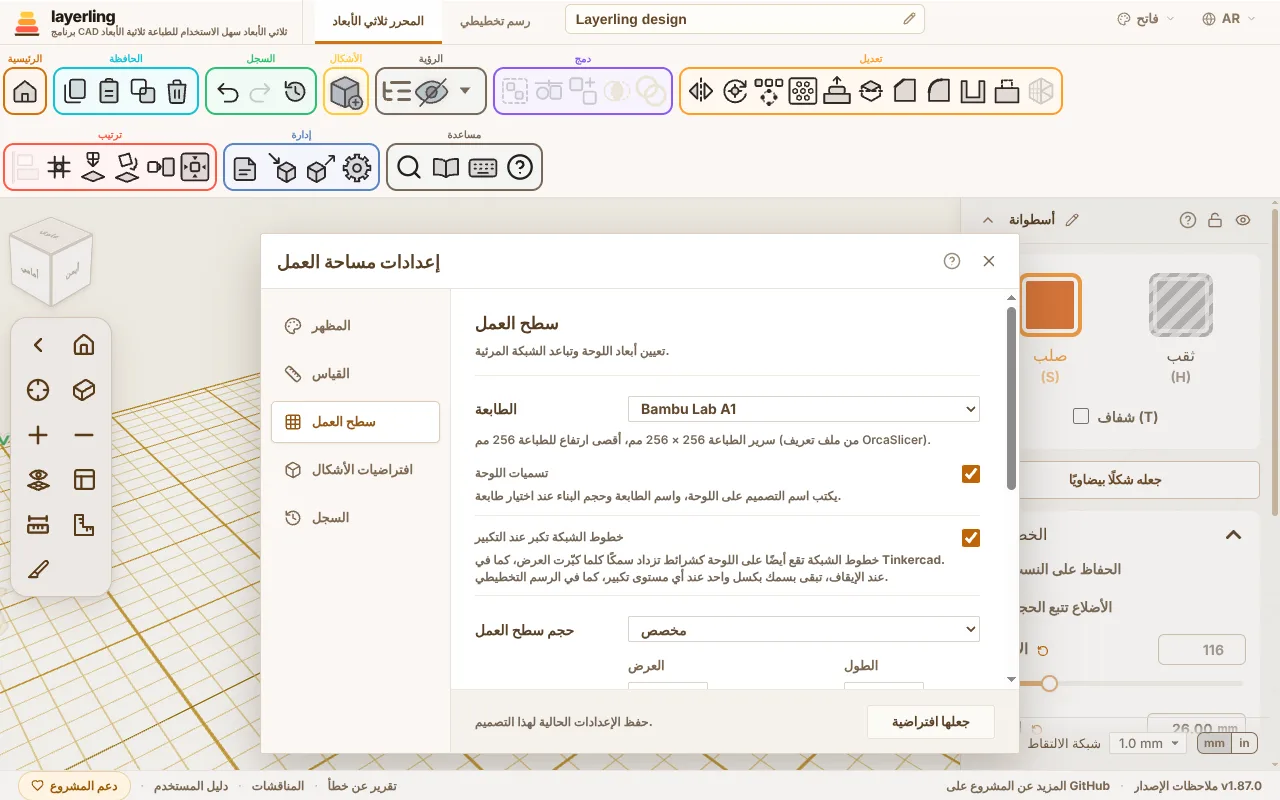
تحدث ثلاثة أشياء:
- يأخذ سطح العمل حجم سرير الطباعة.
- يظهر اسم الطابعة وحجم بنائها في زاوية سطح العمل. إذا كانت الكتابة تعيق طريقك، أوقف تشغيلها بـ«تسميات اللوحة» تحت «سطح العمل»؛ وينطبق ذلك أيضًا على اسم التصميم في الأمام على اليسار.
- يحذرك layerling عندما لا يتسع شيء ما.
تأتي ملفات تعريف الطابعات من OrcaSlicer، لذا فهي نفس الملفات التي يعرفها برنامج التقطيع الخاص بك. إذا كنت تفضل العمل بدون طابعة، اختر «بدون طابعة - حجم حر». يمكنك أيضًا ضبط حجم سطح العمل يدويًا.
عندما لا يتسع شيء ما
يُعلَّم الجسم الذي يتجاوز حافة سرير الطباعة. وتخبرك رسالة بالجوانب التي يتجاوزها وبالمقدار. الشيء نفسه ينطبق إذا كانت القطعة طويلة جدًا: يُحسب الارتفاع من أدنى جسم، تمامًا كما يُنزل برنامج التقطيع النموذج.
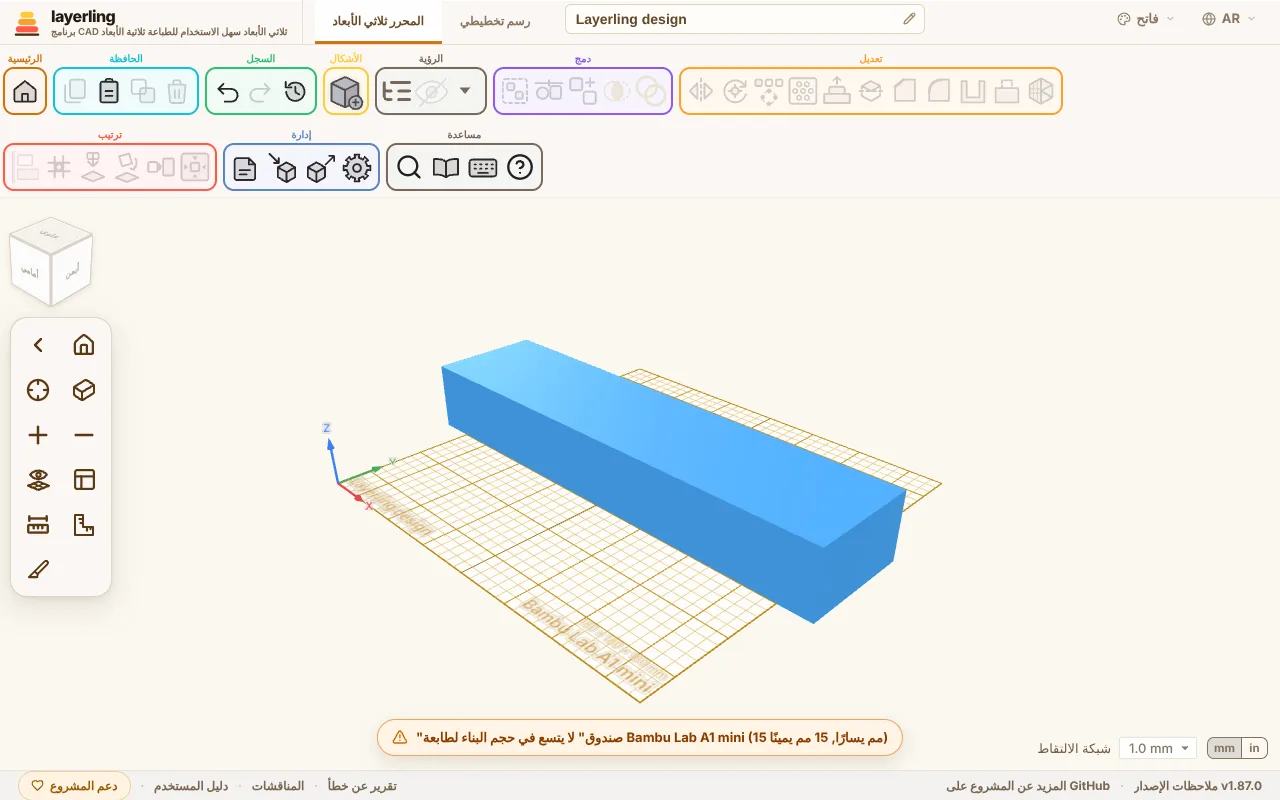
التنبيه لا يمنعك من مواصلة العمل. إنه تلميح حتى لا تكتشف في برنامج التقطيع وحده أن القطعة كبيرة جدًا. القطعة الكبيرة جدًا غالبًا ما يمكن تقسيمها: اقطعها إلى قطعتين بـ«تقسيم» واطبع كلا النصفين بشكل منفصل.
وضع القطعة بالاتجاه الصحيح
كيف تستقر القطعة على اللوحة يحدد قوتها ومظهرها. توجد أداتان في منطقة «ترتيب» تساعدان على ذلك:
- «الوضع مسطحًا على وجه»: انقر على وجه فتستقر القطعة وذلك الجانب إلى الأسفل. أفضل اتجاه للطباعة بنقرة واحدة.
- «إسقاط على سطح العمل» (D): يضع القطعة على سطح العمل عندما تكون طافية في الهواء.
بعض القواعد العامة للاتجاه:
- الوجوه المسطحة الكبيرة لأسفل. إنها تلتصق بشكل أفضل.
- ضع الأجزاء الطويلة والمحملة بحيث لا تجري الطبقات بشكل متعامد مع الحمل. الطبقات هي الاتجاه الأضعف.
- تجنب البروزات الأشد انحدارًا من 45°، أو أعطها دعامات في برنامج التقطيع.
العثور على البروزات
في القائمة بجانب العين («الرؤية»)، إظهار البروزات يشغّل عرض البروزات. كل وجه يشير لأسفل بشدة أكبر من 45° يظلل حينها باللونين الأحمر والأبيض - هناك حيث تحتاج الطابعة إلى دعامات. وما يستقر على اللوحة يبقى بلا تظليل. هكذا ترى أثناء التصميم ما إذا كانت الكرة، القوس أو الثقب الأفقي يطبع بدون دعامات؛ الثقب الدمعي مصمم لهذا بالضبط. أدر القطعة أو ضعها على وجه آخر بـ«الوضع مسطحًا على وجه»، والتظليل يتبع على الفور.
ومدى الانحدار الذي تتحمله طابعتك يُضبط في الإعدادات تحت «المظهر»: من 30° (حذر) إلى 70° (لطابعات ذات تبريد ممتاز للقطع). والوجه المستند إلى جسم آخر يبقى معلَّمًا - ينظر layerling إلى الوجه نفسه فقط.
سمك الجدار والخلوص والشطف
- يجب أن تكون الجدران بعرض خطي بثق على الأقل، لذا 0.8 مم مع فوهة 0.4 مم. الأجزاء المتينة تحتاج 1.2 إلى 2 مم.
- حيث تتداخل قطعتان إحداهما في الأخرى تحتاج إلى خلوص: عادة 0.2 إلى 0.4 مم، اعتمادًا على الطابعة. اصنع زوج اختبار صغير قبل طباعة القطعة الكبيرة.
- يشطف كثيرون الحافة السفلى التي تستقر على اللوحة شطفًا خفيفًا. هذا يمنع الطبقة الأولى من الانتشار ("قدم الفيل").
عندما تكون جاهزًا
اختر «تصدير» ثم STL أو 3MF. STL هو التنسيق الأبسط. 3MF يحتفظ بأسماء وألوان الأجسام الفردية وهو بالتالي مريح عندما تطبع بعدة ألوان. وتعرض نافذة التصدير أيضًا كم غرامًا وكم مترًا من خيط الطباعة ستحتاج القطعة لو طُبعت صلبة. المزيد في الملفات والحفظ.
12. الملفات والحفظ والمشاركة
أين تُحفظ تصاميمك، وكيف تنسخها احتياطيًا، وما الصيغ التي يستوردها layerling ويصدّرها، وما الممكن على خادم مشترك.
أين تُحفظ تصاميمك
يحفظ layerling كل شيء في المتصفح على جهازك. لا يوجد حساب ولا يُرفع أي شيء. وكل تغيير يحفظ نفسه. وصورة المعاينة في الصفحة الرئيسية تعرض آخر عرض كان أمامك عندما عدت بـ«الصفحة الرئيسية». وإذا فتحت layerling في المتصفح نفسه بعد أيام، تجد كل شيء في مكانه.
إذا عدت إلى الصفحة الرئيسية من تصميم ليس فيه شيء، يسألك layerling هل يحتفظ به. «نعم» أو Enter يحتفظ به، و«لا» يزيله، حتى لا تتراكم التصاميم الفارغة. أما التصميم في مجلد مشترك على خادم، فإن «لا» يحذف ملفه من الخادم لكل من يستخدمه.
ولهذا جانب سلبي: من يمسح مساحة تخزين المتصفح أو ينتقل إلى كمبيوتر آخر يفقد التصاميم. لذا احتفظ بنسخة احتياطية من الأعمال المهمة في ملف.
مجلدات لتصاميمك (Folders for your designs)
مع عشرات التصاميم لا تكفي قائمة واحدة. في الصفحة الرئيسية، يُنشئ «مجلد جديد» مجلدًا لتصاميم هذا المتصفح؛ ونقرة على المجلد تفتحه. ويمكن أن تحتوي المجلدات على مجلدات.
- إلى داخل مجلد: اسحب تصميمًا إلى المجلد، أو اختر «نقل إلى …» في قائمة التصميم، التي تعرض كل المجلدات. والتصميم الجديد، وكذلك الملف الذي تفتحه أو تستورده، إذا أُنشئ والمجلد مفتوح يدخل ذلك المجلد.
- الخروج مجددًا: المربع الأول في المجلد،
..، والسطر تحت «التصاميم» يعيدانك إلى الخلف؛ ويمكنك إفلات تصميم عليهما أيضًا. والمجلد الذي تسحبه إلى مجلد آخر يدخل فيه. - إعادة التسمية والحذف في قائمة المجلد. وحذف مجلد لا يحذف أي تصميم: ما كان فيه ينتقل مستوى واحدًا إلى الأعلى.
- البحث يبحث في كل المجلدات؛ والتصميم الذي يُعثر عليه يُظهر مجلده، ونقرة عليه تفتح المجلد.
«نسخ احتياطي للكل» يحتفظ بالمجلدات: تبقى التصاميم في ملف النسخة الاحتياطية داخل مجلداتها، واستعادة النسخة الاحتياطية تعيدها إليها. ومجلدات هذا المتصفح منفصلة عن المجلدات الموجودة على الخادم.
النسخ الاحتياطي والمشاركة (Backing up and passing on)
في الصفحة الرئيسية لكل تصميم قائمة فيها خيارات إعادة التسمية والتكرار والحذف. وبـ«نسخ احتياطي للكل» تجمع كل التصاميم في ملف واحد. و«استعادة نسخة احتياطية»، الموجود بجانبه في الإشعار الخاص بالتصاميم المحفوظة في المتصفح (ويظهر أيضًا على كمبيوتر جديد ليس فيه تصاميم)، يعيدها، حتى في متصفح آخر أو على كمبيوتر آخر؛ و«فتح تصميم أو استيراد أشكال هندسية» يقبل الملف نفسه أيضًا. و«الأشكال المخصصة» في هذا المتصفح تُحفظ في الملف نفسه، في المجلد Custom shapes، انظر الأشكال. وإذا استعدت نسخة احتياطية في متصفح فيه بعض هذه التصاميم من قبل، فلا تُضاف مرة ثانية؛ ويذكر الإشعار عدد ما كان موجودًا.
تحفظ نسخة احتياطية من تصميم واحد في المحرر: «تصدير»، ثم اختر الصيغة LYL وانقر على «حفظ تصميم layerling». وملف LYL هو صيغة التصميم الخاصة بـlayerling ويحتوي على كل شيء: الأشكال والمجموعات والرسومات التخطيطية وبيانات CAD والمصادر المستوردة والسجل، أي خطوات التراجع. وتحت «سجل الإجراءات المحفوظ» تختار عدد الخطوات الأخيرة التي تُحفظ معه؛ ويبدأ بما تحتفظ به الإعدادات (الترس في الشريط) تحت «السجل». والخيار الأخير، «لا شيء»، يحفظ التصميم بحالته الحالية فقط - وهي الطريقة لمشاركة ملف دون خطوات التراجع. والتصدير نسخة باسم «اسم الملف» الذي تعطيه؛ ويحتفظ التصميم في متصفحك بسجله. وملفات .skf الأقدم من الإصدارات السابقة ما زالت تُفتح؛ وتُحفظ بعد ذلك بصيغة .lyl.
الحفظ في مجلدك الخاص (Chrome وEdge). هناك يفتح الزر نافذة الحفظ في نظام تشغيلك، فتختار المجلد والاسم بنفسك، ويمكن استبدال ملف موجود. وبعد ذلك يحفظ Ctrl+S التصميم في الملف نفسه مجددًا، دون نافذة. والتصميم المفتوح من ملف .lyl عبر «فتح تصميم أو استيراد أشكال هندسية» أو زر الفتح في نافذة التصدير يُحفظ في ذلك الملف أيضًا. وقد يطلب المتصفح الإذن مرة واحدة لتغيير الملف. وبعد إعادة تحميل الصفحة ينسى التصميم ملفه، ويسأل Ctrl+S التالي عنه مجددًا؛ وتبدأ النافذة في آخر مجلد استخدمته. أما Firefox وSafari فلا يسمحان لصفحة بالكتابة في الملفات بهذه الطريقة. هناك يُنزَّل الملف إلى مجلد التنزيلات كما كان، وCtrl+S ينزّله مجددًا؛ ويمكن ضبط Firefox ليسأل عن المجلد في كل مرة من الإعدادات، عام، التنزيلات.
التصدير (Exporting)
انقر على «تصدير» أو اضغط Ctrl+E.
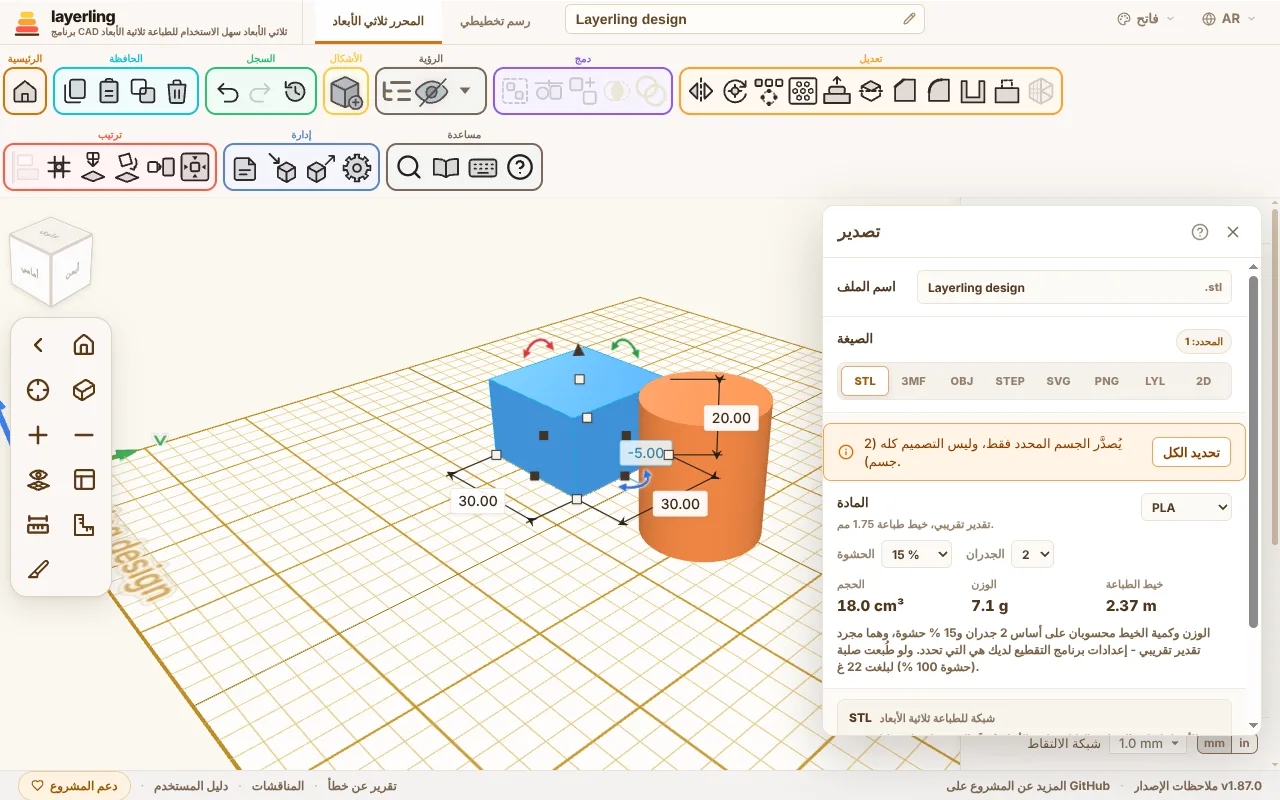
في الأعلى اسم الملف، وتحته تختار الصيغة. وإذا كان شيء محددًا، يُصدَّر التحديد فقط، وإلا فالتصميم كله. وإذا ترك التحديد أجزاء ظاهرة خارجه، تذكر ذلك ملاحظة واضحة في النافذة، و«تحديد الكل» يحدد كل ما هو ظاهر بنقرة واحدة. وبمجرد كتابة الملف تُغلق النافذة تلقائيًا؛ وإذا فشل التصدير، تبقى مفتوحة مع الرسالة.
| الصيغة | لـ | ما يجب معرفته |
|---|---|---|
| STL | برنامج التقطيع والطباعة ثلاثية الأبعاد | شبكة مثلثات. أبسط الصيغ وأكثرها انتشارًا. ملف STL ليس فيه أجزاء: الأجسام المتداخلة تُدمج في شبكة واحدة. وللاحتفاظ بها أجزاءً منفصلة، صدّر بصيغة 3MF. وفي Chrome وEdge يسأل أول تصدير STL عن مكان الحفظ، وتُكتب تصديرات STL اللاحقة للتصميم في ذلك الملف، حتى تكتب اسمًا آخر في حقل اسم الملف أو تضغط «حفظ باسم…». |
| 3MF | برنامج التقطيع بالألوان | كل جسم يبقى جزءًا مستقلًا باسمه ولونه. والأجسام المتداخلة لا تُدمج إلا إذا كان لها اللون نفسه؛ وحيث يقع شكل داخل آخر بلون مختلف، كشعار في لوحة، يترك الشكل المبني أولًا مكانًا للاحق. مناسب لـPrusaSlicer وBambu Studio وOrcaSlicer وCura. ويسأل Bambu Studio وOrcaSlicer عند الفتح كيف تُوزَّع الألوان على خيوط الطباعة، ويصفان الملف بأنه "ليس من Bambu" - والرسالة غير ضارة. |
| OBJ | النمذجة والتبادل | صيغة شبكة مدعومة على نطاق واسع. تُخزَّن الألوان كألوان رؤوس في الملف نفسه، دون ملف .mtl إضافي. ويقرؤها Bambu Studio وOrcaSlicer ويسألان، كما في 3MF، كيف تُوزَّع على خيوط الطباعة؛ أما البرامج الأخرى فلا ترى إلا الشكل. وكما في 3MF، لا تُدمج الأجسام المتداخلة إلا إذا كان لها اللون نفسه. |
| STEP | برنامج CAD كامل | يحتفظ بالصناديق والأسطوانات والكرات والمخاريط كهندسة دقيقة، وكذلك بالأشكال المصنوعة من حد خارجي (النجمة والقلب والشكل البيضاوي والأنبوب ونصف الكرة والسقف المستدير والصندوق المستدير وذيل الحمامة والثقوب وغيرها)، والأنبوب المنحني والأسنان اللولبية والنوابض والتروس، إضافة إلى التنعيم والشطف. وأول تصدير STEP في الجلسة يحمّل نواة CAD (نحو 22 ميجابايت) مرة واحدة. |
| SVG | القطع بالليزر والراسمة | مسقط علوي نظيف بالمليمترات، بما في ذلك الثقوب والحدود الخارجية المنحنية. |
| PNG | منشورات المنتديات ومواقع الطباعة والأسئلة | صورة للعرض كما هو، بضعف الدقة ودون مقابض وأطر تحديد وأبعاد. ويُختار «إظهار سرير الطباعة» و«خلفية شفافة» في النافذة. أدر العرض وكبّره أولًا حتى تصبح الصورة كما تريد؛ فالتحديد لا يهم هنا. |
| LYL | layerling نفسه | التصميم القابل للتعديل مع كل ما يتبعه. |
| 2D | الورشة والمخرطة والفريزة والتوثيق | رسم هندسي بمقياس 1:1 بصيغة PDF أو SVG: مساقط أمامية وعلوية وجانبية يمنى على ورقة ISO. انظر أدناه. |
STL في مجلدك الخاص (Chrome وEdge). هناك يفتح أول تصدير STL للتصميم نافذة الحفظ في نظام تشغيلك، فتختار المجلد والاسم بنفسك ويمكنك استبدال ملف موجود. وبعد ذلك يُكتب كل تصدير STL للتصميم في الملف نفسه دون نافذة؛ وتعرض نافذة التصدير اسم الملف، وحفظ باسم… بجانب زر التصدير يختار ملفًا آخر. وتتذكر النافذة مجلدها الخاص، بمعزل عن مجلد التصاميم، فتبقى ملفات برنامج التقطيع مع برنامج التقطيع. وبعد إعادة تحميل الصفحة ينسى التصميم ملف STL الخاص به ويسأل التصدير التالي من جديد. أما Firefox وSafari فينزّلان الملف كما كان.
الثقب الذي لم تجمّعه يُقتطع عند التصدير من كل جسم يصل إليه، كما يظهر في العرض. لذا لا حاجة للتجميع قبل كل تصدير. ومع وجود تحديد، لا تُحسب إلا الثقوب المحددة. ولا يمكن تصدير ثقب وحده؛ وينبهك layerling إلى ذلك.
STEP لا يحمل إلا أجسام CAD الدقيقة. وما لا يمكن كتابته بدقة، كشبكة مستوردة بصيغة STL، يُستبعد. وتذكر الرسالة بعد التصدير تلك الأجسام وسبب استبعادها. وللطابعة استخدم STL أو 3MF، فهما يحملان كل شيء.
رسم هندسي للورشة
اختر الصيغة 2D (مرّر المؤشر فوقها لترى "رسم هندسي") وتحت اسم الملف اختر PDF أو SVG. وإذا كان شيء محددًا، يُرسم التحديد فقط، وإلا فالتصميم الظاهر كله؛ والثقوب التي لم تجمّعها تبقى تقطع الأجزاء التي تصل إليها.
يرسم layerling المساقط الأمامية والعلوية والجانبية اليمنى بترتيب إسقاط الزاوية الأولى (الجانب الأيمن على يسار المسقط الأمامي، والمسقط العلوي تحته) على أصغر ورقة ISO تتسع للقطعة، من A4 إلى A0، أو ورقة أكبر إذا احتاجت القطعة. والمقياس دائمًا 1:1. ويحمل كل مسقط عرضه وارتفاعه الإجماليين، والحواف غير المرئية تُرسم متقطعة. والثقوب المستديرة الموازية لاتجاه النظر تحصل على علامة مركز وتسمية (F1, T1, R1)، ويسرد جدول في الأسفل قطرها وموضعها، مقيسًا من الزاوية السفلى اليسرى للمسقط. وفي إطار العنوان في الزاوية السفلى اليمنى الاسم والمقياس والوحدات والتاريخ ورقم الورقة. وتتبع الكلمات على الورقة لغة الواجهة.
اطبع بنسبة 100 % أو "الحجم الفعلي"، وإلا فلن تتطابق الأطوال. وما لا يفعله الرسم: لا توضع أبعاد للأسنان اللولبية والأعماق والتفاوتات والثقوب المائلة، والأحجام مأخوذة من النموذج كشبكة، فهي اسمية. والقطعة شديدة التفصيل (أكثر من 100,000 مثلث) أو التي فيها أكثر من 200 ثقب تُرفض برسالة؛ فاختر أجسامًا أقل حينها.
يعتمد الإسقاط على أعمال الرسم في Cadverix-3D من WC3D.
كم يلزم من خيط الطباعة؟
في STL و3MF وOBJ وSTEP يعرض مربع «المادة» الحجم والوزن وطول خيط الطباعة 1.75 مم لما يُصدَّر. ويحسب كما يُحسب الملف: الأجسام الظاهرة فقط، مع اقتطاع الثقوب، واحتساب التداخلات مرة واحدة. وعلى اليمين تختار خيط الطباعة - PLA أو PETG أو ABS أو ASA أو TPU أو PA (نايلون) - ويتبع الوزن كثافته. والحجم هو حجم الجسم نفسه. أما الوزن وخيط الطباعة فتقدير تقريبي لطباعة بجدران وحشوة: تضبط «الحشوة» (15 % في البداية) و«الجدران» (2) تحت العنوان، ويذكر المربع ما حسبه وكم ستزن القطعة نفسها لو طُبعت صلبة. وإعدادات برنامج التقطيع لديك هي التي تحدد الرقم الحقيقي، فاعتبره دليلًا: مفيدًا لمقارنة التصاميم ولمعرفة هل تكفي البكرة. وعند حشوة 100 % يحسب المربع القطعة صلبة، وهو الحد الأعلى.
الاستيراد (Importing)
بـ«استيراد» أو Ctrl+I تجلب ملفات خارجية إلى التصميم.
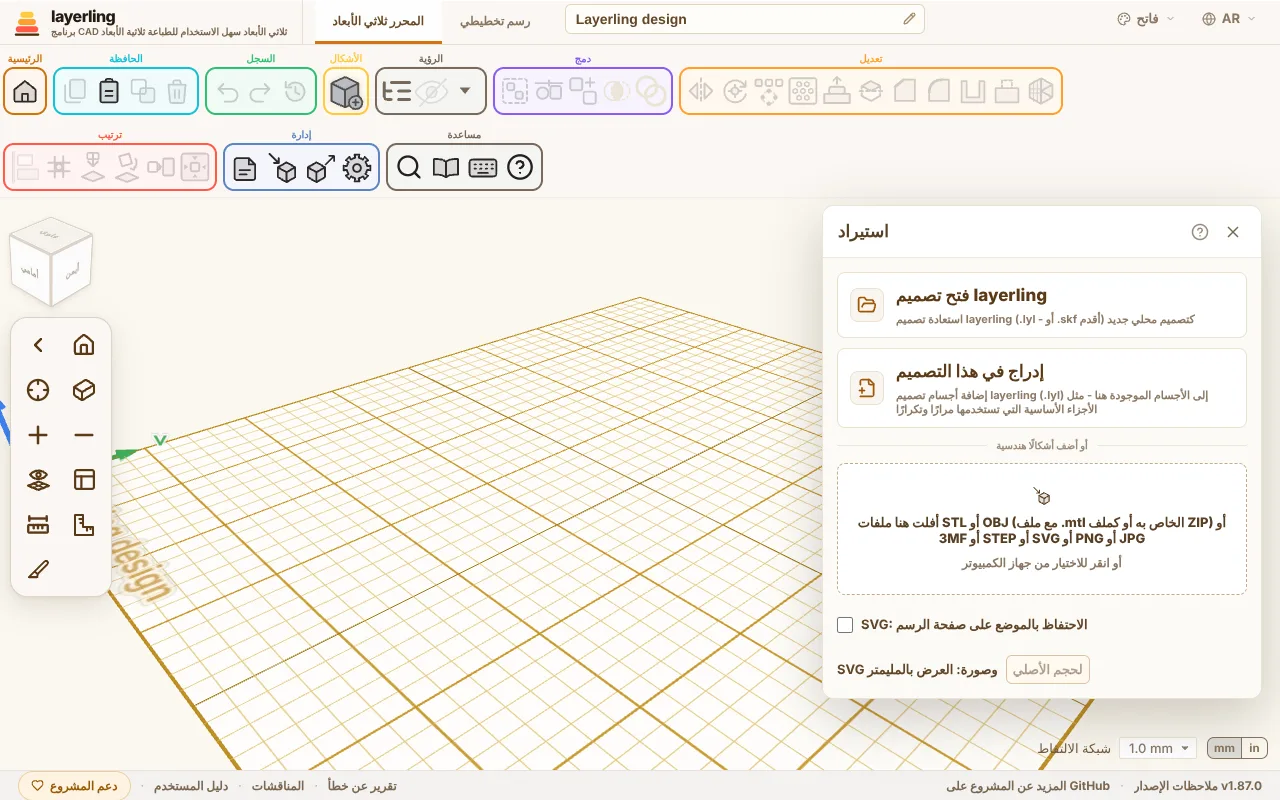
- «فتح تصميم layerling»: تصميم layerling (
.lyl، أو.skfأقدم) يعود كتصميم جديد. - «إدراج في هذا التصميم»: تُضاف أجسام تصميم layerling إلى التصميم المفتوح. وهذا مفيد للأشكال الأساسية التي تحتاجها مرارًا: ابنِها مرة، واحفظها، وأدرجها كلما احتجت.
- إضافة أشكال هندسية: أفلت ملفات STL أو OBJ أو 3MF أو STEP أو SVG أو PNG أو JPG في النافذة، أو انقر لاختيار ملف. والشبكات المستوردة يمكن تدويرها وتحريكها وقطعها بثقوب والبناء عليها. وملف SVG يدخل كجسم رسم تخطيطي، حتى الملف القادم من أداة تتبع مثل picsvg.com أو "Trace Bitmap" في Inkscape: تصبح حدوده الخارجية خطوط رسم تخطيطي ومنحنياته، بارتفاع 4 مم، ويُقرأ من الأعلى كما في الرسم. وفي الخصائص تضبط «تعبئة»، مساحة أو خطًا بعرض للخارج أو للداخل أو متمركزًا، و«ظل خارجي (بدون ثقوب)» يستبعد الثقوب، انظر الرسومات التخطيطية، "التعبئة والظل الخارجي". وتغيّر النقاط نفسها في وضع الرسم التخطيطي. ولا يدخل كشبكة ثابتة إلا ملف SVG شديد التعقيد فيه أكثر من 2500 خط ومنحنى. وصورة PNG أو JPG تُتتبَّع إلى حد خارجي وتدخل بالطريقة نفسها، كجسم رسم تخطيطي بعرض 50 مم يمكنك تغيير حجمه بعد ذلك: الجزء من الصورة الذي ليس خلفيتها، والخلفية هي الجزء الذي يشغل أكثر حافة الصورة. وملف SVG الذي لا يحتوي إلا على صورة واحدة يُتتبَّع بالطريقة نفسها. والشكل الذي لا يمكن بناؤه كجسم صلب، كحد خارجي يتقاطع مع نفسه أو يلمس نفسه في نقطة، يُستبعد، ويذكر layerling بعد الاستيراد عددها. وعندها يفيد دمج القطع المتداخلة في برنامج الرسم، وإغلاق الحدود الخارجية، وحفظ الملف مجددًا. والرسومات المصنوعة على صفحة واحدة، كطبقات مستند واحد مصدّرة كملفات منفصلة، تعود إلى مواضعها الصحيحة عندما تشغّل «SVG: الاحتفاظ بالموضع على صفحة الرسم» في نافذة الاستيراد قبل استيرادها: فيحتفظ كل منها بموضعه على الصفحة، وإلا فإن كل رسمة تُوسَّط حول نفسها. وملف OBJ أو 3MF الملوّن يدخل كجسم واحد لكل لون، كلٌّ في مكانه. وفي OBJ تكون الألوان إما في الملف نفسه، كما في OBJ من layerling، أو في ملف
.mtlبجانبه. فحدد ذلك الملف أيضًا، أو استورد ملف ZIP كاملًا كما يقدّم Tinkercad ملف OBJ. وملف 3MF يحمل ألوانه بنفسه، وفي مشروع من Bambu Studio أو OrcaSlicer أو PrusaSlicer يأخذ كل جزء لون خيط الطباعة الخاص به. وملف 3MF الذي فيه عدة أجسام، كمشروع فيه جسم واحد لكل لوحة، يدخل كجسم واحد لكل منها؛ أما المعدِّلات والأحجام السالبة ومانعات الدعامات من برنامج التقطيع فتُستبعد. ولا يُقرأ التلوين المرسوم على الأوجه في برنامج التقطيع.
التصميم المحفوظ بإصدار أحدث من layerling قد يحتوي على أشياء لا يعرفها إصدارك بعد، كشكل جديد أو إعداد جديد أو خطوط خاصة. فإذا تعذر على layerling فتحه لهذا السبب، تذكر الرسالة الإصدارين. وإذا فُتح، يذكر الإشعار أن الأشياء الأحدث قد تبدو مختلفة هنا. وفي الحالتين تفيد إعادة تحميل الصفحة: فـlayerling.com يقدم دائمًا أحدث إصدار. والتطبيق المثبت يحصل عليه عند تشغيله التالي؛ أما على خادمك الخاص فتثبّت التحديث بنفسك.
تُضاف صور القوالب في وضع الرسم التخطيطي، انظر الرسومات التخطيطية.
تبسيط شبكة مستوردة (Simplifying an imported mesh)
الشبكة الممسوحة ضوئيًا أو المنحوتة كثيرًا ما تحتوي على مثلثات أكثر بكثير مما يحتاجه شكلها، وكل واحد منها يُحمل معك أثناء التحريك والقطع والحفظ. و«تبسيط الشبكة» في مجموعة "تعديل" (أو في قائمة النقر بالزر الأيمن للجسم) يعرض الشبكة كما هي بجانب ما سيبقى منها بنسبة مختارة من مثلثاتها؛ ويدور العرضان ويكبران ويصغران معًا بأزرار الفأرة كما في سطح العمل. اضبط مقدار ما تحتفظ به كنسبة مئوية أو كعدد مثلثات، و«تبسيط» يأخذ الشبكة الأخف. والنتيجة شبكة مجردة: فبالنسبة لنتيجة قطع أو دمج، لا يعود «تعديل المجموعة» ولا الأجزاء الأصلية متاحة.
قطع الشبكة المستوردة ودمجها وتقاطعها يُحسب في متصفحك، لذا تحدد إعدادات مساحة العمل الحد الأقصى لعدد مثلثات هذه الشبكة («قطع الشبكات المستوردة حتى»). والشبكة التي تتجاوز الحد لا تُعالَج، وتذكر الرسالة عدد مثلثاتها؛ فبسّط الشبكة أولًا، أو ارفع الحد إذا كان كمبيوترك يتحمل ذلك.
الإبلاغ عن خطأ
إذا تصرف layerling بشكل غير متوقع، فاحفظ «تقرير عن خطأ»: الرابط موجود في التذييل أسفل الصفحة، بجانب المنتدى. وهو ملف ZIP، لأن GitHub والكثير من المنتديات ترفض ملف .lyl وحده: وبداخله تصميمك بصيغة .lyl وملف نصي قصير فيه الإصدار والمتصفح وحجم الشاشة وآخر الرسائل وأي أخطاء. والصفحة الرئيسية تفتح ملف ZIP كنسخة احتياطية، أو تفك ضغطه وتفتح ملف .lyl. ولا شيء شخصي فيه. أرفق الملف بمنشورك في المنتدى أو على GitHub، لتُتابَع المشكلة بتصميمك نفسه.
إذا توقف layerling بسبب خطأ، تظهر نافذة فيها رسالة الخطأ بدلًا من صفحة فارغة. ومنها يمكنك حفظ آخر حالة محفوظة للتصميم في المتصفح كملف .lyl، أو العودة إلى النظرة العامة، أو بدء تصميم جديد. ورسالة الخطأ من النافذة والملف المحفوظ يفيدان عند الإبلاغ.
التصاميم المشتركة على خادم
عندما يعمل layerling على جهازك أو على خادم الويب الخاص بك، يمكنه أن يقدم مجلدًا مشتركًا يحفظ فيه جميع المستخدمين التصاميم. فيظهر في الصفحة الرئيسية باسم «على الخادم». وتنشئ هناك مجلدات، وتنقل التصاميم بالسحب، وتبحث في المجلد كله. والتصميم الموجود هناك يحفظ نفسه فيه. والتصميم من هذا المتصفح يُرفع إلى الخادم بسحب بطاقته إلى مربع الخادم، أو بـ«رفع إلى الخادم» في قائمة البطاقة. أما النسخة الاحتياطية التي تفتحها فتصل أولًا إلى هذا المتصفح، كأي تصميم تفتحه؛ ثم ارفع التصاميم إلى الخادم من هناك. وتعرض الصفحة الرئيسية التصميم باسم ملفه، لذا فإن إعادة تسمية تصميم، على بطاقته أو في أعلى المحرر، تعيد تسمية الملف على الخادم أيضًا. وحذف تصميم أو مجلد يزيله نهائيًا، مع نسخته التي تعمل عليها في هذا المتصفح. والأشكال المخصصة المحفوظة على الخادم توجد في مجلده Custom shapes، انظر الأشكال.
وشيئان يسرّعان ذلك: «رفع الكل إلى الخادم» في الصفحة الرئيسية يرفع كل تصاميم هذا المتصفح إلى الخادم دفعة واحدة، وتفعيل «تصاميم جديدة على الخادم» يجعل كل تصميم جديد يبدأ في مجلد الخادم، فيُحفظ هناك من أول تغيير. ويُحفظ هذا التفعيل في هذا المتصفح. والتصميم الذي لا يمكن رفعه - لأن اسمه مستخدم على الخادم مثلًا - يبقى في المتصفح، وتذكر الرسالة عددها.
هذا ليس تعديلًا متزامنًا: من يفتح ملفًا يعمل على نسخة خاصة به. وإذا غيّر شخص آخر الملف في الأثناء، يرفض layerling الكتابة فوقه.
هذه الوظيفة غير مفعّلة على layerling.com. وطريقة إعدادها على خادمك الخاص مشروحة في README على GitHub.
13. اختصارات لوحة المفاتيح
جميع المفاتيح في لمحة، مأخوذة مباشرة من البرنامج حتى تكون القائمة صحيحة دائمًا.
تعمل الاختصارات ما دام التركيز على سطح العمل. وأثناء الكتابة في حقل لا تتدخل. وعلى Mac يُستخدم Cmd حيثما ذُكر Ctrl هنا.
في المحرر، يفتح «اختصارات لوحة المفاتيح» في مجموعة «مساعدة» القائمة نفسها في نافذة. يطبع زر الطابعة في النافذة («طباعة أو حفظ بصيغة PDF») القائمة وحدها، بالأسود على الأبيض وبخط كبير؛ ويتيح مربع حوار الطباعة في المتصفح أيضًا حفظها بصيغة PDF.
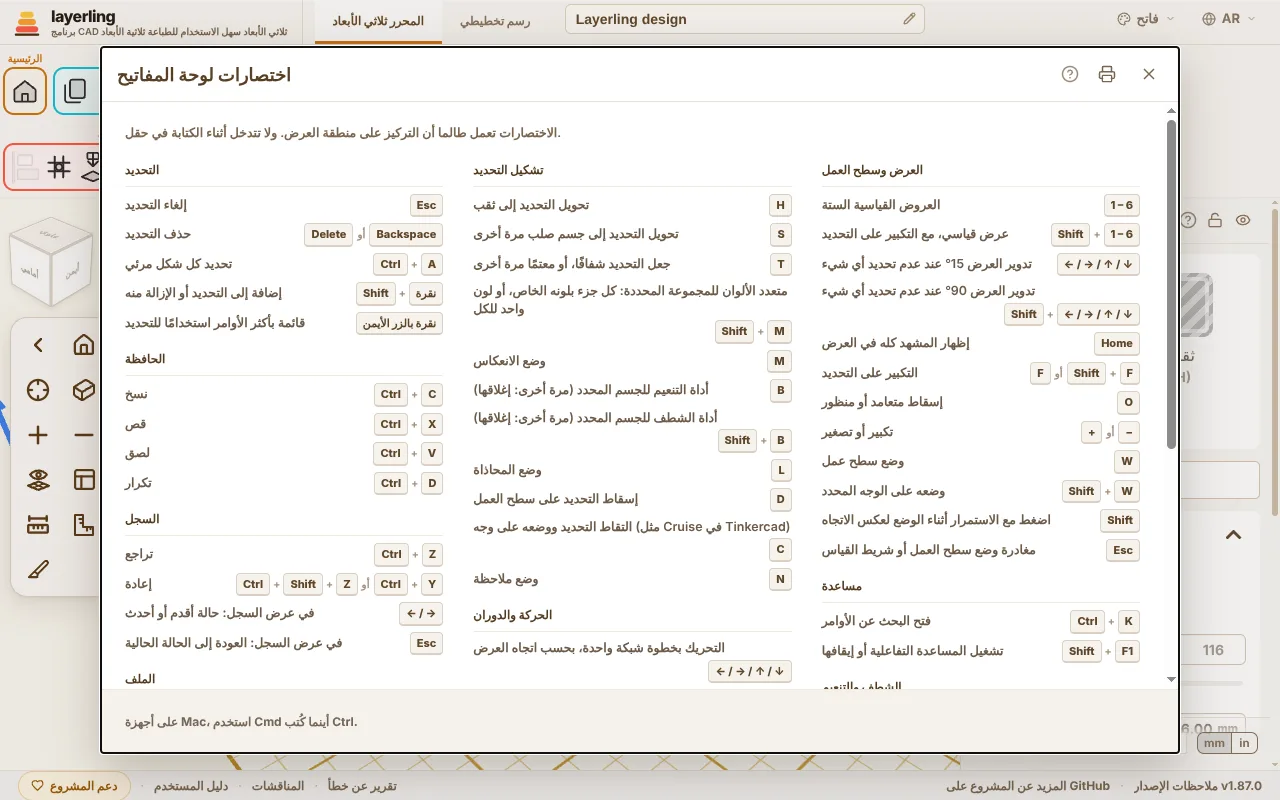
البحث عن الأوامر (Command search)
لا تجد أداة؟ اضغط Ctrl+K أو انقر على العدسة المكبرة في مجموعة «مساعدة»، ثم اكتب ما تبحث عنه: أداة ("تنعيم"، "انعكاس")، أو شكلًا ("أسطوانة")، أو أمرًا ("تصدير"، "تراجع"). تنقّل بمفاتيح الأسهم واضغط Enter، أو انقر على العنصر.
- يفهم البحث الكلمة الإنجليزية والألمانية أيضًا، ولا يفرّق بين الأحرف الكبيرة والصغيرة ويتجاهل العلامات الألمانية (Umlaute): "aushoehlen" يجد «تفريغ».
- يعرض كل عنصر المفاتيح التي تؤدي الأمر نفسه، ومجموعة شريط الأدوات التي يوجد فيها، فتتعلم مكانه.
- العناصر الباهتة (الرمادية) لا يمكن تشغيلها الآن، غالبًا لأنه لا يوجد شيء محدد. وتبقى في القائمة ليظل البحث يخبرك بمكان الأداة.
وللدليل الذي تقرؤه مربع بحث أيضًا، في أعلى كل صفحة: اكتب كلمة أو كلمتين، فيسرد الأقسام التي تحتوي عليها كلها، مع تمييز الكلمات المطابقة. انقر على أحدها، أو اضغط Enter للأول، لتنتقل إليه مباشرة.
- اسم الشكل يضيف ذلك الشكل إلى سطح العمل، تمامًا كالنقر عليه في قائمة الأشكال.
- عندما يكون الحقل فارغًا، يسرد البحث في الأعلى الأوامر التي استخدمتها مؤخرًا.
- اسم جسم في تصميمك يجد ذلك الجسم ويحدده، وهذا يفيد في تصميم فيه أجزاء كثيرة. ولا تظهر الأجسام إلا بعد أن تبدأ الكتابة.
- يعمل البحث في وضع الرسم التخطيطي أيضًا، مع أدوات الرسم التخطيطي.
المساعدة التفاعلية (Interactive Help)
لا تعرف أين تقرأ عن زر أو حقل؟ دع البرنامج يأخذك إلى هناك. انقر على علامة الاستفهام في مجموعة «مساعدة»، أو اضغط Shift+F1. فيتحول المؤشر إلى علامة استفهام، ويُحاط ما تحته بإطار.
- انقر على زر، أو حقل، أو مفتاح، أو مقبض، أو مجموعة في الشريط، أو شريط عنوان نافذة. فلا يؤدي عمله المعتاد، بل تُفتح نافذة صغيرة فيها اسم العنصر، وملخص قصير لجزء هذا الدليل الذي يتناوله، وما يصل إلى موضعين آخرين يذكرانه، و«افتح في الدليل».
- تتناول المساعدة العنصر الذي أشرت إليه، لا النافذة كلها حوله. والعنصر الذي ليس له اسم خاص به يستخدم أقرب اسم حوله؛ وداخل نافذة يرجع إلى علامة الاستفهام الخاصة بتلك النافذة.
- «افتح في الدليل» يفتح الدليل عند ذلك القسم في تبويب جديد. وهناك يُحاط القسم بإطار ملوّن، من عنوانه حتى نهايته، فترى أين يبدأ وأين ينتهي.
- إذا لم يذكر الدليل شيئًا عن العنصر، تقول النافذة ذلك وتعرض «ابحث في الدليل».
- Esc، أو علامة الاستفهام مرة أخرى، يُنهي هذا الوضع. وعلى شاشة اللمس لا يوجد تمرير للمؤشر: فالنقر على عنصر يفتح النافذة مباشرة.
تتحرك النافذة من شريط عنوانها كالنوافذ الأخرى. ويجد البرنامج القسم من اسم العنصر - النص على الزر، أو اسم الحقل - لأن هذا الدليل يكتب كل زر كما يُسمّى في البرنامج. ويبحث عنه بالبحث نفسه الذي يستخدمه مربع البحث في أعلى كل صفحة من الدليل، باللغة التي تستخدمها، ويعمل كله في متصفحك.
التحديد
| Esc | إلغاء التحديد |
| Delete أو Backspace | حذف التحديد |
| Ctrl+A | تحديد كل شكل مرئي |
| Shift+نقرة | إضافة إلى التحديد أو الإزالة منه |
| نقرة بالزر الأيمن | قائمة بأكثر الأوامر استخدامًا للتحديد |
الحافظة
| Ctrl+C | نسخ |
| Ctrl+X | قص |
| Ctrl+V | لصق |
| Ctrl+D | تكرار |
السجل
| Ctrl+Z | تراجع |
| Ctrl+Shift+Z أو Ctrl+Y | إعادة |
| ← / → | في عرض السجل: حالة أقدم أو أحدث |
| Esc | في عرض السجل: العودة إلى الحالة الحالية |
الملف
| Ctrl+I | فتح أو إغلاق نافذة الاستيراد |
| Ctrl+E | فتح أو إغلاق نافذة التصدير |
| Ctrl+S | حفظ التصميم في ملفه |
التجميع والرؤية
| Ctrl+G | تجميع |
| Ctrl+B | حزمة (إمساك الأجزاء معًا دون دمجها) |
| Ctrl+Shift+G | فك التجميع أو فك الحزمة |
| E | تعديل المجموعة المحددة |
| Ctrl+L | قفل أو إلغاء قفل التحديد |
| Ctrl+H | إخفاء التحديد |
| Ctrl+Shift+H | إظهار كل ما هو مخفي |
| Ctrl+Shift+O | إظهار أو إخفاء قائمة الأجسام |
تشكيل التحديد
| H | تحويل التحديد إلى ثقب |
| S | تحويل التحديد إلى جسم صلب مرة أخرى |
| T | جعل التحديد شفافًا، أو معتمًا مرة أخرى |
| Shift+M | متعدد الألوان للمجموعة المحددة: كل جزء بلونه الخاص، أو لون واحد للكل |
| M | وضع الانعكاس |
| B | أداة التنعيم للجسم المحدد (مرة أخرى: إغلاقها) |
| Shift+B | أداة الشطف للجسم المحدد (مرة أخرى: إغلاقها) |
| L | وضع المحاذاة |
| D | إسقاط التحديد على سطح العمل |
| C | التقاط التحديد ووضعه على وجه (مثل Cruise في Tinkercad) |
| N | وضع ملاحظة |
الحركة والدوران
| ← / → / ↑ / ↓ | التحريك بخطوة شبكة واحدة، بحسب اتجاه العرض |
| Shift+← / → / ↑ / ↓ | التحريك بخمس خطوات شبكة |
| Ctrl+↑ / ↓ | رفع أو خفض التحديد |
| R | التدوير بـ 45 درجة |
| Shift+R | التدوير بـ 22.5 درجة |
| Shift | اضغط باستمرار أثناء السحب: الحركة على X أو Y فقط |
| Alt+سحب | سحب نسخة، الأصل يبقى في مكانه |
| Alt | اضغط مرة أثناء السحب: إيقاف الالتقاط إلى الأشكال الأخرى مؤقتًا |
| Alt+Enter | عند كتابة حجم بجانب الشكل: ينمو حول المنتصف بدلًا من الحافة المقابلة |
العرض وسطح العمل
| 1 – 6 | العروض القياسية الستة |
| Shift+1 – 6 | عرض قياسي، مع التكبير على التحديد |
| ← / → / ↑ / ↓ | تدوير العرض 15° عند عدم تحديد أي شيء |
| Shift+← / → / ↑ / ↓ | تدوير العرض 90° عند عدم تحديد أي شيء |
| Ctrl+← / → / ↑ / ↓ | تحريك العرض عند عدم تحديد أي شيء |
| Ctrl+Shift+← / → / ↑ / ↓ | تحريك العرض مسافة أكبر عند عدم تحديد أي شيء |
| Home | إظهار المشهد كله في العرض |
| F أو Shift+F | التكبير على التحديد |
| O | إسقاط متعامد أو منظور |
| + أو − | تكبير أو تصغير |
| W | وضع سطح عمل |
| Shift+W | وضعه على الوجه المحدد |
| Shift | اضغط مع الاستمرار أثناء الوضع لعكس الاتجاه |
| Esc | مغادرة وضع سطح العمل أو شريط القياس |
مساعدة
| Ctrl+K | فتح البحث عن الأوامر |
| Shift+F1 | تشغيل المساعدة التفاعلية أو إيقافها |
وضع الرسم التخطيطي
| Ctrl+K | فتح البحث عن الأوامر |
| Shift+F1 | تشغيل المساعدة التفاعلية أو إيقافها |
| Esc | إنهاء السلسلة، إلغاء التحديد |
| Delete أو Backspace | حذف العنصر المحدد |
| Ctrl+C | نسخ |
| Ctrl+X | قص |
| Ctrl+V | لصق |
| Ctrl+D | تكرار |
| Ctrl+Z | تراجع |
| Ctrl+Shift+Z أو Ctrl+Y | إعادة |
| R | تدوير رسم تخطيطي مغلق بـ 45 درجة |
| L | قفل أو إلغاء قفل الصورة المرجعية |
| Home | إظهار الرسم التخطيطي كله في العرض |
| F أو Shift+F | التكبير على التحديد في الرسم التخطيطي |
| + أو − | تكبير أو تصغير الرسم التخطيطي |
| Alt+Enter | في حقل طول الخط: النمو على الجانبين |
| ← / → / ↑ / ↓ أو Shift+← / → / ↑ / ↓ | تحريك النقاط أو الخطوط أو الصورة المحددة بخطوة شبكة واحدة (Shift: خطوة أكبر) |
| ← / → / ↑ / ↓ أو Shift+← / → / ↑ / ↓ | تحريك مقبض المنحنى الذي نقرت عليه بخطوة شبكة واحدة (Shift: خطوة أكبر) |
| 1 أو 2 أو 3 أو 4 | اختر أداة رسم: 1 خط، 2 منحنى بيزيه، 3 منحنى سلس، 4 إضافة أو إزالة نقاط (أثناء عدم رسم خط) |
| Shift | أثناء الرسم: التقاط الخط الجديد بخطوات 15° |
| Shift | أثناء السحب: إبقاء الحركة على محور واحد |
| 0-9 أو < أو Tab أو Enter | أثناء الرسم: اكتب الطول، ثم "<" أو Tab للزاوية، وEnter يثبّت النقطة |
الشطف والتنعيم
| Enter | تطبيق المعاينة |
| Esc | إلغاء المعاينة |
14. البناء باستخدام الذكاء الاصطناعي (MCP)
كيف ينشئ مساعد ذكاء اصطناعي مثل Gemini أو Claude أو Codex الأشكال ويغيّرها ويجمّعها ويلتقط صورًا للعرض في المحرر المفتوح لديك.
يأتي layerling مع خادم MCP. وMCP معيار يتيح لمساعد الذكاء الاصطناعي استخدام الأدوات في برامج أخرى. وبه يرى عميل ذكاء اصطناعي مثل Gemini أو Claude أو Codex تبويب محرر مفتوحًا ويعمل فيه: ينشئ الأشكال، ويغيّر الأبعاد، ويجمّع، ويقطع، وينعّم الحواف، ويقرأ المشهد، ويلتقط صورًا للعرض. أنت تصف القطعة، والذكاء الاصطناعي يبنيها، وأنت تراقب ويمكنك التدخل في أي لحظة.
يعمل الجسر بين عميل الذكاء الاصطناعي والمحرر محليًا على جهازك. ولكن ضع في اعتبارك: ما يقرؤه الذكاء الاصطناعي، أي المشهد وصور العرض، يذهب إلى مزوّد عميل الذكاء الاصطناعي لديك، كأي مدخلات أخرى هناك.
الإعداد
- احصل على layerling من GitHub وشغّله في مجلد المشروع بالأمر
npm run dev. يجب أن يكون Node.js مثبتًا. وعلى Windows يتكفل بذلك سطر البدء السريع في ملف README. - افتح تبويب محرر، مثلًا
http://127.0.0.1:3000/?editor=1. ويمكنك ترك ذلك للذكاء الاصطناعي: عندما لا يكون هناك محرر مفتوح، فإن أول أداة تحتاج إليه تشغّل متصفحك بمحرر وتنتظر حتى يتصل. يعمل ذلك مع layerling على كمبيوترك الخاص؛ أما النسخة على NAS أو خادم فتحتاج أن تفتح المحرر بنفسك. ولإيقاف ذلك اضبطLAYERLING_MCP_OPEN_EDITOR=0لخادم MCP. - اربط عميل الذكاء الاصطناعي بخادم MCP. والعميل يشغّل الخادم بنفسه بالأمر
node scripts/layerling-mcp-server.mjs.
Claude Code
لا حاجة لتثبيت شيء: يأتي المشروع بملف .mcp.json يسجّل الخادم، وبالمهارة (skill) في .claude/skills/layerling-mcp-skill. افتح مجلد layerling في Claude Code واطلب مثلًا: "استخدم أدوات layerling MCP لسرد المحررات المفتوحة لدي وفحص المشهد."
Claude Desktop
لا يقرأ Claude Desktop ملفات المشروع. أدخل الخادم في إعداداته الخاصة. واستخدم كقالب الملف docs/mcp/claude-desktop-config.example.json في المشروع، مع استبدال مسار البرنامج النصي بالمسار الكامل على كمبيوترك. ثم أعد تشغيل Claude Desktop.
Codex
انسخ المهارة من docs/skills/layerling-mcp-skill إلى مجلد مهارات Codex، وأدخل الخادم في إعدادات Codex باستخدام docs/mcp/codex-config.example.toml، ثم أعد تشغيل Codex.
Gemini & Antigravity
يكتشف Antigravity تلقائيًا مهارة مساحة العمل في .agents/skills/layerling-mcp-skill. أما Gemini CLI فانسخ له المهارة من docs/skills/layerling-mcp-skill إلى مجلد المهارات العام (~/.gemini/skills/)، وأضف الخادم إلى إعداداتك باستخدام docs/mcp/gemini-config.example.json، ثم أعد تشغيل العميل.
التعليمات المفصلة لكل عميل موجودة في README على GitHub.
نسخة على NAS أو خادم
يمكن للنسخة التي تستضيفها بنفسك أن تسمح لعميل ذكاء اصطناعي بالتحكم في محرراتها المفتوحة عبر الشبكة. وهذا معطّل افتراضيًا، لأن من يستطيع التحكم في الجسر يستطيع قراءة التصاميم المفتوحة وتغييرها. على الخادم، اضبط LAYERLING_MCP_REMOTE على true وLAYERLING_MCP_TOKEN على رمز سري من 16 حرفًا على الأقل (لصورة Docker في environment: في ملف compose؛ دون حاجة لإعادة البناء). افتح تبويب محرر لتلك النسخة وأبقه مفتوحًا، وأعطِ عميل MCP العنوان والرمز نفسه: LAYERLING_URL=http://nas:3000 وLAYERLING_MCP_TOKEN=<the token>.
لا يستطيع سرد المحررات أو التحكم فيها إلا عميل يملك الرمز. ولا تحتاج صفحات المحرر إلى رمز، لكنها لا تُحتسب إلا تحت عنوان أو اسم لا تستخدمه إلا شبكتك الخاصة (عنوان IP، أو اسم بلا نقطة، أو اسم ينتهي بـ.local أو .lan)؛ أما النطاق الحقيقي خلف وكيل عكسي (reverse proxy) فيُضاف إلى LAYERLING_MCP_ALLOWED_HOSTS. استخدم ذلك على شبكة تثق بها، وHTTPS خارجها. والتفاصيل في ملف README.
ما يستطيع الذكاء الاصطناعي فعله
يعمل الذكاء الاصطناعي بالوظائف نفسها التي تعمل بها، وعبر المسار نفسه الذي تمر به أوامرك في المحرر. ووظائف layerling الجديدة تحصل على أمر MCP الخاص بها فورًا. الأدوات:
| الأداة | ما تفعله |
|---|---|
layerling_list_editors | تسرد تبويبات المحرر المفتوحة |
layerling_open_editor | تفتح تبويب محرر جديدًا في متصفحك الافتراضي وتنتظر حتى يتصل (على كمبيوترك الخاص فقط) |
layerling_read_scene | تقرأ المشهد والتحديد والوحدات والأبعاد الدقيقة لجميع الأجسام |
layerling_list_objects | تسرد جميع الأجسام مع الأبعاد والموضع والتدوير والمعرّف (id) |
layerling_select_objects | تحدد أجسامًا |
layerling_delete_objects | تحذف أجسامًا |
layerling_create_shape | تنشئ شكلًا: صندوقًا، أسطوانة، نصًا (منحنيًا أيضًا)، سنًا لولبيًا، ترسًا، جسم رسم تخطيطي وكل الأشكال الأخرى |
layerling_import_file | تستورد ملفًا كما تفعل نافذة الاستيراد: ملف OBJ أو 3MF الملوّن كجسم واحد لكل لون، وملف 3MF الذي فيه عدة أجسام كجسم واحد لكل منها |
layerling_add_font | تضيف خطًا خاصًا للنص من ملف TrueType أو OpenType أو WOFF؛ يبقى في المتصفح، ولا يحتفظ التصميم إلا بالحروف التي يستخدمها |
layerling_list_fonts | تسرد الخطوط المدمجة والخطوط الخاصة، مع المعرّف والاسم |
layerling_import_mesh | تجلب شبكة مثلثات إلى التصميم |
layerling_update_object | تغيّر الأبعاد والموضع واللون والاسم، وجسم صلب أو ثقب، وكل ما يكوّن الشكل، بما في ذلك حافة حروف النص |
layerling_align_objects | تحاذي الأجسام بعضها مع بعض |
layerling_scale_objects | تغيّر حجم الأجسام بنسبة مئوية، معًا أو كلًّا في مكانه |
layerling_lay_flat | تضع جسمًا بأحد أوجهه على اللوحة |
layerling_place_on_face | تضع أجسامًا على وجه جسم آخر، حتى المائل منها، كالمفتاح C |
layerling_perforate_face | تقطع نمط ثقوب في وجه مستوٍ؛ وتبقى الثقوب ثقوبًا مجمّعة مع الجسم |
layerling_sweep_sketch | تسحب مقطعًا مستطيلًا أو دائريًا على طول مسار من النقاط كجسم دقيق واحد؛ والمسار المغلق يصنع حلقة |
layerling_push_face | تدفع وجهًا مستويًا للخارج أو تقطع فيه جيبًا، مع إزاحة للداخل من الحافة ونصف قطر للزوايا؛ والجزء الجديد جسم رسم تخطيطي مجمّع مع الجسم |
layerling_mate_faces | تضع وجه جسم مقابل وجه جسم آخر، وجهًا لوجه أو على استواء واحد |
layerling_open_group | تفتح مجموعة حتى يمكن تغيير أجزائها واحدًا واحدًا، وكذلك مجموعة داخل مجموعة مفتوحة |
layerling_close_group | تغلقها مجددًا ("تم") أو تلغي |
layerling_group_objects | تجمّع أجسامًا |
layerling_ungroup_objects | تفكّ المجموعات |
layerling_boolean_cut | تقطع الأجسام الصلبة بالثقوب |
layerling_intersect_objects | تحتفظ فقط بالجزء المشترك بين الأجسام (التقاطع) |
layerling_separate_parts | تفصل شكلًا إلى أجزائه المنفصلة |
layerling_split_objects | تقطع أجسامًا صلبة أو ثقوبًا إلى قسمين بمستوى |
layerling_list_edges | تسرد حواف CAD الحقيقية لجسم |
layerling_apply_edge_treatment | تشطف الحواف المختارة أو تنعّمها |
layerling_hollow_object | تفرّغ جسمًا بجدار متساوي السمك |
layerling_list_faces | تسرد أوجه جسم دقيق |
layerling_delete_faces | تحذف أوجهًا وتسدّ الفجوة |
layerling_array_objects | تكرّر في صف أو على دائرة |
layerling_bundle_objects | تحزم الأجسام كما يفعل Ctrl+B: تتحرك معًا، وتحتفظ بلونها ونوعها، وتخرج منفصلة في التصدير |
layerling_layer_text | تحوّل نصًا إلى طبقات متراكبة لطباعة متعددة الألوان (حروف، وحواف أعرض، ولوحة بلا ثقوب) أو تعيد بناء هذه الطبقات، مع ثقب لحلقة مفاتيح، وزوايا لكل طبقة، وحافة حروف مستديرة أو مشطوفة؛ ومع قائمة أسماء، بطاقة لكل اسم |
layerling_layer_icon | تحوّل أيقونة SVG (نص الملف، أو جسم رسم تخطيطي مبثوق) إلى بطاقة أيقونة متعددة الطبقات لطباعة متعددة الألوان - الأيقونة، وحواف أعرض، ولوحة بلا ثقوب - أو تعيد بناءها بعرض أو طبقات جديدة؛ ومع عدد، تملأ اللوحة بنسخ منها |
layerling_create_qr_code | تنشئ رمز QR من نص أو عنوان ويب، مثل «رمز QR» في مكتبة الأشكال - الرمز وحده، أو بارزًا على لوح، أو محفورًا، مع تصحيح الأخطاء والعرض والارتفاع والمنطقة الهادئة وكفراغ عند الطلب؛ وتحذّر عندما تصغر الوحدة عن 0.8 مم |
layerling_measure_section | تقيس على مستوى القطع بين نقطتين تلتقطان إلى الحد الخارجي - سمك الجدار، والفجوات، والتوافقات |
layerling_show_overhangs | تشغّل تظليل البروزات أو توقفه، وتضبط الزاوية، وتذكر لكل جسم المساحة التي ستحتاج إلى دعامات |
layerling_estimate_print | تقدّر الحجم والوزن وخيط الطباعة للتحديد أو للتصميم كله: لجسم صلب، وكتقدير تقريبي بجدران وحشوة كما في نافذة التصدير |
layerling_add_reference_points | تعلّم نقاطًا مرجعية - في مركز الأجسام أو زواياها أو منتصفات حوافها، أو في مواضع دقيقة - تلتقط إليها الأشكال |
layerling_list_reference_points | تسرد النقاط المرجعية مع معرّفاتها ومواضعها |
layerling_remove_reference_points | تحذف نقاطًا مرجعية حسب المعرّف، أو كلها |
layerling_inspect_errors | تعرض آخر رسالة وآخر خطأ، إضافة إلى رسائل الجلسة وأخطائها |
layerling_wrap_around_cylinder | تلفّ جسمًا مستلقيًا مسطحًا، كملف SVG أو نص مثلًا، حول أسطوانة، للخارج أو للداخل كنقش محفور |
layerling_simplify_mesh | تقلّل عدد مثلثات شبكة مستوردة، إلى نسبة مئوية أو إلى عدد محدد من المثلثات |
layerling_save_custom_shape | تحفظ أجسامًا كشكل مخصص، على الخادم أو في المتصفح، لإدراجها في تصاميم أخرى |
layerling_list_custom_shapes | تسرد الأشكال المخصصة على الخادم وفي المتصفح |
layerling_insert_custom_shape | تدرج شكلًا مخصصًا في التصميم المفتوح، في موضع x/z إذا أردت |
layerling_delete_custom_shape | تزيل شكلًا مخصصًا؛ وتبقى الأجسام المُدرجة |
layerling_show_workplane | تخفي اللوحة بشبكتها وتظهرها، لالتقاط صورة للجانب السفلي مثلًا (العرض فقط) |
layerling_set_section_view | تفتح العرض بقطعه على طول مستوى للنظر إلى الداخل (العرض فقط، لا يُقطع شيء فعليًا) |
layerling_clear_history | تحذف كل خطوات التراجع نهائيًا، كما يفعل زر "حذف السجل" في عرض السجل؛ وتحتاج confirm: true |
layerling_set_history_view | تعرض حالة سابقة للمشروع، كعرض السجل (يبقى التصميم الحقيقي دون تغيير؛ وتنتظر الأدوات التي تغيّر التصميم حتى يُغلق) |
layerling_restore_from_history | تعيد أجسامًا (وأجزاء داخل المجموعات أيضًا) من حالة سابقة إلى التصميم كنسخ، كزر الإعادة إلى التصميم في عرض السجل - خطوة واحدة يعيدها التراجع |
layerling_export_section_svg | تعيد الحدود الخارجية على مستوى القطع كملف SVG بمقياس 1:1، من الأجسام نفسها التي يأخذها التصدير |
layerling_export_drawing | تصنع الرسم الهندسي للورشة من تصدير "2D": ثلاثة مساقط بمقياس 1:1 على ورقة ISO مع الأبعاد الإجمالية وجدول للثقوب المستديرة، كنص SVG أو PDF |
layerling_export_mesh | تكتب ملف نافذة التصدير بصيغة STL أو 3MF أو OBJ، من الأجسام نفسها؛ إلى مسار على هذا الكمبيوتر، أو بترميز base64 |
layerling_save_project | يحفظ التصميم القابل للتحرير كله كملف .lyl في مسار على الحاسوب الذي يعمل عليه خادم MCP، دون نافذة حوار؛ لا يُستبدل ملف موجود إلا مع overwrite، ويُكتب عبر ملف مؤقت، ويبقى هدف Ctrl+S في المحرر كما كان |
layerling_set_workplane | تضع سطح العمل على جانب جسم أو تعيده إلى اللوحة الأساسية، وتخفيه أو تظهره |
layerling_capture_image | تلتقط صورة للعرض: من الأمام، ومن الأعلى، ومن الجانب، وقطريًا من زاوية، وغير ذلك |
وهكذا يستطيع الذكاء الاصطناعي التحقق من عمله بنفسه: ينشئ شيئًا، ويلتقط صورة، وينظر، ويحسّن.
مثال
تقول: "ابنِ لي علبة مستديرة قطرها 60 مم وارتفاعها 40 مم بجدار 2.5 مم، مفتوحة من الأعلى، مع غطاء مسطح عليه كلمة 'Tea' مكتوبة على قوس." فينشئ الذكاء الاصطناعي الأسطوانات، ويفرّغ إحداها، ويضع النص المنحني على الغطاء، ويلتقط صورًا في النهاية ليرى هل يتطابق كل شيء.
15. التثبيت كتطبيق والعمل دون اتصال والاستضافة الذاتية
شغّل layerling كبرنامج عادي، حتى دون شبكة، وتعرّف على طريقة تشغيله على جهازك الخاص.
التثبيت كتطبيق
يمكن تثبيت layerling كبرنامج عادي. فيحصل عندها على أيقونة ونافذة خاصة به، دون شريط عنوان. وبعد الزيارة الأولى يعمل حتى دون إنترنت. وتبقى تصاميمك على كمبيوترك. التثبيت يستحق ذلك: يبدأ التطبيق أسرع لأنه لا يحتاج إلى تحميل جديد في كل مرة، ويعمل دون إنترنت ويخفف الحمل عن الخادم. لن تخسر شيئًا، فما زال layerling يخبرك عندما يصدر إصدار جديد.
في الصفحة الرئيسية يظهر تلميح فيه «التثبيت الآن» إذا كان متصفحك يدعم ذلك. وإلا:
- Chrome وEdge: انقر على أيقونة التثبيت على يمين شريط العنوان، أو اختر "التثبيت كتطبيق" من قائمة المتصفح.
- Safari على Mac: قائمة "ملف"، ثم "إضافة إلى Dock".
- Safari على iPhone وiPad: أيقونة المشاركة، ثم "إضافة إلى الشاشة الرئيسية".
- Firefox: لا يستطيع تثبيت التطبيقات. لكن layerling يعمل فيه دون اتصال في تبويب.
يمكنك إغلاق التلميح في الصفحة الرئيسية بـ«إخفاء هذا التلميح». وتشغيل التطبيق المثبت مرة ثانية في Chrome أو Edge يُظهر النافذة المفتوحة في المقدمة بدلًا من فتح نافذة أخرى.
التحديثات
عند وجود إصدار أحدث، يعرضه layerling في الصفحة الرئيسية. وعبر «ملاحظات الإصدار والتنزيل» تقرأ ما تغيّر. ورقم الإصدار في الزاوية السفلى اليمنى. وبعد إعادة تحميل الصفحة يصبح لديك الإصدار الجديد.
على layerling.com وعلى خوادم الويب الأخرى تلاحظ الصفحة المفتوحة التحديث بنفسها. فهي تسأل الخادم عن إصداره من حين لآخر، وعندما تعود إلى التبويب، وفورًا إذا اختفى ملف برنامج تحتاج إليه. وإذا ثُبّت شيء جديد في الأثناء، تذكر ذلك بطاقة في الزاوية السفلى اليمنى وتسرد الجديد. يحفظ «حفظ وإعادة التحميل» التصميم المفتوح في المتصفح أولًا، ثم يعيد تحميل الصفحة؛ فيعود التصميم كما تركته. و«لاحقًا» يؤجل البطاقة 15 دقيقة. أعد التحميل قريبًا: فالصفحة التي تبقى على الإصدار القديم قد تحمّل أجزاء من الإصدار الجديد لا تتوافق معها. وتظهر البطاقة نفسها إذا حدث ذلك فعلًا: فوحدات معالجة CAD (CAD workers)، التي لا تُحمَّل إلا عند أول حاجة إليها، تذكر من أي إصدار بناء هي، وإذا لم يكن إصدار الصفحة نفسها - بعد تحديث، أو مع نسخة مخزنة من إصدار أقدم - تطلب البطاقة إعادة التحميل قبل أن يسيء الطرفان فهم أحدهما الآخر.
عندما يكون layerling مفتوحًا في عدة تبويبات، يراقب بعضها بعضًا: إذا كان تبويب آخر يشغّل إصدارًا أحدث، تطلب منك ملاحظة في أسفل التبويب القديم إعادة تحميله. وإذا كان التصميم نفسه مفتوحًا في تبويبين، ينبهك كلاهما، لأنهما يحفظان تلقائيًا وسيكتب كل منهما فوق الآخر. وإذا فتحت layerling في تبويب إضافي وهو مفتوح من قبل، يقترح التبويب الجديد متابعة العمل في القديم ويعرض إغلاق نفسه. وإذا أردت تبويبين عن قصد، لتصميمين جنبًا إلى جنب مثلًا، فانقر هناك على «متابعة العمل هنا». وهذا الدليل يُفتح في تبويب خاص به أيضًا: وما دام layerling مفتوحًا بجانبه، يحمل زره في الأعلى اليمين عبارة "العودة إلى المحرّر" ويغلق الدليل بدلًا من فتح المحرر مرة ثانية.
اللغة والمظهر
تختار اللغة في الأعلى اليمين، من قائمة اللغات. وبجانبها نظام الألوان، وفيه «النظام» (يتبع نظام التشغيل) و«فاتح» و«داكن» و«غرافيت»، وهو رمادي داكن محايد.
التشغيل على جهازك
layerling برنامج حر (AGPL-3.0) ويمكن تشغيله على كمبيوترك أو خادمك الخاص، في ورشة أو نادٍ أو مدرسة مثلًا. وهناك عدة طرق، مشروحة في README على GitHub:
- البدء السريع على Windows: سطر واحد في PowerShell يثبّت كل شيء ويضع اختصارًا على سطح المكتب. وإذا كان layerling يعمل من قبل، فإن نقرة مزدوجة أخرى لا تشغّل خادمًا ثانيًا، بل تفتح الصفحة فقط.
- Docker: لأجهزة NAS والخوادم المنزلية، دون الحاجة إلى تثبيت Node.js. يأتي كل إصدار كصورة جاهزة
henmedia/layerlingعلى Docker Hub (وأيضًاghcr.io/henmedia/layerling) لمعماريتي amd64 وarm64؛ والأمرdocker run -d -p 3000:3000 henmedia/layerling:latestيشغّلها، وعلى NAS تبحث عنها في مستودع (registry) مدير الحاويات. - التصدير الثابت: النتيجة ملفات عادية يستطيع أي خادم ويب تقديمها. ومكانها جذر العنوان (
https://layerling.example.com/أوhttp://192.168.0.5:8080/)، لا في مجلد فرعي، ولا تُفتح من القرص مباشرة؛ والخطوات في ملف README. ومع مجلدstoreقابل للكتابة بجانبindex.htmlووجود PHP على الخادم، تصبح أيضًا مساحة التخزين المشتركة للتصاميم.
جسر MCP لمساعدي الذكاء الاصطناعي موجود في خادم التطوير فقط، انظر البناء باستخدام الذكاء الاصطناعي.
المساعدة والملاحظات
- في المحرر، تحتوي مجموعة «مساعدة» على «دليل سريع» بأهم الحركات، وعلى نظرة عامة على اختصارات لوحة المفاتيح. ولكل قسم في الدليل السريع علامة استفهام تقود إلى الفصل المطابق هنا.
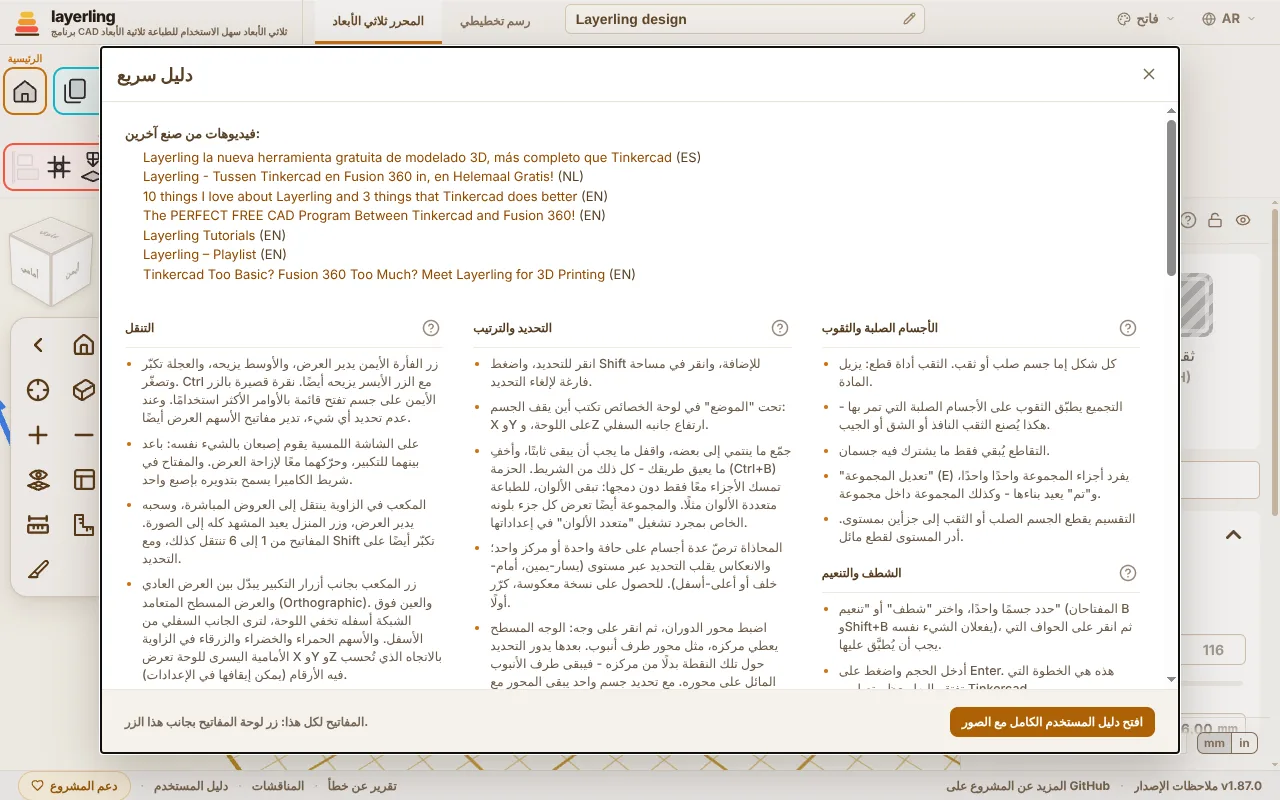
16. مقاطع فيديو عن layerling
مقاطع فيديو صنعها أشخاص آخرون عن layerling.
من صنع الآخرين
هذه المقاطع ليست من هذا المشروع. تفتح الروابط YouTube في تبويب جديد؛ ولا يُحمَّل شيء من هناك حتى تنقر.
- I'm 100% In on Layerling - The Next Big Free CAD – Printology (بالإنجليزية). تجربة أولى من مستخدم لـ Tinkercad: ما الذي يفعله layerling أفضل من Tinkercad، وما الذي ما زال ينقصه، وهل يستحق الانتقال الآن.
- 10 Things Layerling Can Do That Tinkercad Can't! – Print N Repeat (بالإنجليزية). فيديو ثانٍ من هذه القناة: عشرة أشياء يستطيعها layerling ولا يستطيعها Tinkercad.
- Layerling la nueva herramienta gratuita de modelado 3D, más completo que Tinkercad – Fulcro 1900 (بالإسبانية). فيديو عن layerling كأداة جديدة ومجانية للنمذجة ثلاثية الأبعاد، وهي أكثر اكتمالًا من Tinkercad.
- Layerling - Tussen Tinkercad en Fusion 360 in, en Helemaal Gratis! – Werkplaats Marc (بالهولندية). نظرة أولى على layerling لمستخدمي Tinkercad: التفريغ والتنعيم ونمط الثقوب والأسنان اللولبية مع خلوص والخطوط المخصصة وملفات الطابعة، مع مسمار مطبوع بخلوص وبدونه لإظهار الفرق.
- Layerling – TECHNOBENTO (بالإنجليزية). قائمة تشغيل عن layerling، فيها حتى الآن «A new way to sketch in Layerling».
- The PERFECT FREE CAD Program Between Tinkercad and Fusion 360! – Print N Repeat (بالإنجليزية). فيديو عن layerling كبرنامج CAD مجاني يقع بين Tinkercad وFusion 360.
- Layerling Tutorials – HL ModTech (بالإنجليزية). قائمة تشغيل من مستخدم لـTinkercad، فيها حتى الآن نظرة على layerling مدتها نحو 23 دقيقة (برنامج CAD مجاني يعمل في المتصفح ويوسّع Tinkercad)، وتعمّق أكثر في ميزاته، وتحديث قصير عن الأسنان اللولبية المطبوعة.
- Layerling – Playlist – Making Layers (بالإنجليزية). سلسلة عن layerling، فيها حتى الآن "Tinkercad alternative / upgrade? Introducing Layerling!"، وهي نظرة عامة للقادمين من Tinkercad، و"Layerling Sketch Tools!" عن أدوات الرسم التخطيطي.
- Tinkercad Too Basic? Fusion 360 Too Much? Meet Layerling for 3D Printing – 3D Jesus | 3D Printing & Design (بالإنجليزية). أول تجربة لـlayerling دون أي دليل: التنعيم والشطف، والتفريغ، والأسنان اللولبية، والرسومات التخطيطية، والأجسام الدورانية، والأنماط، والاستيراد، وملفات تعريف الطابعات.
هل تعرف فيديو آخر، أو صنعت واحدًا بنفسك؟ أخبرنا في النقاشات وسيُضاف هنا.
17. الأجهزة اللوحية واللمس
العمل بالأصابع أو بقلم استشعار (Stylus): تحديد عدة أجسام، وتدوير العرض وتكبيره وتصغيره، وقائمة الضغط الطويل، وما يجب معرفته على جهاز iPad.
الأصابع وقلم الاستشعار (Stylus)
يعمل layerling في متصفح الجهاز اللوحي، وكتطبيق من شاشته الرئيسية. يؤدي الإصبع ما يؤديه زر الفأرة الأيسر. أما الأشياء الثلاثة التي لا يملكها الجهاز اللوحي - زر الفأرة الأيمن ومفتاح Shift وعجلة التمرير - فلكل منها طريقة خاصة:
| ما تريد فعله | على الجهاز اللوحي |
|---|---|
| تحديد جسم | انقر عليه. |
| تحديد عدة أجسام | أبقِ إصبعك ثابتًا نصف ثانية، واختر «تحديد عدة أجسام»، ثم انقر على الأجسام واحدًا تلو الآخر. والنقر على جسم محدد يزيله من التحديد. |
| تحديد جميع الأجسام | أبقِ إصبعك ثابتًا على مساحة فارغة نصف ثانية، واختر «تحديد الكل». |
| فتح قائمة النقر بالزر الأيمن | أبقِ إصبعك ثابتًا على جسم أو على مساحة فارغة نصف ثانية. |
| تحريك جسم | اسحبه. |
| تغيير حجم جسم أو تدويره أو رفعه | اسحب مقابضه، وهي المربعات الصغيرة والأسهم حوله. ويمكن للإصبع الإمساك بها حتى من مسافة قريبة بجانبها. |
| تدوير العرض | إصبع واحد على مساحة فارغة، أو اسحب مكعب العرض. |
| تكبير العرض وتصغيره | بإصبعين: باعد بينهما للاقتراب، وقرّب بينهما للابتعاد. |
| تحريك العرض | اسحب بإصبعين معًا. |
| إلغاء التحديد | انقر على مساحة فارغة. إلا عندما يكون «تدوير العرض بإصبع واحد» مفعّلًا، فعندها يدير الإصبع الواحد العرض؛ وفي وضع «تحديد عدة أجسام» تُنهي النقرة الأولى على مساحة فارغة هذا الوضع فقط وتترك التحديد كما هو، والنقرة التالية تلغيه. |
تحديد عدة أجسام
في غياب مفتاح Shift، يؤدي «تحديد عدة أجسام» في قائمة الضغط الطويل ما تؤديه Shift+نقرة على الكمبيوتر. وما دام مفعّلًا، تذكر ذلك رسالة، وكل نقرة على جسم تضيفه إلى التحديد أو تزيله منه. والنقر على مساحة فارغة، أو Esc على لوحة المفاتيح، يُنهيه ويترك التحديد كما هو. ويبقى الإصبع على مساحة فارغة يدير العرض في الأثناء. وبعد ذلك تعمل «تجميع» أو «محاذاة» أو التحريك على كل الأجسام التي اخترتها.
تدوير العرض وتكبيره وتصغيره
إصبع واحد على مساحة فارغة يدير العرض، وإصبعان يكبّرانه ويصغّرانه ويحرّكانه. والإصبع الذي يبدأ على جسم يعمل على الجسم، لا على العرض. وإذا كنت تفضل أن يدير العرض، ففعّل «تدوير العرض بإصبع واحد» في شريط الكاميرا: فيدير الإصبع الواحد العرض عندها بدلًا من التحديد، أينما بدأ. ولا يظهر هذا المفتاح إلا على جهاز بشاشة لمس.
مكعب العرض في الأعلى على اليسار يدير العرض عندما تسحبه، والنقر على أحد جوانبه أو زواياه أو حوافه ينقلك إلى ذلك العرض. انظر العرض وسطح العمل.
المقابض والنقاط الصغيرة وقلم الاستشعار (Stylus)
رأس الإصبع يغطي ما يصوّب عليه. ويتيح layerling للإصبع الوصول إلى المقابض والنقاط والخطوط والحواف من مسافة أبعد قليلًا مما يحتاجه مؤشر الفأرة، لكن قلم الاستشعار أدق. وهذا ينطبق على القلم الذي يتعرّف عليه الجهاز اللوحي كقلم، مثل Apple Pencil أو S Pen. أما قلم اللمس العادي ذو الرأس المطاطي فتعدّه الشاشة إصبعًا، وليس أدق منه، فاعمل به كما تعمل بالإصبع. وقلم Apple Pencil الذي يحوم فوق الشاشة على جهاز iPad يعرض أيضًا اسم عنصر التحكم بعد لحظة، في فقاعة صغيرة، كما يفعل مؤشر الفأرة مع تلميح الأداة (Tooltip).
إذا انزلقت الأجسام عندما يلمسها الأطفال أو الأيدي المستعجلة، ففعّل «التحديد قبل التحريك» في الإعدادات: فيجب عندها تحديد الجسم أولًا، والسحب التالي فقط هو الذي يحرّكه.
على جهاز iPad أو iPhone
- ثبّته كتطبيق. في Safari، انقر على أيقونة المشاركة واختر "إضافة إلى الشاشة الرئيسية". يُفتح التطبيق في نافذة خاصة به دون شريط عنوان، ويعمل دون اتصال، انظر التثبيت كتطبيق والعمل دون اتصال.
- تُحفظ تصاميمك في المتصفح. لا يوجد حساب، ولا يُرفع أي شيء. ولـSafari قاعدة خاصة ضد التتبع: فهو يحذف ما خزّنه موقع ويب بعد سبعة أيام لم تزره فيها في Safari. أما تطبيق الويب المضاف إلى الشاشة الرئيسية فمستثنى من هذه القاعدة، كما توثّق ذلك WebKit. وهذا سبب إضافي لاستخدام التطبيق من الشاشة الرئيسية، ولحفظ نسخة احتياطية من الأعمال المهمة: «نسخ احتياطي للكل» في الصفحة الرئيسية يجمع كل التصاميم في ملف واحد.
- الملفات. لا يسمح Safari لصفحة بالكتابة في ملف إلا عبر التنزيل، لذا يضع «تصدير» الملف في مجلد التنزيلات في تطبيق الملفات (Files)، وCtrl+S على لوحة المفاتيح ينزّله مجددًا؛ انظر الملفات والحفظ.
- لا حاجة إلى لوحة مفاتيح. لكل أداة زر في الشريط، وحقل الأرقام يفتح لوحة المفاتيح على الشاشة. ولوحة المفاتيح الموصولة بجهاز iPad تتيح اختصارات لوحة المفاتيح أيضًا.
ورش العمل مع الأطفال
الأصابع وأقلام اللمس ذات الرأس المطاطي تعمل هنا بالطريقة نفسها. وإعدادان يسهّلان العمل مع مجموعة: «التحديد قبل التحريك» حتى لا تحرّك لمسة جسمًا عن غير قصد، و«تدوير العرض بإصبع واحد» حتى يدير الإصبع الواحد العرض دائمًا. وزر علامة الاستفهام في مجموعة «مساعدة» في الشريط يفعّل «المساعدة التفاعلية»: فالنقر عندها على أي زر أو حقل أو مقبض يشرحه، والزر نفسه، أو Esc، يُنهيه.