
Widok i płaszczyzna robocza
Poruszanie się po scenie, patrzenie na wprost i umieszczanie nowych kształtów na dowolnej powierzchni.
Poruszanie się
Myszą:
| Co robisz | Co się dzieje |
|---|---|
| przeciągasz prawym przyciskiem | obracasz widok |
| klikasz prawym przyciskiem | na bryle menu z najczęstszymi poleceniami: duplikuj, otwór lub bryła, grupuj, ukryj, zablokuj, usuń i inne; na pustym miejscu Wklej i Zaznacz wszystko |
| przeciągasz środkowym przyciskiem | przesuwasz widok |
| kręcisz kółkiem myszy | przybliżasz i oddalasz |
| trzymasz Ctrl i przeciągasz lewym przyciskiem | też przesuwasz widok |
Szybkość przybliżania kółkiem ustawia „Szybkość przybliżania” w ustawieniach, w sekcji „Wygląd”: suwak od 1 do 14, na początek 5. Powyżej 10 przyspiesza już tylko kółko. Jeden ząbek kółka myszy przybliża tak samo w każdej przeglądarce, a touchpad przybliża zależnie od tego, jak daleko przesuniesz palce.
Na tablecie lub telefonie dwa palce przybliżają (rozsuwanie i ściąganie) i przesuwają widok (przesuwanie razem). Jeden palec na pustym miejscu obraca widok, a stuknięcie tam czyści zaznaczenie. Na kształcie lub uchwycie palec działa na projekt, tak jak lewy przycisk myszy. Aby obracać widok palcem, który zaczyna ruch także na kształcie, włącz „Obracaj widok jednym palcem” na pasku kamery. Ten przełącznik pojawia się na urządzeniach z ekranem dotykowym.
Tablet graficzny z piórkiem zachowuje się jak mysz: końcówka to lewy przycisk, a przycisk na obudowie piórka prawy, do obracania widoku i do menu. Klawisze skrótów tabletu można w jego sterowniku przypisać do skrótów klawiszowych layerling.
Na tablecie pracuj rysikiem, jeśli tylko możesz. Jego końcówka jest dużo cieńsza od opuszka palca i nie zasłania tego, w co celujesz. Małe punkty, cienkie linie i uchwyty w szkicu, punkty pomiaru i krawędzie trafiasz więc dokładnie, a dłuższa praca mniej męczy. layerling już teraz pozwala palcowi sięgać do punktów, linii, uchwytów i krawędzi nieco dalej niż wskaźnikowi myszy, ale rysik pozostaje dokładniejszy. Dotyczy to piórka, które tablet rozpoznaje jako piórko (S Pen, Apple Pencil i podobne). Zwykły rysik z gumową końcówką ekran traktuje jak palec i nie jest od niego dokładniejszy.
Tablet nie ma prawego przycisku myszy: przytrzymaj nieruchomo palec przez pół sekundy na kształcie albo na pustym miejscu, a otworzy się to samo menu, co po kliknięciu prawym przyciskiem, na pustym miejscu z poleceniem Zaznacz wszystko. Zaznacz kilka w tym samym menu zastępuje na tablecie klawisz Shift: każde stuknięcie w bryłę dodaje ją do zaznaczenia albo ją z niego usuwa, aż stukniesz w puste miejsce albo naciśniesz Esc. Palec na pustym miejscu dalej obraca widok. Uchwyty wokół zaznaczonego kształtu da się złapać palcem także trochę obok nich.
Kostka widoku
Kostka w lewym górnym rogu pokazuje, skąd patrzysz. Kliknięcie jednej z jej ścian przeskakuje do widoku na wprost z góry, z dołu, z przodu, z tyłu, z lewej albo z prawej. Kliknięcie narożnika kostki pokazuje model ukośnie od tego narożnika, a kliknięcie blisko krawędzi pokazuje go od tej krawędzi, między dwiema ścianami. Miejsce pod wskaźnikiem się podświetla. Widoki na wprost dają też klawisze cyfr od 1 do 6. Z wciśniętym Shift widok dodatkowo przybliża się do zaznaczenia, tak jak po Shift+F.
Przeciągnij kostkę, aby obrócić widok, tak samo jak przeciąganiem prawym przyciskiem myszy. Gdy nic nie jest zaznaczone, widok obracają też klawisze strzałek: 15° na naciśnięcie, 90° z Shift. Obracają model w stronę, w którą wskazują: → obraca jego przód w prawo, ↑ przechyla jego przód w górę. Z wciśniętym Ctrl strzałki zamiast tego przesuwają widok po ekranie: o jedną dziesiątą obrazu na naciśnięcie, o połowę z dodatkowym Shift. Model przesuwa się w stronę, w którą wskazują. Gdy coś jest zaznaczone, strzałki to przesuwają, więc aby obrócić widok, najpierw kliknij puste miejsce. Na ekranie dotykowym działa to jednym palcem, bez włączania „Obracaj widok jednym palcem”.
Pasek kamery
Przy lewej krawędzi jest wąski pasek. Od góry:
- „Widok początkowy” pokazuje z powrotem całą scenę. Klawisz to Home, a gdy nic nie jest zaznaczone, robi to też F.
- „Wyśrodkuj widok na zaznaczeniu” przybliża do zaznaczenia (F albo Shift+F).
- „Przybliż” i „Oddal” przybliżają krok po kroku, podobnie jak klawisze + i −.
- „Widok ortogonalny” przełącza na płaski widok, w którym równoległe krawędzie zostają równoległe. Do mierzenia i wyrównywania krawędzi bywa wygodniejszy od widoku perspektywicznego. O przełącza w obie strony, a drugie kliknięcie przywraca poprzedni widok.
- „Ukryj płaszczyznę roboczą” (oko nad siatką) ukrywa płytę z siatką, żeby obejrzeć projekt od spodu. Zmienia się tylko widok: nowe kształty dalej trafiają na płaszczyznę roboczą. Drugie kliknięcie pokazuje ją z powrotem.
- „Umieść płaszczyznę roboczą”, narzędzie Zmierz i kątownik to osobne narzędzia, opisane niżej i w rozdziale Pomiary i notatki.
Mała strzałka na samej górze paska ukrywa go, jeśli przeszkadza.
Projekt otwiera się tak, jak go zostawiłeś: kąt, przybliżenie i położenie widoku zapamiętuje ta przeglądarka, więc kontynuujesz tam, gdzie skończyłeś, także po powrocie do strony startowej albo zamknięciu strony. Zapisany plik (.lyl) zabiera widok ze sobą, więc także gdzie indziej otworzy się w tym widoku. Widok nie należy do historii cofania.
Zajrzyj do środka: widok przekroju
„Widok przekroju”, ostatni przycisk na pasku (narzędzie cięcia), rozcina widok wzdłuż płaszczyzny, żeby sprawdzić ścianki, wnęki i części, które w siebie wchodzą. Nic nie jest naprawdę cięte: projekt, jego pliki i każdy eksport zostają całe. Tam, gdzie płaszczyzna przechodzi przez bryłę, przekrój jest wypełniony nieco ciemniejszym kolorem bryły, a otwór w niej zostaje pusty, dzięki czemu widać, co jest pełne, a co puste; wypełniona powierzchnia pojawia się chwilę po zatrzymaniu płaszczyzny.
- Wybierz oś, w poprzek której stoi płaszczyzna: X (szerokość), Y (głębokość) albo Z (wysokość), tak jak w polach pozycji. Płaszczyzna zaczyna na środku projektu.
- „Zgrubnie” przesuwa płaszczyznę przez cały projekt, „Dokładnie” przesuwa ją odrobinę w jedną lub drugą stronę od miejsca, w którym stoi, o dziesiąte części milimetra. Położenie możesz też wpisać.
- Przycisk obok osi pokazuje drugą stronę cięcia, „Wyśrodkuj” ustawia płaszczyznę z powrotem na środku, a „Pokaż płaszczyznę cięcia” ukrywa niebieską płaszczyznę.
- To, co odsłania cięcie, łącznie z wewnętrznymi ściankami, możesz klikać i zaznaczać.
- „Płaszczyzna robocza tutaj” kładzie płaszczyznę roboczą na cięciu. Leży ona w płaszczyźnie przekroju i jest zwrócona na zewnątrz bryły, która zostaje, jak ściana zostawiona przez cięcie. Jeśli potem przełączysz się na szkic, zacznie się dokładnie tam, a blady kontur pokaże przekrój, wzdłuż którego możesz rysować i do którego się przyciągać. Tak na przykład naszkicujesz pokrywkę pasującą do wnęki, którą odsłonił przekrój. Przycisk obok osi wybiera, która strona zostaje, a tym samym, w którą stronę zwrócona jest płaszczyzna robocza. Płaszczyznę roboczą przywracasz na płytę bazową jak zwykle.
- „Mierz” mierzy bezpośrednio na przekroju: kontur robi się niebieski, a dwa kliknięcia na nim podają odległość oraz jej składowe wzdłuż obu osi płaszczyzny. Oba punkty przyciągają się do konturu, najpierw do narożników. Gdy drugie kliknięcie trafi w dowolne miejsce przeciwległej ścianki, przyciąga się prostopadle do pierwszego punktu, więc grubość ścianek, szczeliny i luzy odczytasz bez dokładnego celowania. Trzecie kliknięcie zaczyna następny pomiar, Esc kończy mierzenie. Przesunięcie płaszczyzny czyści pomiar. Na okrągłym konturze, na przykład przekroju walca lub otworu, mały krzyżyk oznacza środek, który też się przyciąga. Kliknij punkt na okręgu, potem zbliż się do punktu naprzeciwko: drugie kliknięcie trafi dokładnie po drugiej stronie środka, a liczba pokaże Ø, czyli średnicę. Od środka do punktu na okręgu dostaniesz R, czyli promień.
- „Przekrój jako SVG” zapisuje kontury na płaszczyźnie cięcia jako SVG w skali 1:1, dla lasera, plotera, szablonu albo uszczelki. Przekrój X jest widziany z prawej, przekrój Y z przodu, a przekrój Z z góry. Tak jak w eksporcie, trafiają tam tylko widoczne bryły, otwory są już odjęte, a bryły w tym samym kolorze łączą się w jeden kontur. Każdy kolor zostaje osobną ścieżką bez wypełnienia, więc oprogramowanie lasera rozdziela je na warstwy.
Panel jest przypięty do swojego przycisku. Jeśli coś zasłania, przeciągnij go za pasek tytułu w dowolne miejsce na płaszczyźnie roboczej, a następnym razem otworzy się tam. Dwukrotne kliknięcie paska tytułu albo upuszczenie panelu przy przycisku odkłada go na miejsce.
X i Esc zamykają panel, a gdy trwa pomiar, Esc najpierw go kończy. Przekrój zostaje, dopóki nie wyłączysz go przyciskiem „Przekrój włączony” albo nie wrócisz do przeglądu projektów. Dopóki jest włączony, jego przycisk pozostaje podświetlony. Wszystko, co umieścisz po odciętej stronie, pokaże się dopiero po wyłączeniu przekroju. Tablet nie ma klawisza Esc, dlatego panel ma tam dwa dodatkowe przyciski: „Wstecz” kończy trwający pomiar, a jeśli żaden nie trwa, zamyka panel, a „Potwierdź” zamyka panel jednym krokiem. Na komputerze ich nie widać.
Płaszczyzna robocza
Nowe kształty ustawiają się na płaszczyźnie roboczej. Na początku to płyta bazowa z siatką. Możesz ją jednak położyć na dowolnej powierzchni, żeby umieścić coś na boku albo na skośnej ścianie.
- Naciśnij W albo kliknij „Umieść płaszczyznę roboczą”.
- Najedź myszą na ścianę bryły. Podświetli się.
- Kliknięcie kładzie tam płaszczyznę roboczą. Wszystko, co teraz dodasz, stanie na tej ścianie.
Jeśli zamiast tego klikniesz pustą płytę, płaszczyzna robocza położy się płasko w klikniętym miejscu, na siatce przyciągania. Nowe kształty i zakończony szkic, także obrotowy, pojawią się wtedy tam, a nie na środku płyty. Dopóki płaszczyzna robocza leży tak płasko na płycie, płyta pokazuje tylko swój obrys: dwie siatki w tej samej płaszczyźnie dawałyby migoczący wzór.
Na ścianie początek płaszczyzny roboczej przyciąga się zwykle do siatki. Kliknij blisko narożnika ściany, a usiądzie dokładnie na tym narożniku. Blisko krawędzi położy się na krawędzi, a siatka ustawi się wzdłuż niej. Tak celowo wybierasz kąt siatki. Bez narożnika i krawędzi siatka na leżącej ścianie biegnie równolegle do bryły, więc na obróconym prostopadłościanie jest obrócona razem z nim.
Kliknięcie obok płyty albo Esc przywraca płaszczyznę roboczą na płytę bazową. Jeszcze szybciej działa „Płaszczyzna robocza z powrotem na płytę bazową”: przycisk ze strzałką w dół na pasku kamery pod okiem, widoczny, dopóki płaszczyzna robocza leży na ścianie. Shift+W kładzie ją od razu na zaznaczonej ścianie. Jeśli podczas klikania przytrzymasz Shift, płaszczyzna będzie zwrócona w przeciwną stronę.
Dopóki płaszczyzna robocza leży na ścianie, obok „Umieść płaszczyznę roboczą” pojawia się oko. Ukrywa ono płaszczyznę roboczą, nie zdejmując jej, żeby projekt był lepiej widoczny: nowe kształty dalej trafiają na tę ścianę, a obracanie dalej odbywa się wokół niej. Kliknięcie oka pokazuje ją z powrotem, podobnie jak położenie nowej płaszczyzny roboczej.
Siatka i przyciąganie
Siatka pokazuje rozmiar płyty. W prawym dolnym rogu jest krok przyciągania: przesuwanie i skalowanie przyciągają się co tyle, na przykład co 1 mm. Zmniejsz go do precyzyjnej pracy, zwiększ do zgrubnego rozmieszczania. „Przyciągaj do siatki” na wstążce przesuwa potem zaznaczone kształty na najbliższe przecięcie siatki. Podczas przesuwania kształty przyciągają się też do innych kształtów, zobacz Zaznaczanie i rozmieszczanie.
W sekcji „Pomiary” w ustawieniach wybierasz „Jednostki”. Przy „Calowe” layerling pokazuje każdy wymiar w calach: na kształcie, w panelu właściwości, w narzędziu Zmierz i na linijce. Siatka przyciągania oferuje wtedy kroki od 1/64 do 1 cala, a siatka na płycie jest rysowana w calach (od 1/8 do 1 cala, domyślnie 1/4 cala) z mocniejszą linią co pełny cal. W „Pokazuj cale jako” wybierasz, czy cale mają się pokazywać jako ułamki, jak w Tinkercadzie (1 5/8, zaokrąglone do 1/64 cala), czy jako liczby dziesiętne (1.625) z tyloma miejscami po przecinku, ile ustawiono w „Dokładność”. Wpisać możesz jedno i drugie, także „1 5/8”. Szybko przełączysz się między milimetrami a calami małym przełącznikiem mm | in obok „Siatka przyciągania” na dole okna właściwości: dla tego projektu zmienia jednostkę, siatkę płyty i krok przyciągania tak jak ustawienia.
W „Własne siatki przyciągania” w tym samym miejscu dodajesz własne kroki przyciągania: nazwę i rozmiar w milimetrach, na przykład „Raster 2,54 mm” dla rozstawu wyprowadzeń układów DIP, listew goldpin i otworów płytek uniwersalnych albo „MX Key Unit” z 19,05 mm dla rozstawu klawiszy klawiatury. Menu kroku przyciągania oferuje wtedy tę miarę w całości, w połowie i w ćwiartce (1 ×, ½ × i ¼ ×), więc kształty da się przesuwać o cały raster, pół albo ćwierć rastra. Jeśli chcesz tylko samą miarę, odznacz obok „Także połowa i ćwiartka”, a menu będzie miało tylko ten jeden krok. Własne kroki zapisują się z projektem i przechodzą dalej przez „Ustaw jako domyślne”.
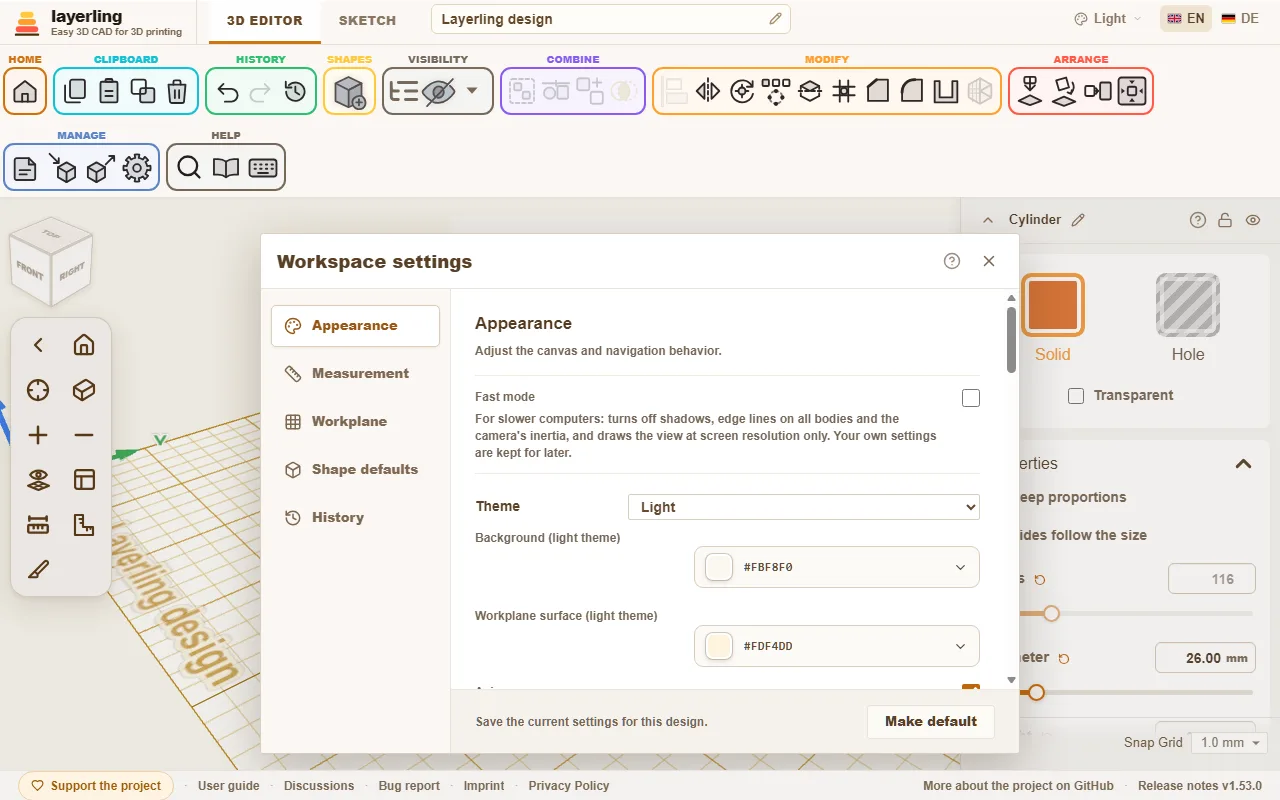
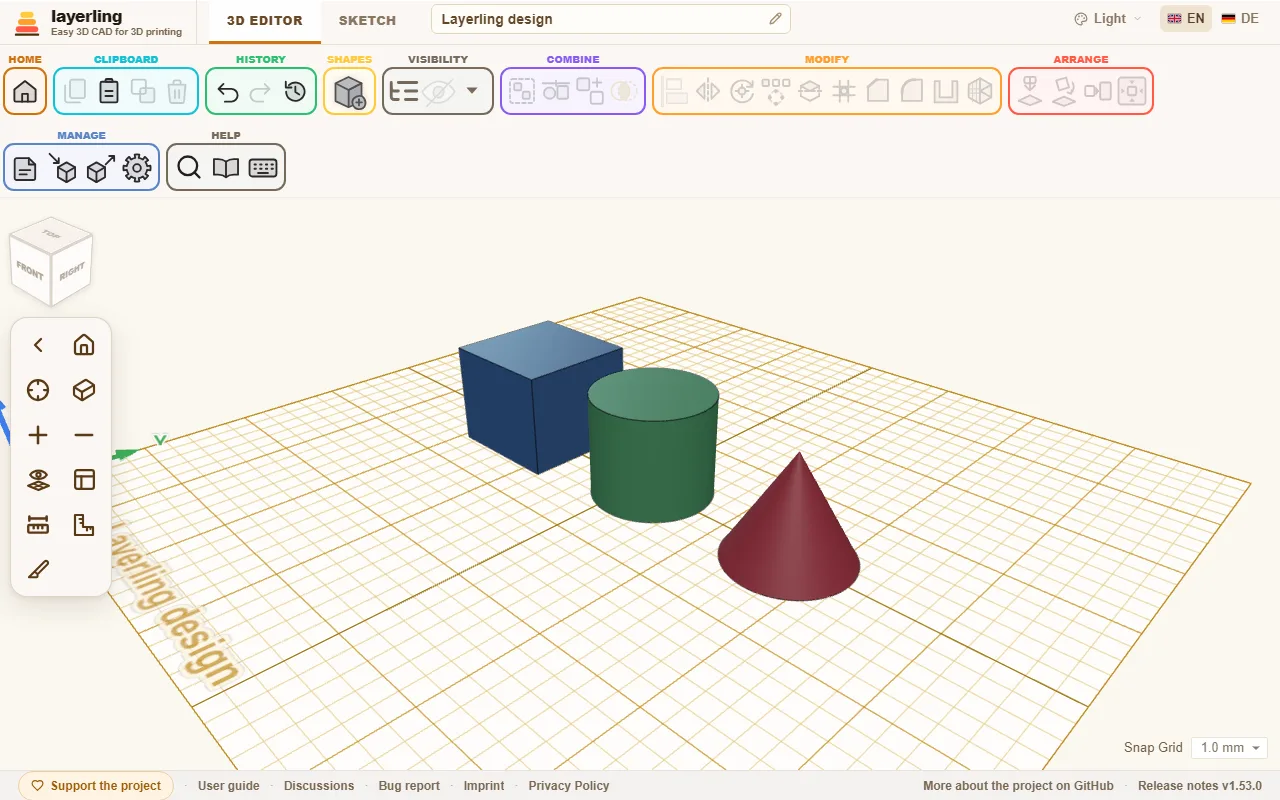
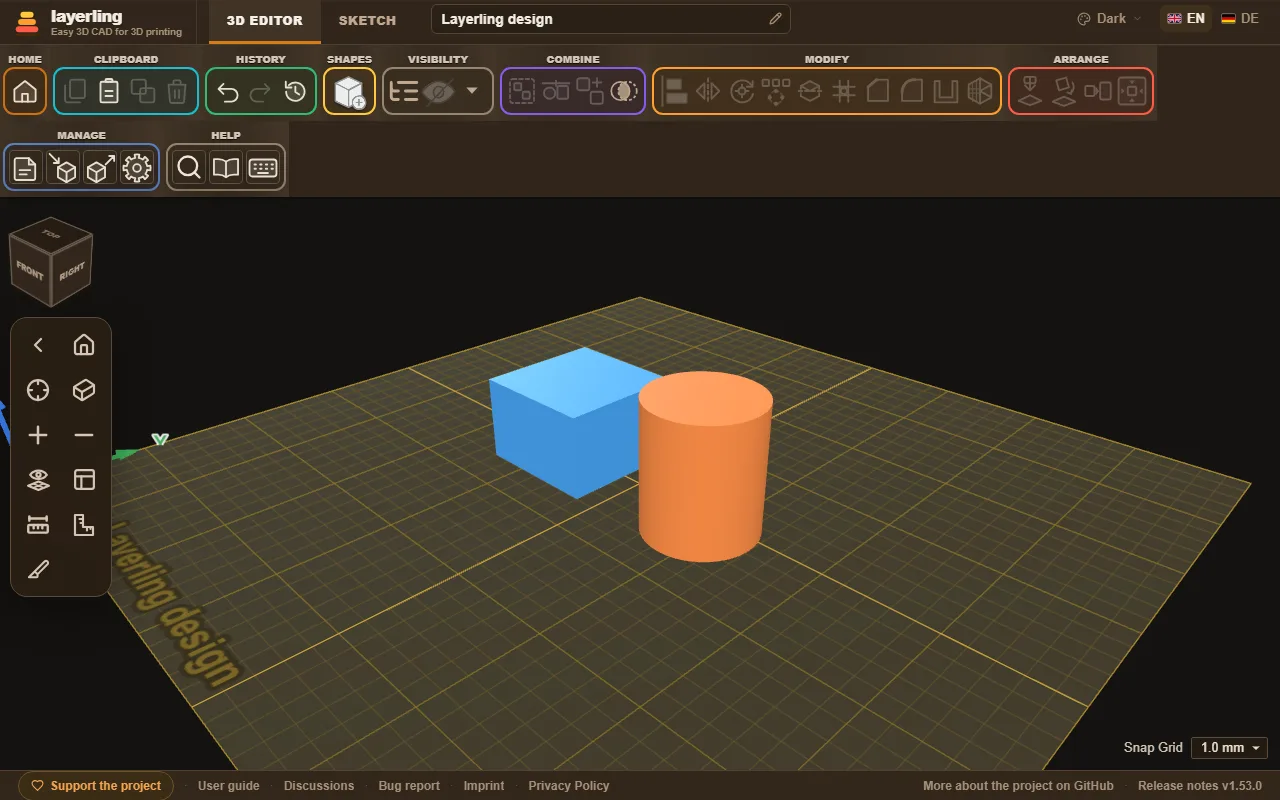
Rozmiar, szerokość oczek siatki i kolor płyty zmieniasz w ustawieniach (koło zębate na wstążce). Sekcje to „Wygląd”, „Pomiary”, „Płaszczyzna robocza”, „Domyślne kształtów” i „Historia”. W sekcji „Wygląd” są przełączniki takie jak „Uruchamiaj edytor w widoku perspektywicznym” i „Pokazuj cienie”, a w sekcji „Płaszczyzna robocza” „Pokazuj siatkę”. Kolory obszaru roboczego też ustawiasz w sekcji „Wygląd”: „Tło okna (motyw jasny)” i „Płaszczyzna robocza pod siatką (motyw jasny)” dla motywu jasnego (motywy ciemne mają własne), obok koloru siatki w sekcji „Płaszczyzna robocza”. Tam też wybierasz, czy ciemniejsza linia siatki ma wypadać co 5, czy co 10 oczek („Ciemniejsza linia siatki co”), i nadajesz jej własny kolor przez „Kolor ciemniejszej linii”. Ten kolor przyjmuje też krzyż środka i obrzeże płyty. Każda linia siatki grubieje przy przybliżaniu, jak w Tinkercadzie, i pozostaje widoczna przy oddalaniu. Jeśli to dla Ciebie za dużo, wyłącz „Linie siatki grubieją przy przybliżaniu”, a linie zostaną szerokie na jeden piksel przy każdym przybliżeniu, jak w szkicu. W polu koloru Enter przyjmuje wpisaną wartość szesnastkową. „Linie krawędzi na wszystkich bryłach” rysuje obrys na każdej bryle w kolorze „Kolor linii krawędzi” (na początek czarnym, jak w Tinkercadzie). Pomaga, gdy ciemne kolory zlewają się ze sobą. Domyślnie jest wyłączone, a bardzo duże zaimportowane siatki są pomijane. Siatka zawsze przechodzi przez początek układu, więc mocniejsze linie leżą na osiach niezależnie od wymiarów płyty. Jeśli siatka zniknęła, na przykład dlatego, że kolor ustawiono na kolor płyty, „Przywróć siatkę” na końcu obszaru „Płaszczyzna robocza” przywraca widoczność, kolory, odstęp i grubość linii do standardu, tutaj i w ustawieniach zapisanych przyciskiem „Ustaw jako domyślne”.
„Strzałki osi” (domyślnie włączone) rysuje trzy strzałki w lewym tylnym narożniku płyty: X na czerwono w prawo, Y na zielono do tyłu i Z na niebiesko w górę, tak jak liczą pola pozycji. To reguła prawej dłoni, której używają też Tinkercad, programy CAD i slicery. Gdy płaszczyzna robocza leży na ścianie, strzałki podążają za nią. Jeśli przeszkadzają, wyłącz je tutaj.
Dwa suwaki w sekcji „Wygląd” ustawiają oświetlenie brył. „Siła cieni” określa, jak ciemne są rzucane cienie, a „Kontrast cieniowania” przenosi światło z równomiernego światła otoczenia na światło główne: w stronę „wyrazisty” zacienione boki ciemnieją, a cienie są lepiej widoczne, w stronę „łagodny” wszystko robi się bardziej płaskie. Na górnym końcu kontrast jest bardzo mocny, więc zacienione boki i cienie robią się naprawdę ciemne. „Miękkość cieni” zmiękcza krawędzie cieni zamiast zostawiać je ostre. „Kierunek światła” obraca światło główne wokół płyty (0° od przodu, 90° z prawej), a „Wysokość światła” je podnosi. Przy 90° stoi ono prosto nad płytą, jak w Tinkercadzie, a cienie padają dokładnie pod bryłami. „Przywróć światło i cienie” przywraca wszystko. „Klasyczny wygląd” ustawia obszar roboczy tak, jak pokazuje go Tinkercad: białe podłoże, bladoniebieska siatka milimetrowa z ciemniejszą linią co centymetr, czarne linie krawędzi, światło z góry z miękkimi cieniami. Każdą wartość możesz potem dalej zmieniać osobno. Wszystkie zaczynają tak, jak layerling wyglądał zawsze, a to, co Ci odpowiada, zależy od monitora. Widok szkicu ma własne kolory: „Szkic: tło okna (motyw jasny)” dla okna wokół arkusza, „Szkic: obszar pod siatką (motyw jasny)” dla arkusza pod siatką oraz „Szkic: kolor siatki (motyw jasny)”, wszystkie dla motywu jasnego. „Szkic jak obszar roboczy” przejmuje jednym kliknięciem trzy kolory obszaru roboczego.
„Rozmiar paska narzędzi” w sekcji „Wygląd” zmniejsza lub powiększa przyciski wstążki na górze, jej menu kształtów i sterowanie kamerą po lewej: „Mały”, „Średni” (jak zawsze) albo „Duży”. Mały zostawia na laptopie więcej miejsca na płaszczyznę roboczą, duży łatwiej trafić na dużym ekranie albo palcem. Przy dużych przyciskach grupy wstążki przechodzą do drugiego rzędu, gdy okno jest dla nich za wąskie. Rozmiar zapamiętuje ta przeglądarka i obowiązuje on w każdym projekcie.
Gdy layerling działa wolno
layerling liczy i rysuje wszystko w przeglądarce. Na starszym komputerze, ze słabą kartą graficzną albo na kilku dużych ekranach widok może więc działać ociężale. Pomaga to:
- „Tryb szybki” w sekcji „Wygląd” wyłącza naraz wszystko, co dużo kosztuje widok: cienie, linie krawędzi na wszystkich bryłach i bezwładność kamery. Rysuje też widok tylko w rozdzielczości samego ekranu, co na ekranach o wysokiej rozdzielczości oznacza nawet czterokrotnie mniej pikseli. Twoje własne ustawienia zostają zachowane i wracają, gdy tylko go wyłączysz.
- Kamera obraca się dalej: gdy po obracaniu puścisz mysz, widok obraca się jeszcze przez chwilę i łagodnie zwalnia. To celowe, a nie przycinanie. Jeśli przywykłeś do Tinkercada albo Fusion 360, wyłącz „Kamera obraca się dalej” w sekcji „Wygląd”, a widok zatrzyma się od razu.
- Pojedyncze przełączniki: bez trybu szybkiego możesz też wyłączyć tylko „Pokazuj cienie” albo „Linie krawędzi na wszystkich bryłach”.
- Użyj karty graficznej: w Chrome otwórz
chrome://gpu(w Edgeedge://gpu). Obok „WebGL” powinno być napisane „Hardware accelerated”. Jeśli jest tam „Software only”, przyspieszenie sprzętowe jest wyłączone w ustawieniach przeglądarki. W Windows możesz też w Ustawienia → System → Ekran → Grafika wybrać dla przeglądarki „Wysoka wydajność”, żeby używała prawdziwej karty graficznej, a nie słabszej wbudowanej w procesor. - Uprość duże zaimportowane siatki: model z wieloma setkami tysięcy trójkątów spowalnia każdy widok. Jak go odchudzić, opisuje rozdział o plikach, w części „Upraszczanie zaimportowanej siatki”.
- Zamknij inne karty: każda otwarta karta layerling i każda inna strona 3D korzysta z tej samej karty graficznej.