
Vkládání a úpravy tvarů
Knihovna tvarů, rozměry zadávané číselně i úchyty, barvy, otáčení, zúžení a zkroucení.
Každý díl začíná jednoduchým tvarem. Další tvary jej doplňují, odečítají z něj materiál nebo se s ním spojují do nového celku.
Přidání tvaru
Kliknutím na „Přidat tvar“ otevřete knihovnu.
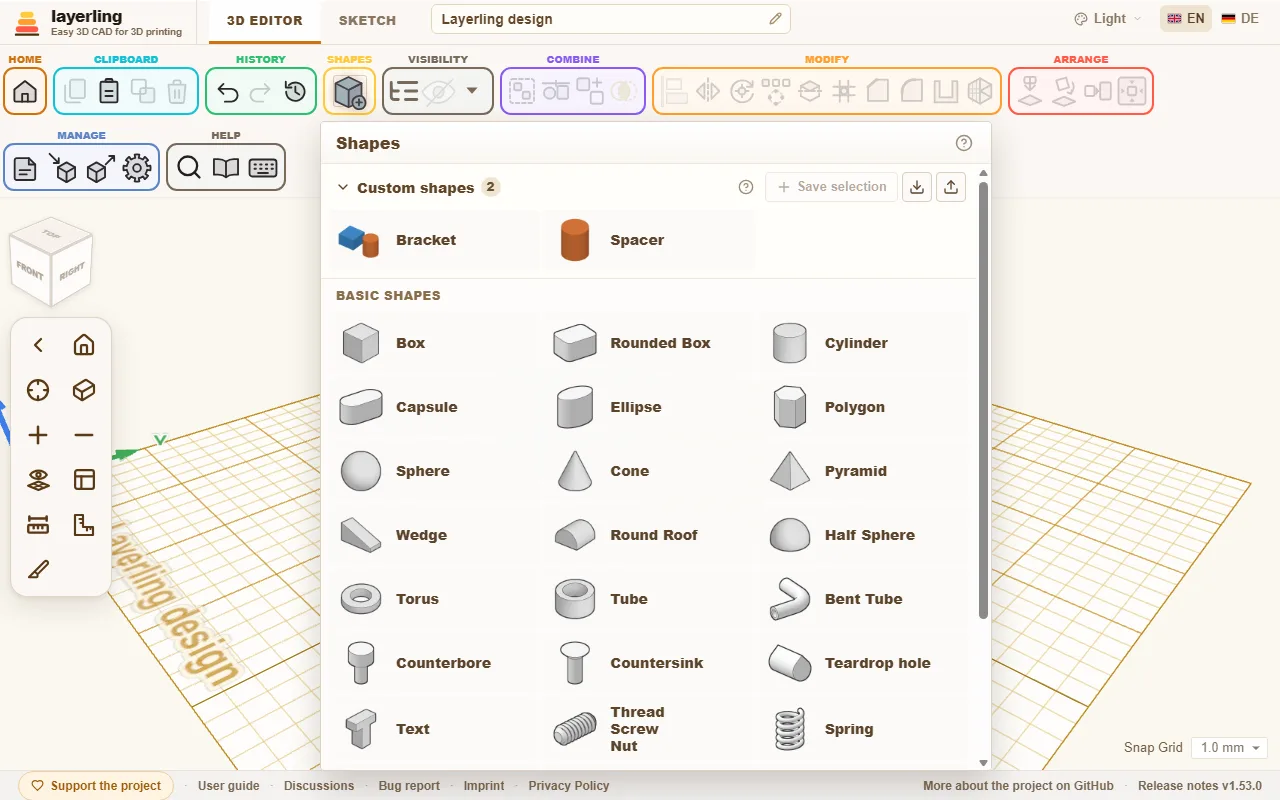
Knihovna se zavře po každém vybraném tvaru. Záhlavím ji přesunete tam, kde nezakrývá místo, na které míříte, třeba nad panel Vlastnosti; dvojklik na záhlaví ji vrátí pod její tlačítko a kde jste ji nechali, si pamatuje prohlížeč. Připínáček v záhlaví drží knihovnu otevřenou, dokud umisťujete několik tvarů za sebou. Okraji a rohy měníte její velikost, tak široce a vysoko, jak vaše obrazovka dovolí; i tu si prohlížeč pamatuje a dvojklik na okraj ji vrátí zpět. Když knihovnu zúžíte, vynechá názvy a ukáže jen obrázky; název se objeví, když na tvar ukážete.
Vybraný tvar sleduje myš a položí se kliknutím. Nad tělesem se orientuje podle plochy pod ukazatelem, i šikmé, podobně jako Cruise v Tinkercadu. Nad prázdnou podložkou dopadne na pracovní rovinu. Esc umísťování zruší. Nástroje čekající na kliknutí, například měření, úhelník, poznámka, „Umístit pracovní rovinu“, „Položit na plochu“ nebo úpravy hran, se při výběru tvaru vypnou. Kliknutí pak skutečně umístí tvar. Obráceně zapnutí takového nástroje ukončí umísťování tvaru. Chcete-li nové tvary rovnou uprostřed podložky, vypněte „Pokládat nové tvary na plochy pod ukazatelem“ v části „Vzhled“.
Knihovna nabízí:
- Základní tvary: „Kvádr“, „Zaoblený kvádr“, „Válec“, „Kapsle“, „Elipsa“, „Mnohoúhelník“ se třemi až 24 stranami, „Koule“, „Kužel“, „Jehlan“ se třemi až 24 stranami, „Klín“, „Oblá střecha“, „Polokoule“ a „Prstenec“.
- Trubky: „Trubka“, „Ohnutá trubka“ až z dvanácti přímých úseků spojených ohyby a „Propojení profilů“ mezi různými obrysy, například čtvercem a kruhem.
- Dekorace: „Hvězda“, „Srdce“ a „Srpek“.
- Nápisy: „Text“, i po oblouku, viz Text.
- Mechanické díly: „Závit“ jako závitová tyč, šroub, matice a závitový otvor, dále „Pružina“, krabičky a nosné desky „Gridfinity“, „Ozubené kolo“ a „Rýhovaný úchop“ pro úchopy. Viz Závity a mechanické díly.
- Konstrukční prvky: „Pant“ tisknutelný vcelku, „Rybinový spoj“, „Kapkovitý otvor“ pro vodorovné otvory, „Válcové zahloubení“, „Kuželové zahloubení“ pro hlavy šroubů a „Pravítko“, které pouze měří a neexportuje se.
Trojúhelník získáte dvěma způsoby. „Mnohoúhelník“ se třemi stranami tvoří rovnoramenný trojúhelník, obdobu střechy v Tinkercadu. „Klín“ má pravoúhlý trojúhelník. Oba jsou skutečné trojboké hranoly. Pro trojúhelníkový otvor tvar zkopírujte, zmenšete, přepněte na výřez a zarovnejte přes „Vystředit na pracovní rovině“ nebo „Zarovnat“. Při práci s ohraničením pamatujte, že jde o nejmenší kvádr obklopující tvar: i polovina čtverce má stejné krajní rozměry jako celý čtverec. Vyhledávání Ctrl+K najde oba tvary i pod názvy „triangle“ nebo „roof“.
„Kapsle“ může mít jeden konec užší, například jako kryt řemenu mezi dvěma různými řemenicemi. V „Vlastnosti“ nastavte „Menší konec (průměr)“. Větší konec má šířku celého tvaru a boky vedou rovně mezi oblouky. „Vzdálenost středů“ určuje osovou vzdálenost oblouků, tedy řemenic. Při změně menšího konce se tato vzdálenost zachová a celková délka se přizpůsobí. I takový tvar zachovává přesnou geometrii pro zaoblení a STEP.
Nastavení tvaru
Vybranému tvaru se vpravo zobrazí nastavení. Nahoře je název a tužka „Přejmenovat“ pro přejmenování. Enter změnu potvrdí, Esc zruší. Prázdný název obnoví výchozí. Zámek chrání před nechtěným přesunem a oko objekt skryje. Šipka vlevo sbalí panel do záhlaví.
Panel je ukotvený u pravého okraje. Tažením záhlaví jej můžete nechat plovoucí na jiném místě, kde zůstane i pro další tvar. Přetažení zpět doprava nahoru nebo dvojklik obnoví ukotvení. U plovoucího či sbaleného panelu se krok přichytávání přesune do pravého dolního rohu pracovní plochy.
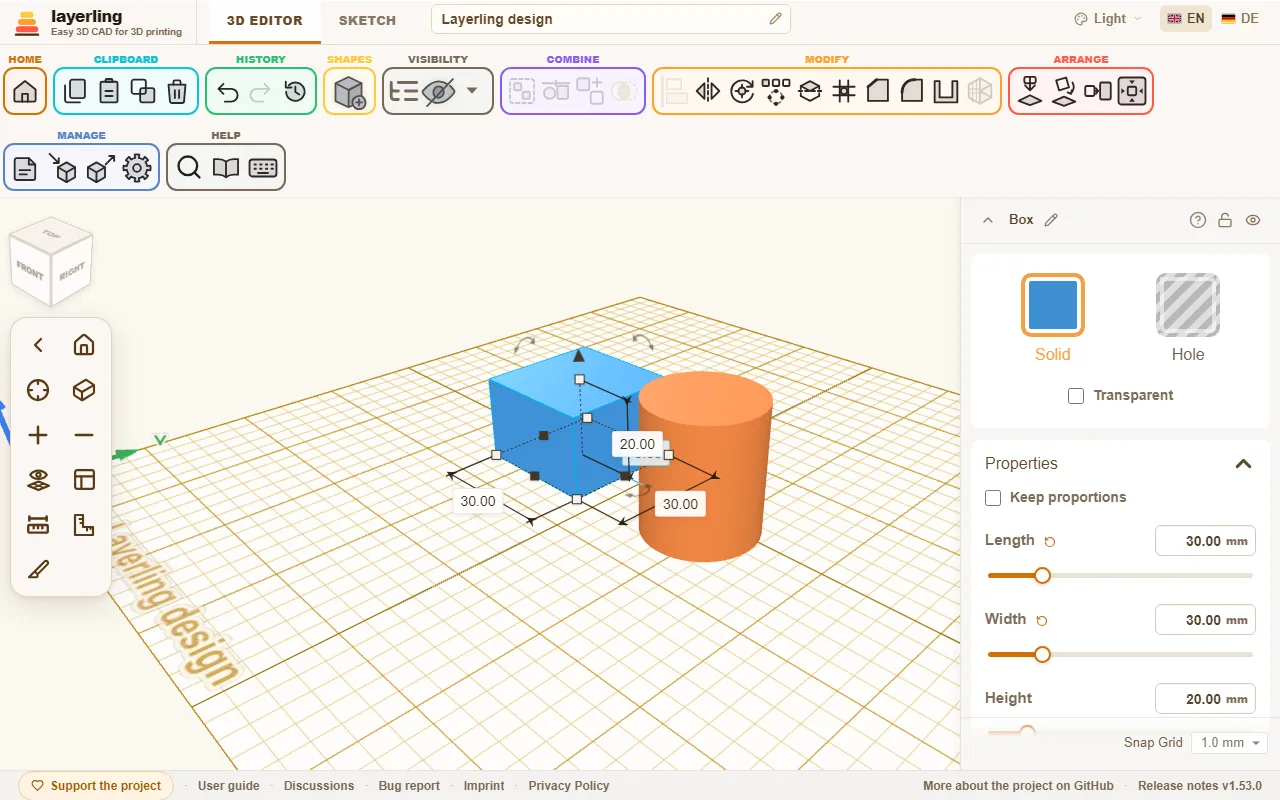
- „Plné těleso“ / „Výřez“: plné těleso zůstává, výřez odebírá materiál. Kliknutí na „Plné těleso“ otevře barvy. Posledních osm vlastních barev zůstává v „Naposledy použité“. Více v Tělesech a výřezech. Špendlík v řadě „Uložené“ ponechá zvolenou barvu navždy: stojí ve vlastní řadě, novější barvy ji nikdy nevytlačí a týmž špendlíkem ji zase pustíte; v tomto prohlížeči se uchová až 21 barev.
- „Průhledný“: umožňuje vidět skrz těleso, například na objekt za ním.
- „Více barev“: pro sloučené celky; přepíná se i pomocí Shift+M. Zachová barvy částí i po odečtení výřezů; stěna otvoru má barvu tělesa, do kterého je vyříznuta. Volba společné barvy tento režim vypne. Pouhé skupiny zachovávají barvy vždy. Ve 3MF má každá část svou barvu pro přiřazení filamentu, OBJ ji ukládá do vrcholů a přechod mezi barvami je proto hrubší.
- „Vlastnosti“: rozměry a parametry konkrétního tvaru. U válce průměr, výška a počet stran, u kola zuby, u pružiny závity. U hodnoty odlišné od výchozí se objeví šipka pro obnovení pouze tohoto parametru, bez vracení ostatních změn jako u Zpět. Dvojklik na posuvník obnoví výchozí hodnotu stejně jako tato šipka, a to i u posuvníků v nastavení pracovní plochy. Tažený posuvník délky se přichytává podle kroku, s výjimkou vypnutého přichytávání a krátkých posuvníků. Číselné zadání i klávesové šipky zůstávají přesné. „Uložit jako výchozí“ uloží aktuální parametry jako výchozí pro daný tvar, stejně jako „Výchozí hodnoty tvarů“. „Obnovit výchozí hodnoty“ obnoví výchozí parametry aplikace.
- „Změnit na elipsu“: pouze u válce. Válec má jediný průměr a úchyty mění oba vodorovné rozměry společně. Touto volbou jej změníte na „Elipsa“ se samostatnou délkou a šířkou, bez změny tělesa. Není dostupná po zkosení, zaoblení, vytvoření dutiny, natočení či sloučení. V takových případech použijte elipsu od začátku.
- „Zúžení“: rozdílná velikost horního a spodního konce pro sklon či trychtýř.
- „Zkroucení a náklon“: vzájemné natočení nebo boční posunutí horní a spodní části pro zkroucené sloupy a nakloněná tělesa.
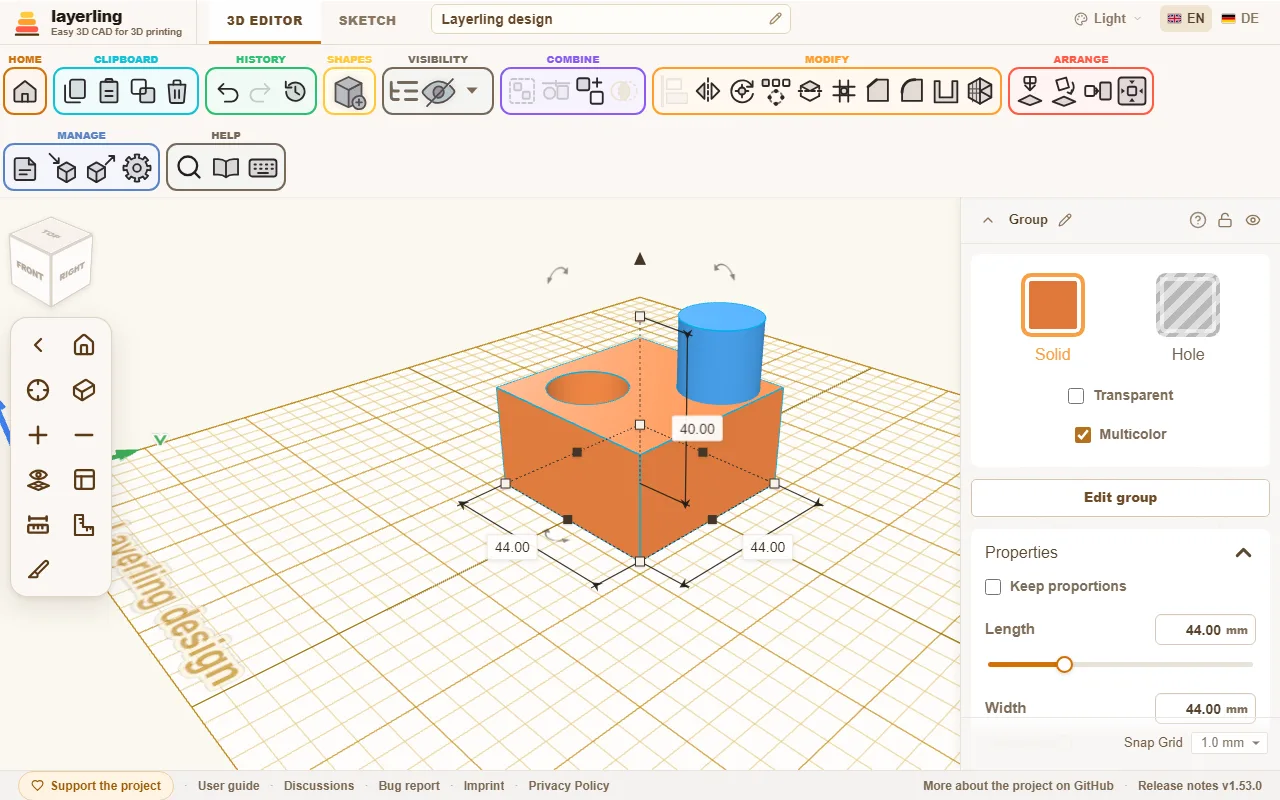
Zúžení a zkroucení podporuje většina tvarů. Výjimkami jsou ozubené kolo, závit, pružina, Gridfinity, rýhovaný úchop, pant, jehlan, ohnutá trubka, kapkovitý otvor, zahloubení pro šrouby a pravítko. Mají vlastní pevné rozměry nebo již vlastní podobu vrcholu.
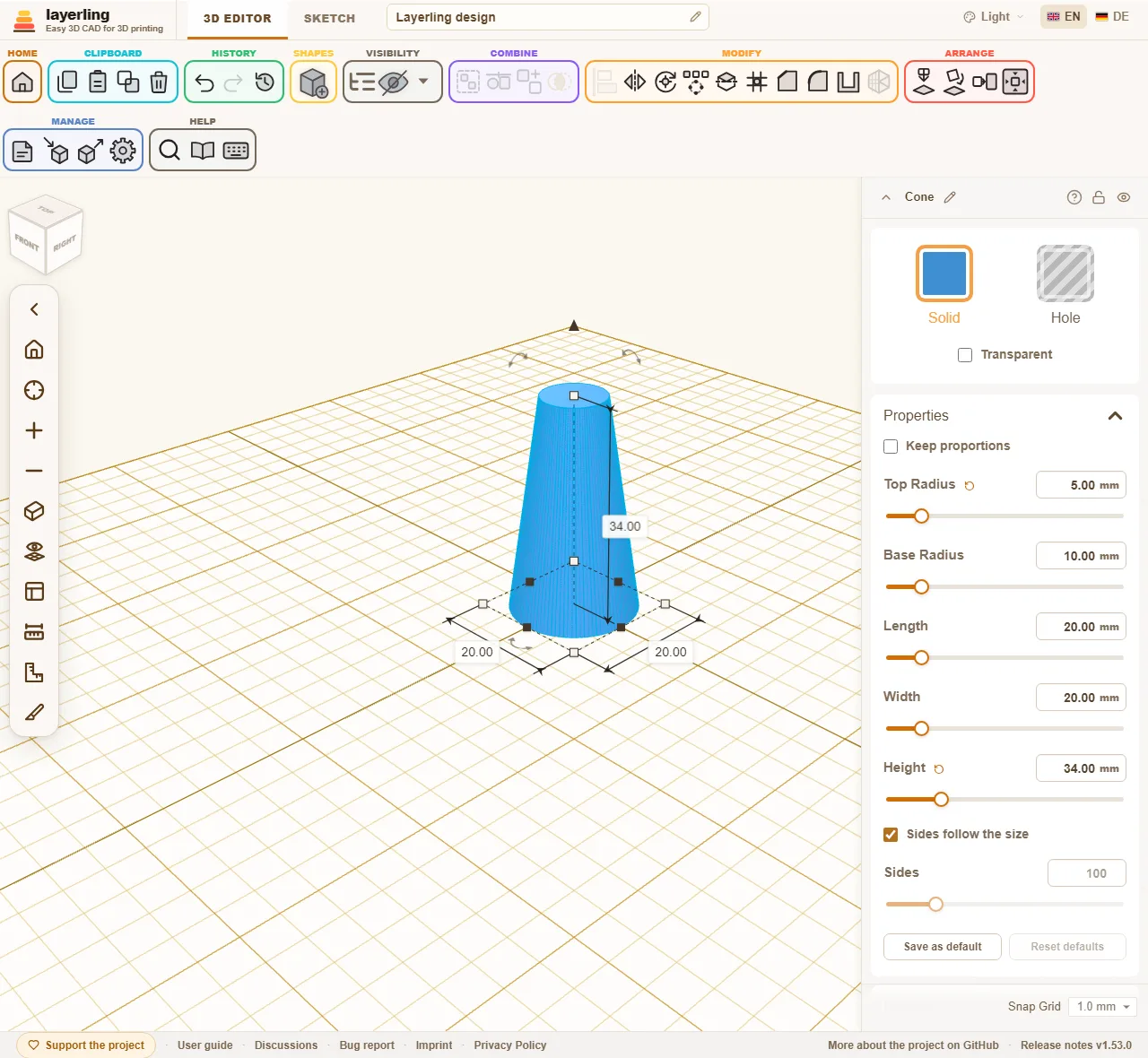
„Uložit jako výchozí“ si zapamatuje, co jste na tomto tvaru změnili, jako začátek každého nového tvaru tohoto druhu: rozměry, nastavení tvaru a jeho barvu. Obarvěte válec zeleně a stiskněte tlačítko, každý válec, který potom přidáte, bude zelený; ostatní druhy si ponechají své barvy. „Obnovit výchozí hodnoty“ vrátí druh k tomu, s čím ho program začíná. Které druhy mají vlastní výchozí hodnoty, je označeno v nastavení pod „Výchozí hodnoty tvarů“. Také nový návrh, který založíte z úvodní stránky, jimi začíná; hodnoty si pamatuje tento prohlížeč.
Zúžený či nakloněný kvádr, válec, elipsa, mnohoúhelník, trubka a prstenec zachovávají přesné těleso. Platí to i pro kapsli, hvězdu, srdce, srpek, rybinu a zaoblený kvádr bez zaoblení horní a spodní hrany. Lze upravovat jejich hrany a exportovat je do STEP. Stejně funguje zkroucení: průřez se po výšce přesně natáčí a boky přecházejí rovnoměrně odspodu nahoru.
Číselné zadání je přesnější než tažení. Pole kromě milimetrů přijímají procenta: „50 %“ ze šířky 40 mm vytvoří 20 mm. Umějí i výpočty: „15*3“, „120-2*4“ a „(40+2)/2“ dávají 45, 112 a 21. Místo * lze psát x. Pole si výpočet pamatují v nastavení i v kótách u tělesa. Při dalším kliknutí uvidíte původní výraz a můžete jej upravit, dokud odpovídá současné hodnotě. Změna úchytem či škálováním vazbu přeruší a pole opět ukáže jen číslo.
Jemnost oblých tvarů: počet stran
Válec, kužel, trubka, elipsa a otvory mají „Počet stran podle rozměru“ a „Počet stran“. „Prstenec“ má „Počet segmentů prstence“ kolem prstence a „Počet segmentů průřezu“ kolem průřezu trubice. Obě hodnoty automaticky sledují velikost, dokud je nenastavíte ručně. Pro zobrazení a STL, 3MF a OBJ se totiž kružnice nahrazuje mnoha úsečkami. Vyšší počet znamená hladší tvar i více trojúhelníků.
Kde počet stran rozhoduje
- Export pro slicer: málo stran znamená mnohoúhelník i ve výtisku.
- Slučování těles a výřezů: málo stran výřezu vytvoří hranatý otvor, včetně otvorů pro šrouby.
- Rychlost zobrazení: velké množství velmi jemných tvarů zpomaluje editor.
Kde nerozhoduje
- STEP: ukládá oblý tvar, nikoli jeho mnohoúhelníkové zobrazení.
- „Zkosení“ a „Zaoblení“, pokud se tvar stále vyhodnocuje jako oblý: počet stran nebyl ručně změněn, je alespoň výchozí nebo odchylka od kružnice nepřesáhne 0,05 mm. Výchozí prahy jsou 96 stran pro válec, elipsu, trubku a kužel, 64 pro „Oblá střecha“, 24 kroků pro „Koule“, 32 pro „Polokoule“, 96 stran a 24 kroků pro „Prstenec“ a „Kvalita“ alespoň 32 pro oblou „Ohnutá trubka“.
- Závit, pružina a šikmé ozubení: úpravy hran a STEP pracují s přesným tělesem. „Kvalita“ určuje jen jemnost zobrazení.
Kdy opět rozhoduje
- Úprava hran tvaru s malým počtem stran: pod výchozím prahem se používá zobrazený mnohoúhelník. Šestistranný válec zůstává šestihrannou tyčí a zaoblují se jeho skutečné hrany. Tak lze vytvořit například šestihrannou kapsu pro matici s oblými rohy. Pro kruhový tvar ponechte „Počet stran podle rozměru“ zapnuté.
Doporučené použití
- Ponechte „Počet stran podle rozměru“ zapnuté. Počet se zvolí podle průměru tak, aby odchylka nepřesáhla 0,005 mm, což je pod běžnou přesností tisku. Malé tvary mají nejméně 24 stran, větší více.
- Méně stran použijte pro záměrný mnohoúhelník, k němuž ale slouží i „Mnohoúhelník“, nebo při zpomalení velkého množství oblých dílů.
- Více stran bývá potřeba jen u velmi velkých oblých dílů s viditelnými ploškami v STL.
- Pro úpravy hran a předání přes STEP počet stran obvykle nemusíte řešit.
Ovládání úchyty
Vedle číselných polí jsou úchyty přímo na tvaru:
- Rohy a hrany mění velikost. Shift při tažení rohu zachovává poměr šířky, hloubky a výšky, Alt mění velikost vůči středu místo protějšího rohu. Bez držení klávesy zapněte „Zachovat poměry“. Rohy pak zachovávají poměry vždy a zadání jednoho rozměru přepočítá zbývající. Volba se pamatuje.
- Horní šipka mění výšku, prostřední úchyt zvedá nebo spouští celé těleso.
- Obloukové šipky otáčejí.
- Čísla vedle tělesa umožňují přímé zadání. Enter mění rozměr od protějšího okraje jako tažení; Alt+Enter souměrně vůči středu, aby se zachovalo zarovnání. Platí pro délku a šířku. Výška roste vždy od spodní strany vzhůru. Pravý panel zachovává střed i bez klávesy. Tab převezme číslo a otevře další pole (šířka, hloubka, výška); Shift+Tab jde zpět. V poli vlastností, na které jste klikli, mění hodnotu i kolečko myši: jednotku na zub, desetinásobek s Shift, desetinu s Ctrl a setinu s Alt. Pole, na které jste neklikli, nechává kolečko panelu, který se posouvá.
- Kliknutí na roh bez tažení otevře šířku a hloubku společně. Zadejte první, Tab přejděte na druhou a Enter potvrďte obě. Esc zruší změnu.
Po natočení o pravý úhel, například položením přes „Položit na plochu“, odpovídají názvy rozměrů jejich současným směrům: „Výška“ jde vzhůru, „Šířka“ podél X a „Délka“ podél Y. Změna výšky ležícího dílu proto upraví svislý rozměr a spodek zůstane na podložce. U jiných úhlů panel ukazuje vlastní rozměry tělesa a doplní vysvětlení.
Šipky přesouvají výběr po kroku přichytávání, při vypnutí po 0,01 mm. Se Shift po pěti krocích, případně deseti, pokud v „Vzhled“ nastavíte „Tmavší čára mřížky po“ na „Počet kroků mřížky: 10“. Posun tak odpovídá vzdálenosti hlavních čar jako v Tinkercadu. Směr se řídí pohledem: → doprava na obrazovce, ↑ od vás, i po otočení podložky. Pohled následuje objekt přesunutý mimo obraz. Ctrl+↑ a Ctrl+↓ zvedají a spouštějí. R otáčí po 45°, Shift+R po 22,5° a D položí výběr na pracovní rovinu.
Úchyty dovolují velikost až podle rozměrů podložky, nejméně 220 mm v obou vodorovných směrech. Číselné zadání dovolí i větší těleso a další uchopení jej nezmenší. Vlastní maximální rozměry pro jednotlivé tvary nastavíte v „Výchozí hodnoty tvarů“ přes „Vlastní limit rozměrů“.
Krok přichytávání vpravo dole můžete měnit kdykoliv.
Kopírování a duplikování
„Kopírovat“, „Vložit“ a „Duplikovat“ jsou v „Schránka“. Ctrl+D duplikuje výběr. Další duplikování zopakuje poslední posun nebo natočení kopie, takže několika stisky vytvoříte řadu otvorů či schodů. Pro pravidelné sestavy je také opakování, viz Výběr a uspořádání.
Vlastní tvary
Opakovaně používaný držák, úchop nebo desku uložte do „Vlastní tvary“. Jsou nahoře v knihovně nad „Základní tvary“ a dají se sbalit šipkou.
- Vyberte jedno či více těles, výřezů, sloučených celků nebo importovaných modelů.
- Otevřete knihovnu, zvolte „Uložit výběr“, pojmenujte tvar a potvrďte „Uložit“.
- V libovolném projektu jej vložte kliknutím na dlaždici nebo přetažením na pracovní rovinu, kde dopadne na místo uvolnění. Tvar pak visí na ukazateli jako každý jiný: následuje ho, i po plochách jiných těles, kliknutí ho položí, Esc ho odloží.
Více těles zachová vzájemné rozmístění a každé lze vybírat samostatně. Tužka přejmenuje tvar, koš jej po potvrzení odstraní. Již vložená tělesa se nezmění.
Vlastní tvary jsou v tomto prohlížeči odděleně od projektů a zůstanou i po dalším spuštění. „Zálohovat vše“ zálohuje obojí a otevření zálohy obnoví obojí. Pro přenos samotných tvarů použijte „Zálohovat vlastní tvary“, šipku dolů, která vytvoří ZIP, a „Načíst tvary“, šipku nahoru. Načíst lze i jednotlivé .lyl; každý se stane vlastním tvarem. Shodné existující tvary se nepřidávají znovu.
Složky
Mnoho vlastních tvarů se lépe třídí do složek. „Nová složka“ (složka s plusem vedle „Uložit výběr“) se zeptá na název a vytvoří složku nahoře; složka s plusem u složky, „Nová složka uvnitř“, vytvoří složku uvnitř ní. Složky mají nejvýše tři úrovně: složka na třetí úrovni pojme tvary, ale už žádné další složky. Složky stojí nad tvary, které nejsou v žádné, seřazené podle názvu, a otevírají a zavírají se šipkou; číslo u složky počítá tvary v ní i ve složkách pod ní. Při ukládání zvolte složku v seznamu vedle názvu; s „Bez složky“ zůstane tvar nahoře.
Složka se šipkou na dlaždici přesune tvar do jiné složky, nebo s „Bez složky“ zase ven. Tužka u složky ji přejmenuje, koš ji po dotazu smaže i se složkami a tvary v ní. Samotnou složku přesunout nelze: vytvořte novou tam, kam patří, a tvary do ní přesuňte. Záloha složky zachová a při načtení se tvary vrátí na stejné místo. Na serveru jsou složky složkami uvnitř Custom shapes.
Vlastní tvary na serveru
Při zapnutém sdíleném serverovém úložišti se zobrazí „Na serveru“ a „V tomto prohlížeči“. Při ukládání zvolíte umístění, výchozí je server. Tvar je tam ve složce Custom shapes jako samostatný .lyl s náhledem a je dostupný všem zařízením s přístupem. Obláček na místní dlaždici jej přesune na server, bez ponechání druhé kopie.
Složka Custom shapes se objeví i na úvodní stránce. Otevřete tvar jako projekt, upravte jej a změny se automaticky uloží. Příští vložení použije novou podobu. Úložiště nemá přihlašování; všichni s přístupem k serveru vidí stejné tvary.
Obtočení kolem válce
Pro vzor, logo či nápis na hrnku, plechovce nebo trubce nejprve vytvořte rovinný tvar na podložce, například importované SVG nebo text, čitelný shora. Pak použijte „Obtočit kolem válce“:
- Zadejte „Průměr“ odpovídající válcové stěně, například vnějšímu průměru hrnku. Lze zadat i desetinné hodnoty, třeba 63,5.
- „Obtočit“ obtočí levopravý rozměr kolem válce. Zadní hrana se stane horní a tloušťka vystoupí ven ze stěny.
- Vyberte obtočený tvar i válec a vystřeďte je v obou vodorovných směrech. Střed obtočeného tvaru odpovídá ose válce, takže pak přesně dosedne na stěnu.
Pro rytinu zapněte „Dovnitř (rytina)“. Tloušťka se zanoří do stěny. Tvar změňte na výřez, vystřeďte a slučte s válcem.
Již obtočený tvar je polygonová síť a nelze jej obtočit podruhé. Pro jiný průměr vraťte obtočení přes Zpět a znovu použijte rovinný originál.
Výsledek je síť jako importovaný model. Zpět obnoví rovinnou podobu. Tvar nesmí přesáhnout celý obvod válce; v takovém případě program uvede nejmenší vhodný průměr.