
Aan de slag
Van een leeg vel naar je eerste onderdeel voor de 3D-printer, in vijf minuten, zonder account en zonder iets te installeren.
layerling is een ontwerpprogramma voor 3D-printen dat gewoon in je browser draait. Je bouwt een onderdeel op uit eenvoudige vormen, snijdt er gaten in, rondt de randen af en stuurt het naar je slicer. Er valt niets te installeren en je hoeft je nergens aan te melden. Wat je bouwt, blijft op je eigen computer.
Een ontwerp maken
Open layerling.com. Klik op de startpagina op “Nieuw 3D-ontwerp maken”. De editor opent met een leeg werkvlak, het raster waarop alles vorm krijgt.
Heb je al een bestand waarmee je verder wilt, gebruik dan “Een ontwerp openen of geometrie importeren”. Dat werkt voor layerling-ontwerpen (.lyl) en ook voor STL-, OBJ-, 3MF-, STEP- en SVG-bestanden.
Al je ontwerpen verschijnen later op de startpagina met een voorbeeldafbeelding. Ze worden bewaard in de opslag van je browser en na elke wijziging automatisch opgeslagen, dus er is geen knop om op te slaan. Hoe je ontwerpen in een bestand verpakt en doorgeeft, lees je in Bestanden en opslaan.
De editor in één oogopslag
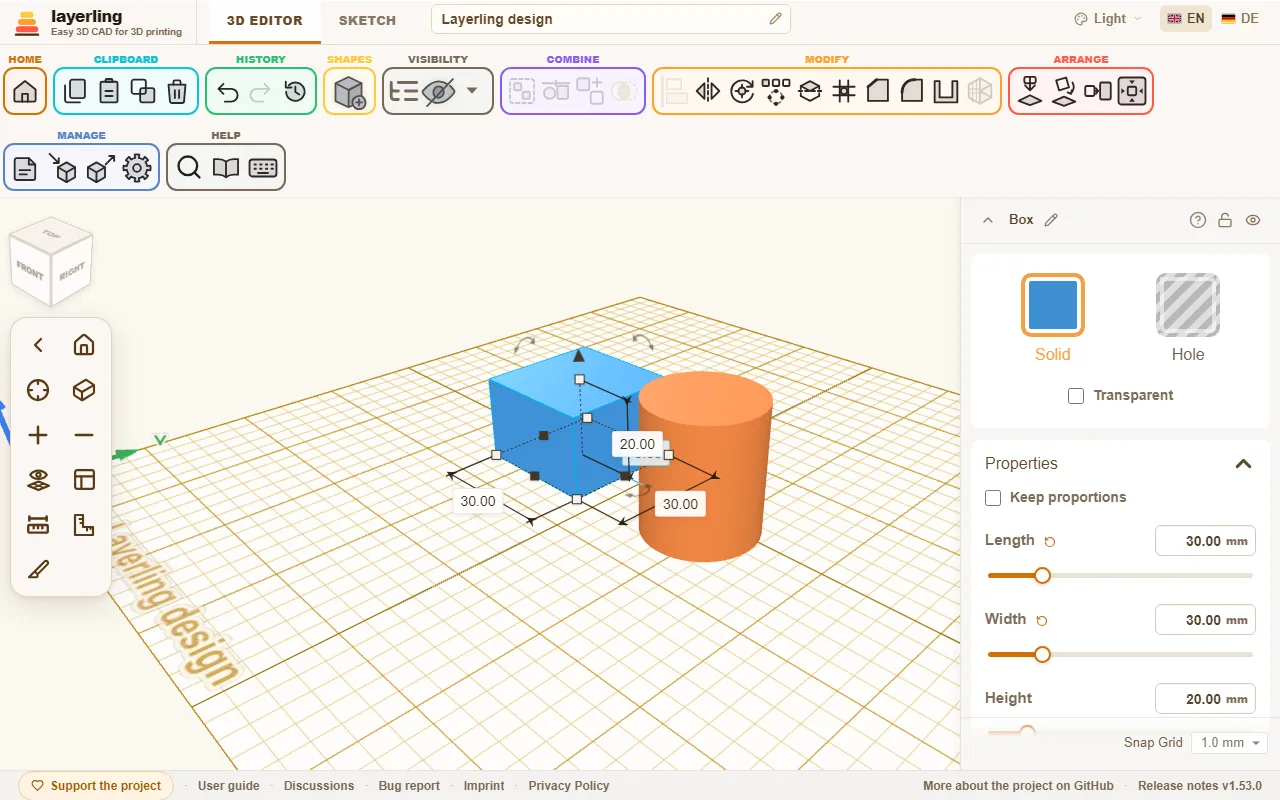
- Bovenaan staat het lint. Het is ingedeeld naar taak: “Klembord”, “Geschiedenis”, “Vormen”, “Zichtbaarheid”, “Combineren”, “Bewerken”, “Schikken”, “Beheren” en “Help”. Houd de muis boven een pictogram om de naam te zien. Overal waar je een klein vraagteken ziet, bijvoorbeeld in de instellingen van een vorm, in de vormenbibliotheek of in de gereedschapspanelen, kom je daarmee direct bij het bijbehorende hoofdstuk van deze handleiding.
- In het midden ligt het werkvlak. Hier zet je vormen neer, trek je ze in model en zie je het resultaat.
- Rechts verschijnen de instellingen van de geselecteerde vorm: kleur, afmetingen, positie en wat de vorm verder bepaalt. Getallen typen is nauwkeuriger dan slepen.
- Links staat de camerabediening, met de weergavekubus erboven. Daarmee beweeg je door de scène, meer daarover in Weergave en werkvlak.
- Helemaal bovenaan wissel je tussen “3D-editor” en “Schets”, geef je het ontwerp een andere naam en kies je taal en kleurenschema.
De knoppen rond het werkvlak
Houd de muis boven een knop om de naam te zien. Weet je niet zeker wat een knop doet, klik dan in het gebied “Help” op “Interactieve hulp” (Shift+F1) en daarna op de knop. Hier staan de knoppen waar het vaakst naar gevraagd wordt.
Plakken
“Plakken” (Ctrl+V) voegt wat je met “Kopiëren” kopieerde toe aan het ontwerp. “Dupliceren” kopieert en plakt in één stap.
Verwijderen
“Verwijderen” (Delete) verwijdert de geselecteerde vormen. “Ongedaan maken” haalt ze terug.
Groep opheffen
“Groep opheffen” (Ctrl+Shift+G) haalt de geselecteerde groep weer uit elkaar in de vormen waaruit ze gemaakt is.
Werkruimte-instellingen
“Werkruimte-instellingen” opent de instellingen van het werkvlak: eenheid, grootte van de plaat, printer, raster, kleuren, licht en meer. Meer in Beeld en werkvlak.
Thema
“Thema” helemaal bovenaan bepaalt hoe layerling eruitziet: zoals je systeem, licht, donker of grafiet.
Ontwerp hernoemen
“Ontwerp hernoemen”: het potlood naast de naam helemaal bovenaan. Typ de nieuwe naam en druk op Enter.
Naam van het ontwerp
De naam van het ontwerp (“Naam van het ontwerp”) staat helemaal bovenaan. Klik erop, typ, en Enter houdt de naam.
Zichtbaarheidsopties
“Zichtbaarheidsopties”, de pijl naast het oog, bevat wat je kunt tonen of verbergen: de lijst met objecten, alles wat je verborgen hebt, de notities en de overhangen van de print. Meer in Selecteren en schikken.
Selectie verbergen
“Selectie verbergen” (Ctrl+H) verbergt de geselecteerde vormen. Ze blijven in het ontwerp en in de objectlijst; “Zichtbaarheidsopties” toont ze weer.
Opdrachten zoeken
“Opdrachten zoeken (Ctrl+K)”: typ wat je zoekt, een gereedschap, een vorm of een instelling, en klik op het resultaat.
Camerabediening verbergen
“Camerabediening verbergen” klapt de camerabediening links weg en geeft het werkvlak meer ruimte; “Camerabediening tonen” haalt ze terug.
Uitlijnraster
“Uitlijnraster”, onderaan de eigenschappen, is de stap waarop verplaatsen en vergroten vastklikt. Ernaast verandert de kleine schakelaar mm | in de eenheid. Meer in Beeld en werkvlak.
Eenheid: millimeters of inches
De schakelaar mm | in naast “Uitlijnraster” verandert de eenheid, het raster van de plaat en de vangstap, voor dit ontwerp.
De voettekst
Onderaan het venster: “Steun het project” leidt naar de pagina waar je het project kunt steunen; “Handleiding” opent deze handleiding; “Discussies” leidt naar de plek voor vragen, ideeën en foutmeldingen (de discussies op GitHub, in het Duits het forum van drucktipps3d); “Foutrapport” maakt een ZIP voor een foutmelding; “Meer over het project op GitHub” leidt naar het project op GitHub, en het versienummer opent de versienotities. De links naar het impressum en het privacybeleid horen bij wie de kopie van layerling beheert die je gebruikt.
Je eerste onderdeel
Als voorbeeld bouwen we een blok met een gat.
- Klik in het lint op “Vorm toevoegen” en kies “Blok”. De vorm hangt nu aan je muisaanwijzer. Met een klik op het werkvlak zet je hem neer.
- Stel rechts de afmetingen in, bijvoorbeeld 40 mm lang, 40 mm breed en 20 mm hoog.
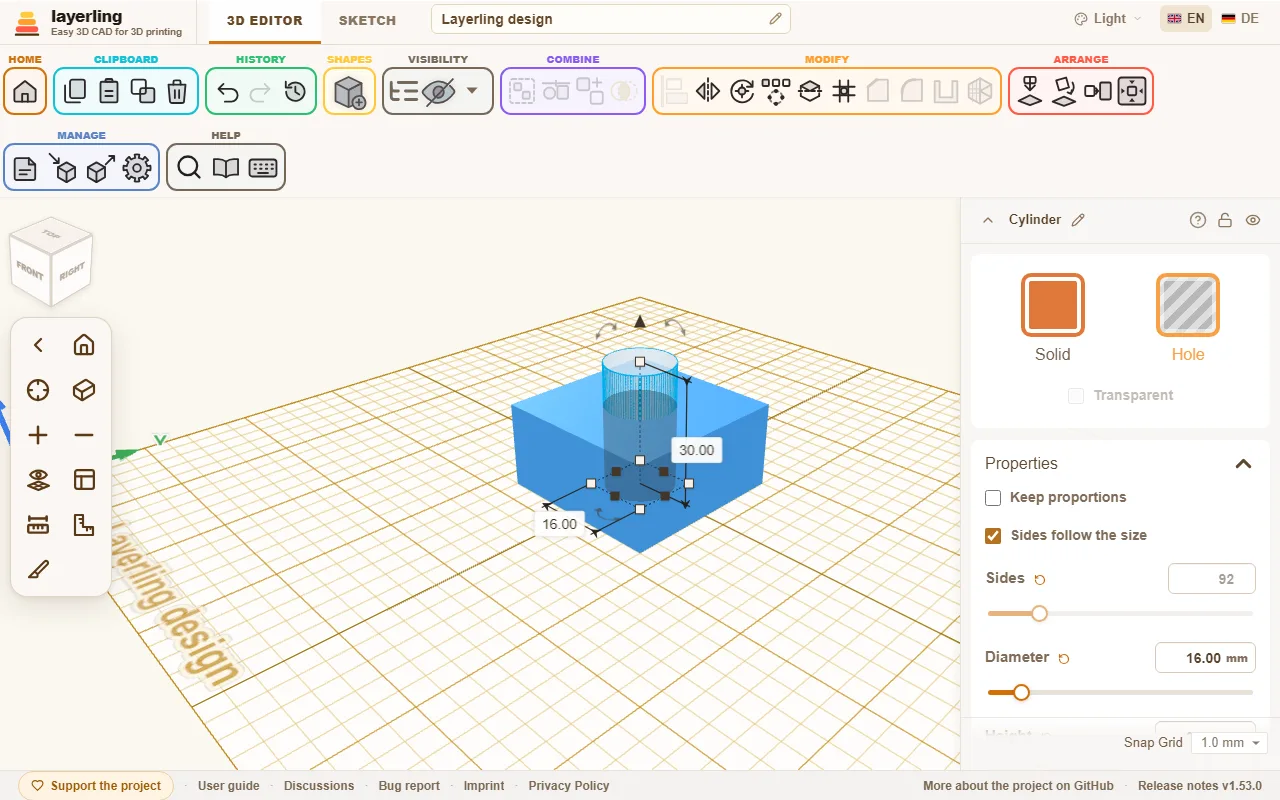
- Zet op dezelfde manier een “Cilinder” in het midden, 14 mm doorsnede en 30 mm hoog. Hij moet hoger zijn dan het blok, zodat hij er helemaal doorheen steekt.
- Selecteer de cilinder en klik rechts op “Gat”. Hij wordt doorzichtig: het lichaam is een gereedschap geworden dat materiaal weghaalt.
- Selecteer beide vormen en klik op “Groeperen”. Het blok heeft nu een gat.
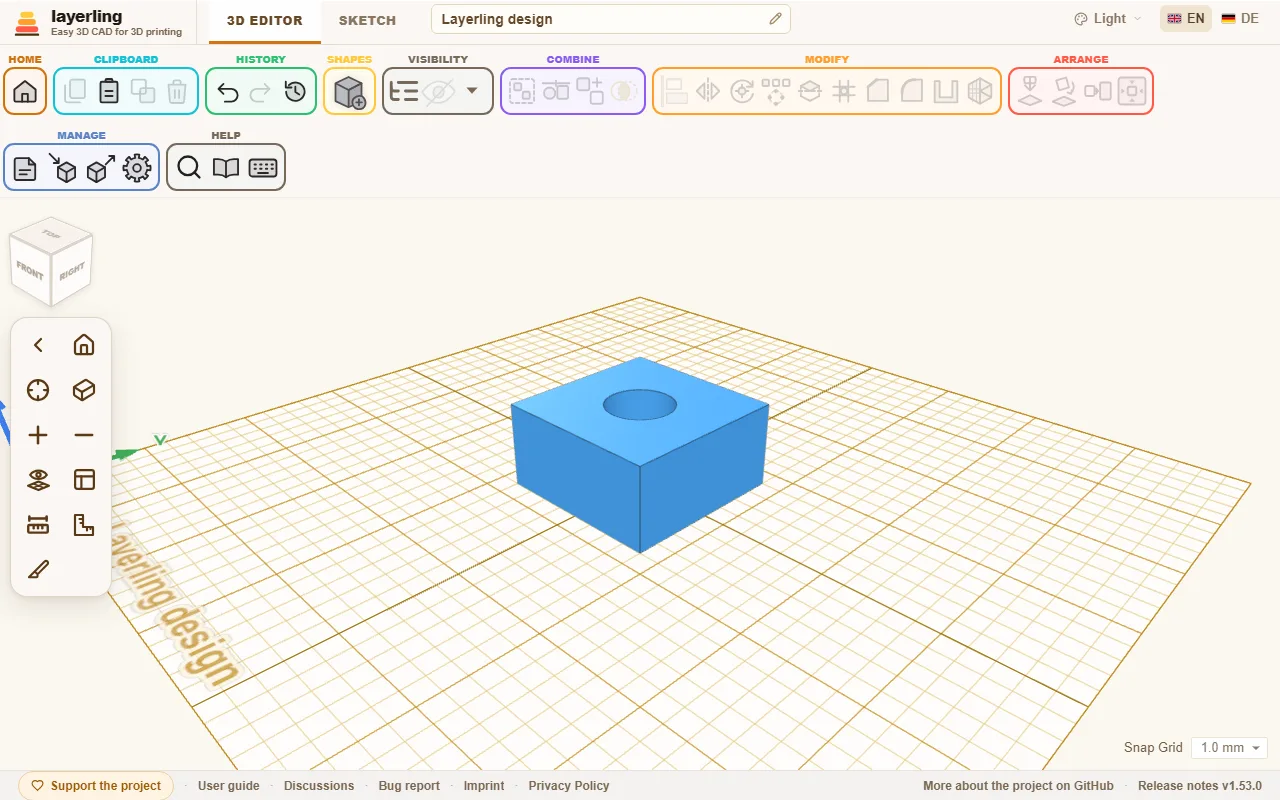
Zo maak je boringen, sleuven en kamers. Het hoofdstuk Lichamen en gaten legt het uitgebreid uit.
Nieuw sinds je laatste bezoek
Open je layerling opnieuw na een update, dan toont een kaart op de startpagina wat er is bijgekomen sinds je hier het laatst was: elke versie sindsdien, de nieuwste eerst. Na een lange afwezigheid scrol je binnen de kaart naar beneden. Daaronder voegt “Eerdere versies tonen” ook de versies van vóór je laatste bezoek toe. Sluit hem met “Begrepen” en hij blijft weg tot de volgende update. “Wat is er nieuw?” onderaan de startpagina toont de nieuwste toevoegingen op elk moment opnieuw. De browser onthoudt de laatste versie die je hebt gezien, en niets over jou verlaat de browser.
Op een kopie van layerling op je eigen computer of server heeft de melding "Update beschikbaar" een knop, “Voorproefje: wat brengt de update?”, die laat zien wat de update brengt voordat je hem installeert. De lijst wordt pas bij GitHub opgehaald als je op de knop drukt.
Van ontwerp naar print
Is je onderdeel klaar, klik dan op “Exporteren”, kies STL of 3MF en download het bestand. Open het in je slicer, bijvoorbeeld Bambu Studio, PrusaSlicer, OrcaSlicer of Cura. Kies je in de instellingen je printer, dan zie je al tijdens het bouwen of het onderdeel op het printbed past. Meer in Printen.